

Outlook使用者經常會報告使用此電子郵件用戶端收發電子郵件或嘗試下載 OAB(離線通訊簿)時發生錯誤代碼0x80190194 。根據報告,所有最新版本的 Outlook 都存在此問題。
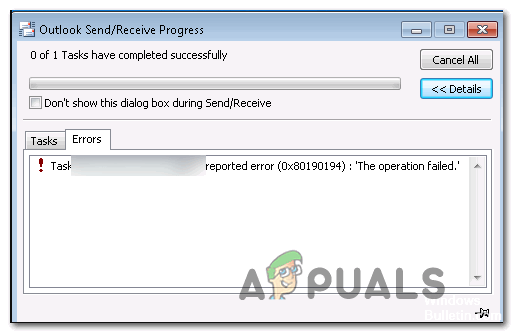
根據遇到 Outlook 錯誤代碼 0x80190194 的使用者反映,導致此問題的原因可能有以下幾種:
- Outlook資料夾已損壞。 此錯誤最常見的原因是損壞的資料已進入與 Outlook 關聯的 AppData 資料夾。如果發生這種情況,您可以透過重新命名 Outlook 主資料夾來解決此問題,這將強製作業系統忽略舊資料夾並建立新的乾淨副本。
- 離線通訊錄已損壞 如果您在使用 Microsoft Exchange 帳戶時遇到此問題,則很可能是離線通訊簿 (OAB) 更新機制部分損壞,影響了您的電子郵件功能。在這種情況下,您可以嘗試強製手動更新 OAB,或掃描離線通訊簿資料夾,刪除可能導致此問題的損壞副本。
- Outlook 設定檔已損壞 在某些情況下,您可能會遇到此錯誤,因為您目前的本機 Outlook 設定檔包含損壞的文件,這些檔案會影響郵件的傳送或接收程序。在這種情況下,您可以透過刪除目前的 Outlook 設定文件,然後重新建立新的設定檔來解決此錯誤。
方法一:重新命名 Outlook 資料夾
導致錯誤0x80190194最常見的原因之一是Outlook 應用程式關聯的主AppData資料夾中存在損壞的資料。
如您所見,如果符合上述情況,您可以透過存取「應用程式資料」資料夾並重新命名目前 Outlook 資料夾來強制應用程式建立新資料夾,從而解決此問題。由於對話和附件已備份到雲端,因此這不會導致您電子郵件中目前儲存的任何重要資料遺失。
若要重新命名 Outlook 資料夾,請按照下列說明操作:
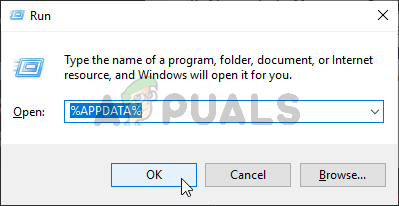
- 點擊 Windows 鍵 + R 打開對話框 運行然後,寫“%appdata%' 並按下 進入 打開文件夾 應用程序數據 在你的電腦。
![]() 備註: 您也可以手動訪問此站點,但請記住,此資料夾預設是隱藏的。
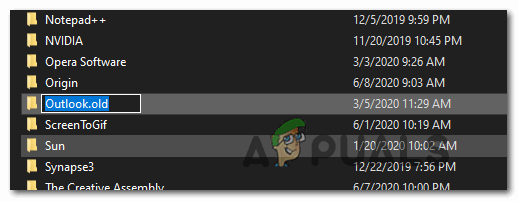
備註: 您也可以手動訪問此站點,但請記住,此資料夾預設是隱藏的。 - 進入資料夾後 應用程序數據進入資料夾 漫遊然後,找到名為「Outlook」的條目。找到後,右鍵單擊它並選擇 重命名 從出現的上下文選單中。
- 將 Outlook 資料夾重命名為 'Outlook.old' 並按下 進入 若要儲存更改,請新增擴充功能“。舊然後,您需要確保作業系統忽略此資料夾並從頭開始建立新資料夾,以避免檔案損壞的情況。
![]() 備註: 如果預設不顯示檔案副檔名,請使用檔案總管視窗頂部的功能區存取該標籤。 查看然後選取與此相關的複選框 文件擴展名。
備註: 如果預設不顯示檔案副檔名,請使用檔案總管視窗頂部的功能區存取該標籤。 查看然後選取與此相關的複選框 文件擴展名。
![]()
- 完成此修改後,重新啟動計算機,看看下次系統啟動時問題是否已解決。
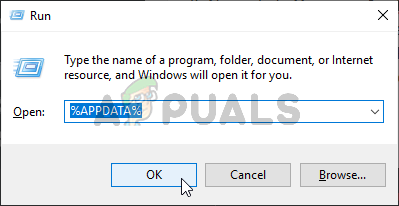 備註: 您也可以手動訪問此站點,但請記住,此資料夾預設是隱藏的。
 備註: 如果預設不顯示檔案副檔名,請使用檔案總管視窗頂部的功能區存取該標籤。 查看然後選取與此相關的複選框 文件擴展名。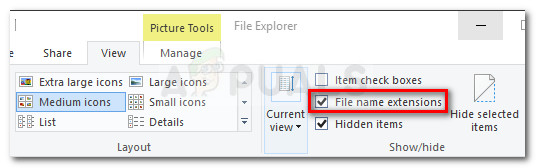
如果問題仍然存在,請繼續嘗試以下下一個可能的解決方案。
方法二:更新或刪除 OAB 資料夾的內容
如果您在使用 Microsoft Exchange 帳戶時遇到此錯誤代碼,請記住,Outlook 預設每 24 小時自動更新一次離線通訊簿 (OAB)。
然而,在某些情況下,此機制可能會損壞,從而影響您的電子郵件設定檔的功能。如果發生這種情況,您可以嘗試手動更新以刪除損壞的文件,或手動刪除 OAB 資料夾中的內容。
以下是如何透過 Outlook 選單強制更新 OAB 的方法:
- Outlook 2007 及更早版本 – 轉到選項卡 工具 > 發送/接收 然後點擊頂部工具列中的 下載地址簿.
- Outlook 2010、Outlook 2013 與 Outlook 2016 從頂部工具列,前往 發送/接收 > 發送/接收群組 然後點擊 下載地址簿.
開啟通訊錄工具後,勾選「下載上次發送/接收以來的變更」旁邊的複選框,然後使用下面的下拉式選單選擇正確的 OAB。
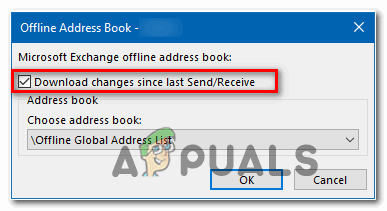
更新離線通訊簿工具後,請重新啟動 Outlook 用戶端並檢查問題是否已解決。如果仍然出現錯誤代碼0x80190194,請依照下列說明清除離線通訊錄檔案的內容:
- 請確保 Outlook 及其所有關聯實例均已關閉。
- 打開對話框 就業 按 Windows 鍵 + R然後寫 '%localappdata%' 打開文件夾 應用程序數據 隱。
![]()
- 一旦你進入根資料夾 應用程序數據, 去 微軟 > Outlook 雙擊文件夾 離線地址簿.
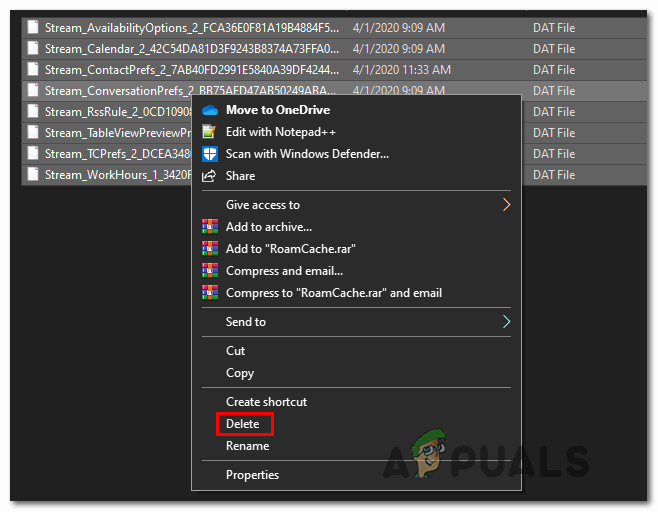
- 當你在資料夾內時 離線地址簿, 點擊 按Ctrl + A 若要選擇此資料夾中的內容,請以滑鼠右鍵按一下選定的項目,然後按一下「」。 刪除 從出現的上下文選單中。
![]()
- 清除 OAB 資料夾的內容後,重新啟動 Outlook 並重複先前導致錯誤的操作步驟。 0x80190194 查看問題現在是否已解決。
如果問題仍然存在,請繼續嘗試以下下一個可能的解決方案。
方法四:建立新的 Outlook 設定檔
如果以上方法都無效,則很可能是 Outlook 設定檔部分損壞。絕大多數情況下,此問題是由本地儲存的檔案引起的。
一些遇到類似情況的用戶證實,他們最終透過使用同一個電子郵件帳戶建立一個全新的設定檔並刪除原來的 Outlook 設定檔解決了這個問題。
具體操作步驟可能有點繁瑣,所以我們製作了一份詳細指南,希望能幫您簡化操作:
- 首先請確保 Outlook 及其所有關聯實例已完全關閉。
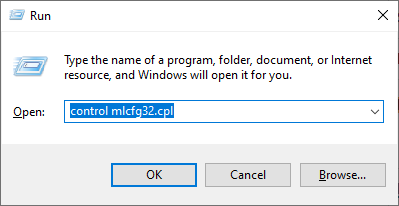
- 打開對話框 運行 按 Windows 鍵 + R然後,寫“控制 mlcfg32.cpl在文字方塊內,按下 進入 直接開啟電子郵件設定。
![]() 備註: 如果您在 Windows 10 上遇到此問題,此方法無效。在這種情況下,請鍵入: “控制” 在用於存取介面的對話方塊中 經典控制,然後輕點 郵件.
備註: 如果您在 Windows 10 上遇到此問題,此方法無效。在這種情況下,請鍵入: “控制” 在用於存取介面的對話方塊中 經典控制,然後輕點 郵件. - 一旦你進入窗口 郵件, 輕按 顯示個人資料 (在標籤頁下) 簡介).
![]()
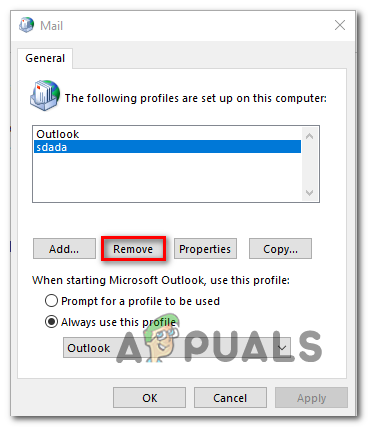
- 進入郵件視窗後,先逐一選擇導致問題的電子郵件設定文件,然後按一下按鈕。 移動執行上述操作後,確認清除已連接電子郵件設定檔清單。
![]()
- 當所有設定檔都刪除完畢後,您已成功刪除本機儲存的檔案。接下來,點擊 添加為你的新個人資料選擇一個名稱,然後點擊 好的 去創造它。
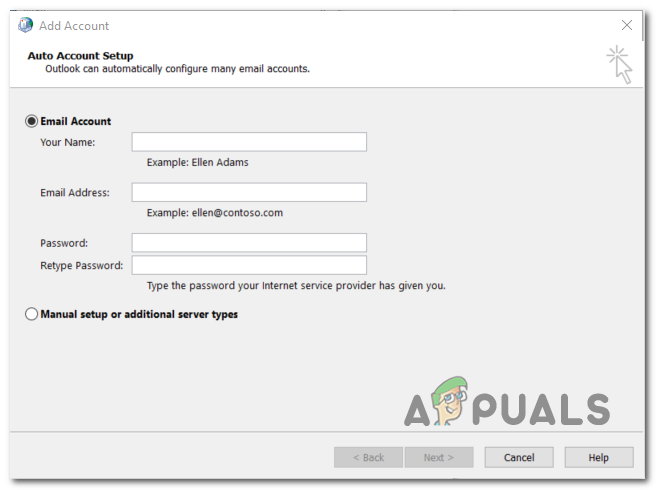
- 接下來,請按照精靈中的螢幕指示進行操作。 添加帳戶 若要重新新增您的電子郵件帳戶,請在輸入所有必需資訊後,點擊「新增」。 結尾 完成此過程。
![]()
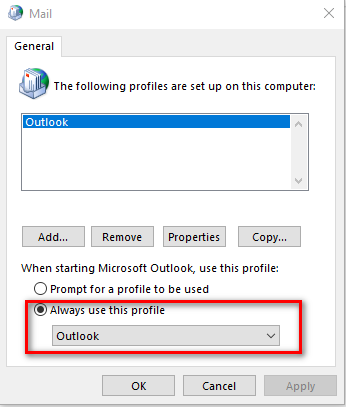
- 成功建立新帳戶後,返回對話方塊。 郵件 在主選單中,然後選擇一個選項 始終使用此設定檔 然後使用下拉式選單將其連接到 Outlook。最後,點擊 تطبيق 以保存更改。
![]()
- 重新啟動電腦以使變更生效,然後啟動 Outlook,並在下次啟動電腦時檢查問題是否已解決。
 備註: 如果您在 Windows 10 上遇到此問題,此方法無效。在這種情況下,請鍵入: “控制” 在用於存取介面的對話方塊中 經典控制,然後輕點 郵件.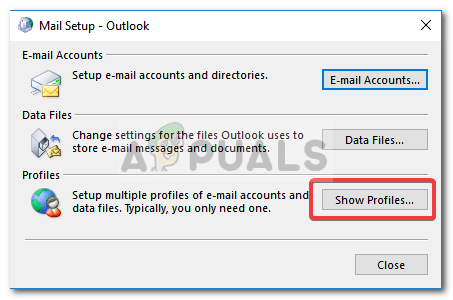
評論被關閉。