

如果Office/OneDrive 更新後,儲存在OneDrive或SharePoint中的工作簿的Excel 自動儲存功能突然停止運作,最常見的原因是 Excel 不再將該工作簿視為雲端檔案。發生這種情況時,“自動儲存”開關可能會變灰,或者標題列可能會顯示“已儲存在此電腦上”,即使您預期該檔案位於 OneDrive/SharePoint 中。
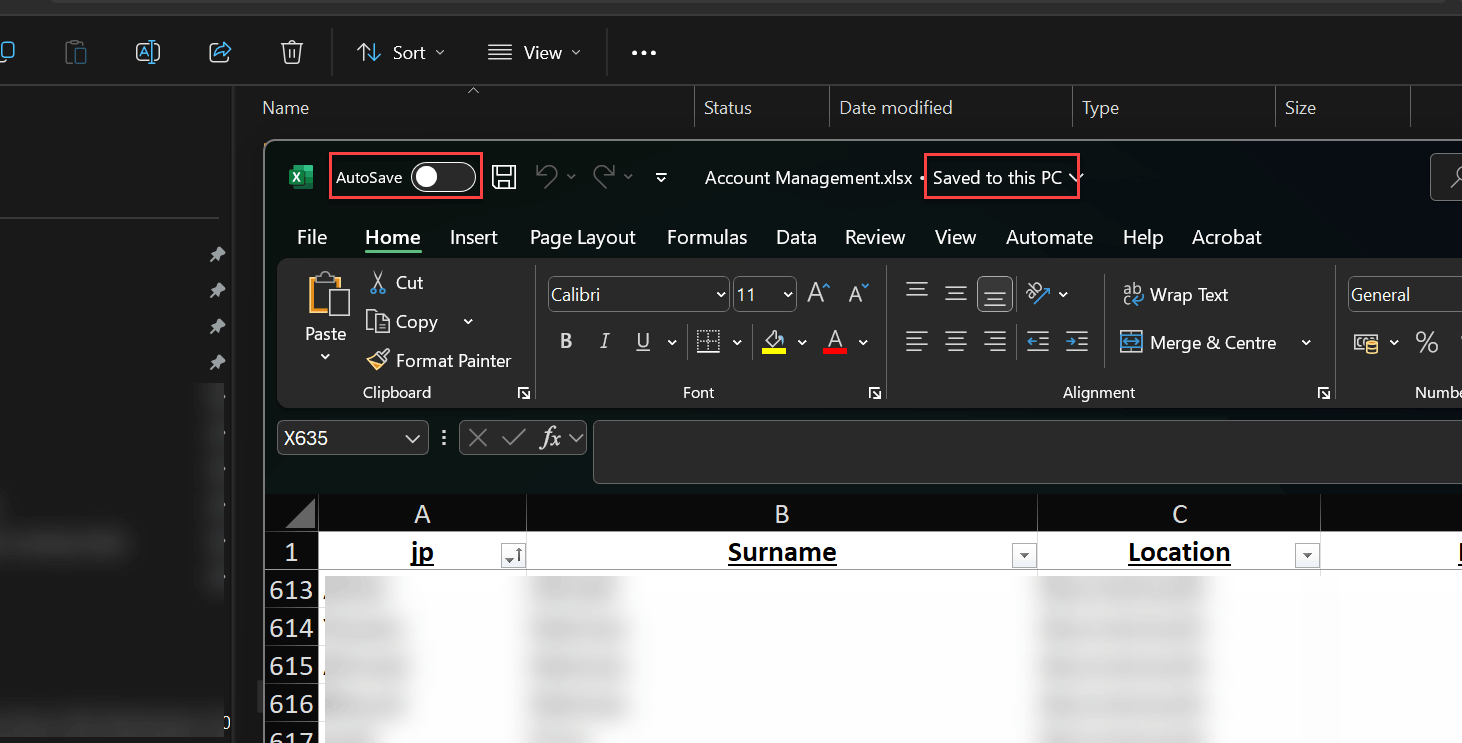
當 Excel 開啟本機/快取副本時,通常會發生這種情況(例如,「最近」條目指的是快取、OneDrive 同步已暫停/卡住、帳戶不符或存在權限衝突/鎖定)。
自動儲存功能也可能因不支援的檔案類型、受保護的視圖/唯讀模式、加密/敏感度標籤、舊版共用功能或因設定或策略而關閉的Office-OneDrive 整合而停用。
1. 在 Excel 中開啟工作簿。
如果您通常透過在檔案總管中雙擊開啟檔案來開啟它,請切換到在 Excel 中開啟它,以確保它被視為雲端工作簿。
- 打開 將Excel安裝到您的電腦上。
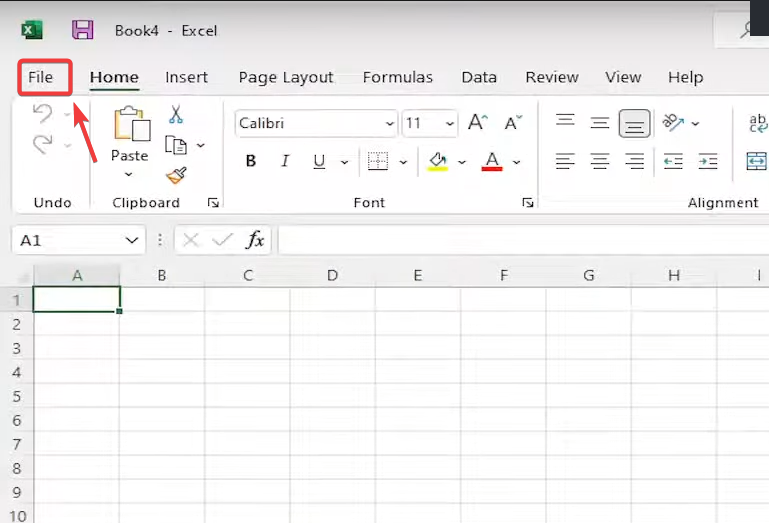
- 單擊選項卡 一份文件 在左上角。
![]()
- 定位 打開.
- 選擇 OneDrive – 個人版 (或您所在組織的 OneDrive/SharePoint),然後導覽至儲存工作簿的資料夾。
![]()
- 選擇工作簿並點擊 打開.
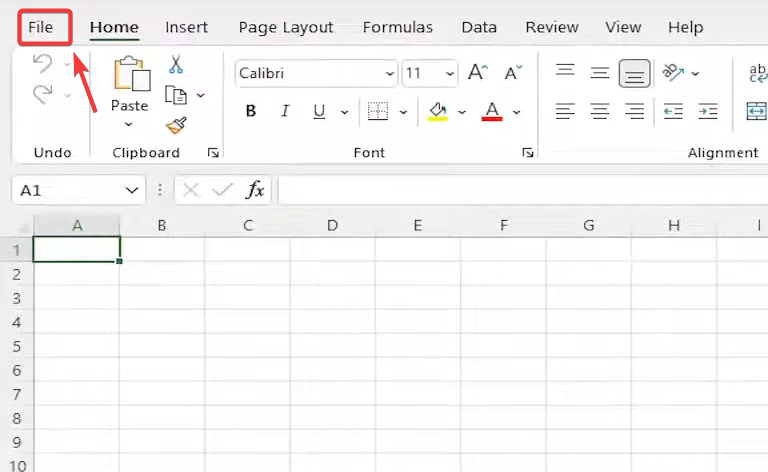
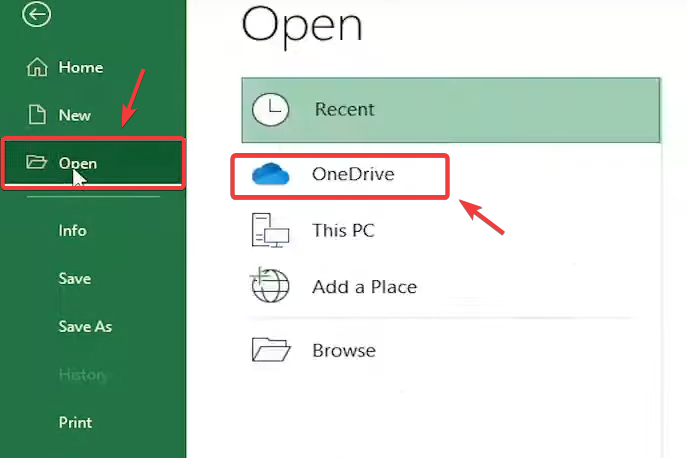
提示:如果您使用的是 SharePoint/Teams,在瀏覽器中開啟檔案並選擇在桌面應用程式中開啟也可以幫助 Excel 正確連接到雲端網站。
2. 更新 Microsoft Office(Excel)並更新 OneDrive。
自動儲存問題通常發生在 Office 和 OneDrive 不同步時(一個已更新,另一個未更新)。請先更新Office,然後再確保OneDrive也已更新。
Office(Excel)更新:
- 填 Excel(或任何 Office 應用程式)。
- 去 一份文件 > حساب.
- 之內 產品信息, 尋找 更新選項.
- 定位 現在更新.
![]()
- 完成後,關閉所有 Office 應用程序,然後重新開啟 Excel。
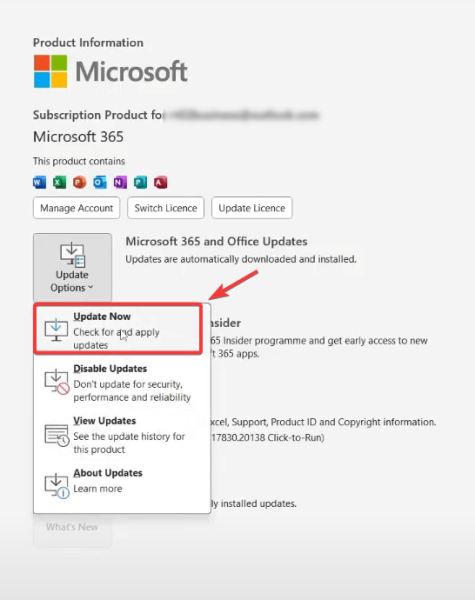
OneDrive 更新(重要):
- 點擊 OneDrive 圖標 > 設置 > 關於 查看發布詳情。
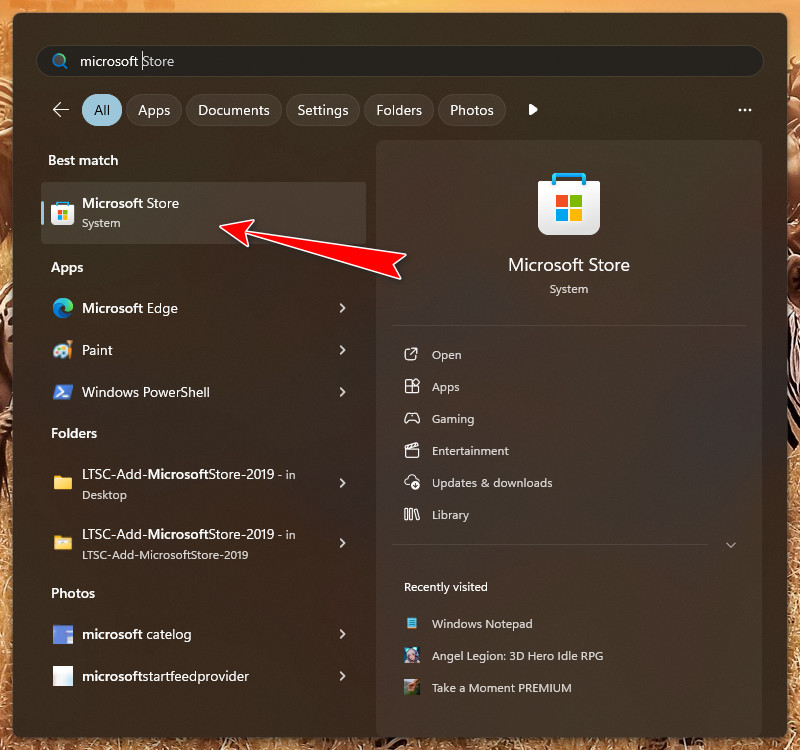
- 如果您從以下位置安裝 OneDrive 微軟商店開啟應用程式商店並安裝更新 圖書館.
![]()
- 更新之後, 重新啟動 OneDrive (退出 OneDrive,然後重新開啟)。
3. 在 Excel 設定中啟用「預設自動儲存儲存在雲端的檔案」。
如果停用此選項,則可以在關閉自動儲存的情況下開啟雲端檔案。啟用此選項後,將自動儲存相容的 OneDrive/SharePoint 檔案。
- 填 Excel中。
- 點擊 一份文件.
![]()
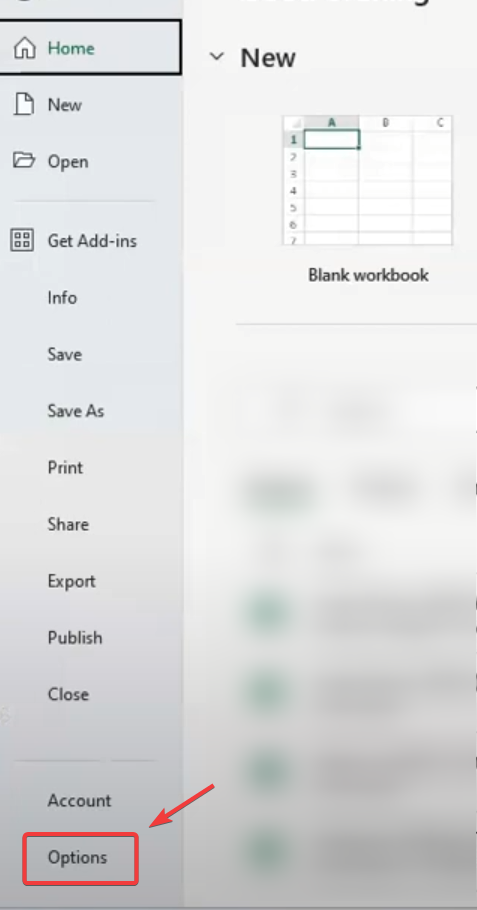
- 定位 選項.
![]()
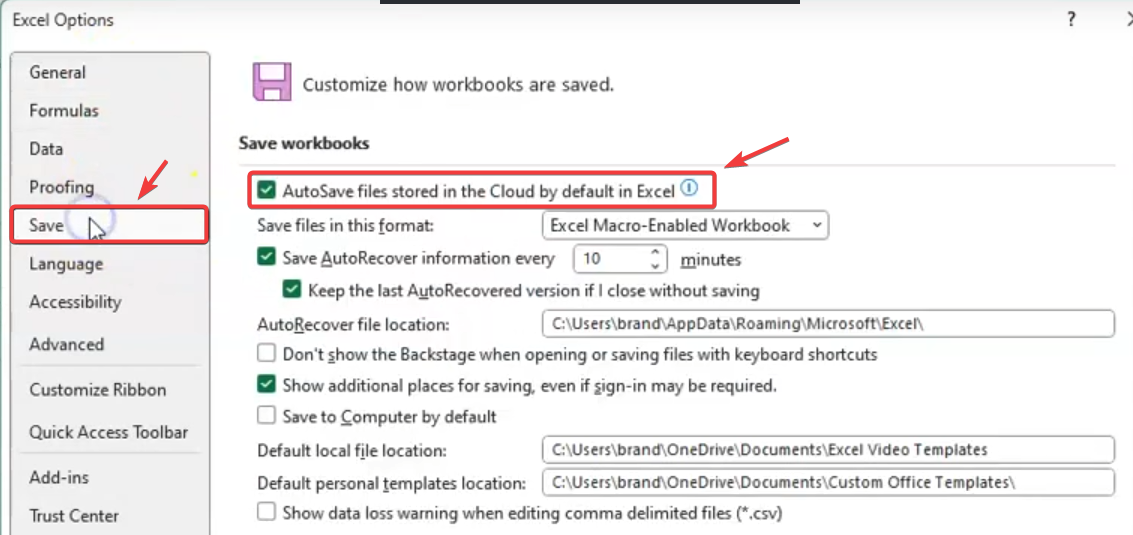
- 去 孑孓.
- 打鉤 雲端儲存的檔案預設會自動儲存為 Excel 格式。.
![]()
- 點擊 好的關閉 Excel,從 OneDrive 重新開啟工作簿,並測試自動儲存功能。
4. 檢查是否有其他功能或第三方介入。
某些加載項和第三方工具(尤其是那些注入 Office 中、處理巨集或管理資料連接的工具)可能會幹擾同步並停用自動儲存。在不安裝任何加載項的情況下測試 Excel 有助於確定是否有任何因素阻止了類似雲端的行為。
- 填 Excel中。
- 輕按 一份文件.
![]()
- 選擇 選項.
![]()
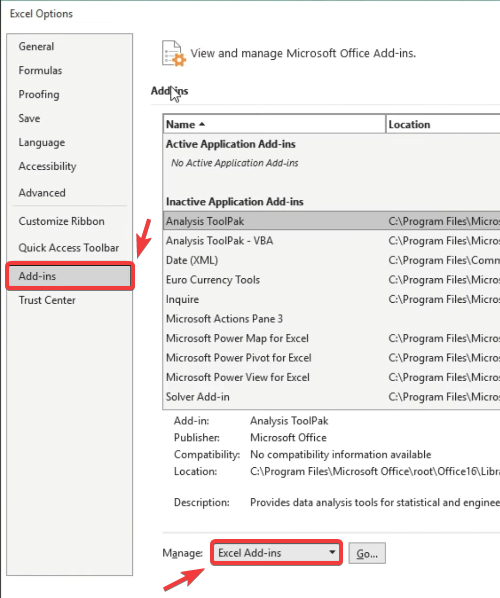
- 去 額外的工作.
- 請使用下面的下拉式選單。 管理.
![]()
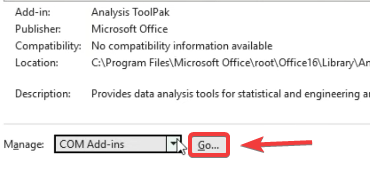
- 選擇 COM 附加組件 然後點擊 謄芊芊芊.
![]()
- 取消選擇 與微軟無關或不必要的其他功能。
- 輕按 好的關閉 Excel,重新打開,然後測試自動儲存功能。
如果以上方法都無效,請重新安裝 Excel(Office)和 OneDrive,以修復與登入元件、同步整合或應用程式檔案相關的更深層問題。
- 解除安裝 微軟的Office (或 Microsoft 365) 應用程序和功能.
- 解除安裝 OneDrive.
- 重啟你的電腦。
- 重新安裝 OneDrive,登錄,然後等待同步完成。
- 重新安裝 Office,登錄,然後從此處開啟工作簿 檔案 > 開啟 > OneDrive.
評論被關閉。