

即使 Windows 10停止支持,仍可透過擴充安全性更新 (ESU)接收安全性更新。如果您的電腦符合條件,您可以使用下述免費註冊方法之一,免費啟動額外一年的安全修補程式(通常持續到2026 年 10 月中旬)。
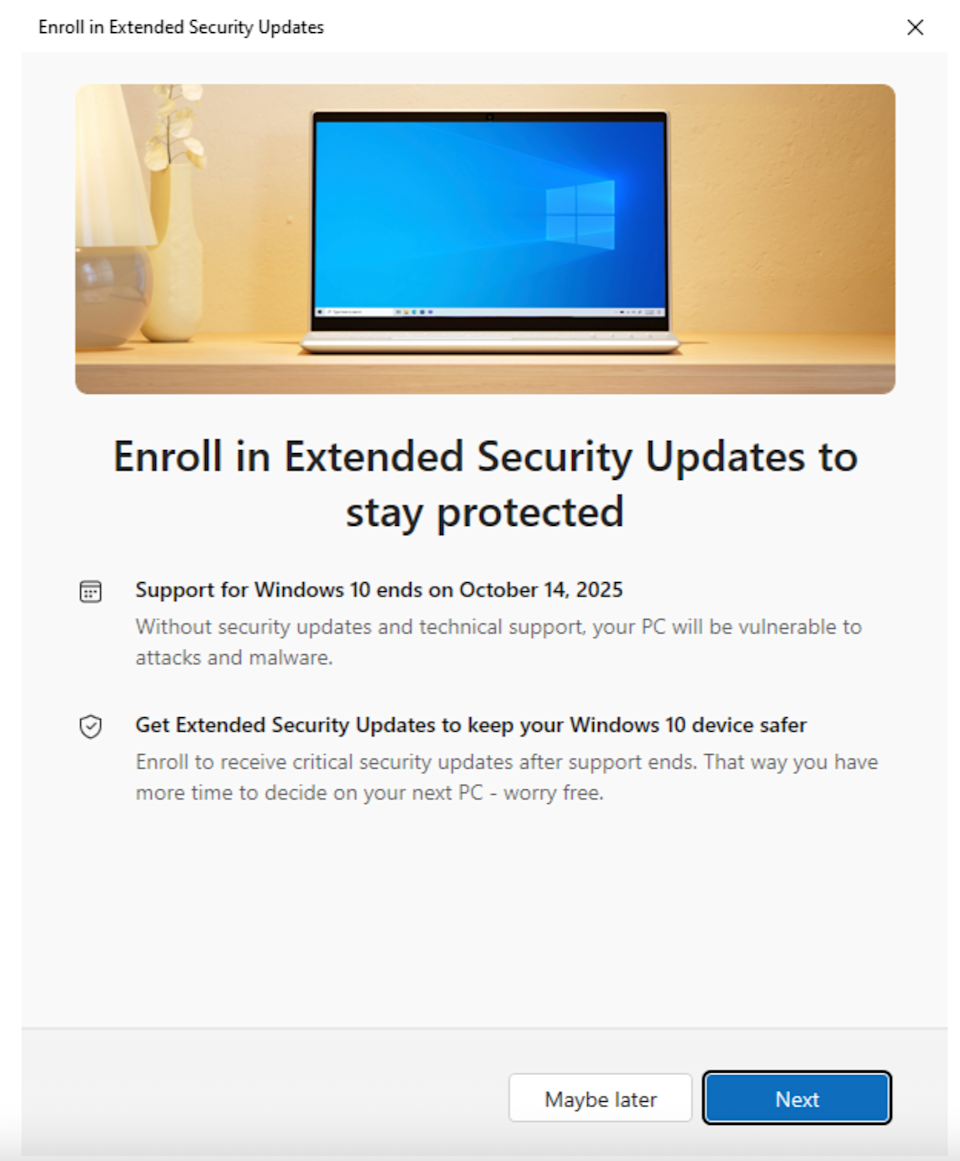
所有擴充安全性更新 (ESU) 均透過Windows 更新啟用。由於 Microsoft 正在逐步推送此更新,因此您可能不會立即在所有裝置上看到 ESU 註冊選項。在許多地區,註冊也需使用Microsoft 帳戶登入(即使您通常使用本機帳戶)。
註:歐洲經濟區(EEA) 在某些歐洲經濟區市場,ESU規則可能有所不同。某些版本可能要求… 繼續登入 使用您的 Microsoft 帳戶進行註冊;如果您停止註冊,更新可能會在寬限期後停止(通常最長可達 20 個月)。 60天).
在嘗試註冊之前(直到出現 ESU 選項為止)
在使用免費的 ESU 方法之前,請確保您的電腦符合基本要求並已完全更新。這可以避免最常見的問題:ESU 提示不出現。
- 確保您正在使用 Windows 10 版本 22H2.
- 然後,請先安裝所有待處理的更新。 重啟.
- 去 設定 ← 更新與安全 ← Windows更新 ← 檢查更新.
- 如果你使用 本地帳戶準備好登入吧 微軟帳戶 在註冊過程中。
如果您在 Windows 更新中仍然看不到「立即註冊」提示,請按照我們的詳細指南操作:如何修復 Windows 10 (ESU) 中缺少的「立即註冊」選項
選項 1(免費):透過啟用 Windows 備份向 ESU 註冊
在符合條件的裝置上,如果使用註冊時使用的 Microsoft 帳戶啟用Windows 備份(PC 設定同步) ,Microsoft 可能會提供免費的 ESU 。
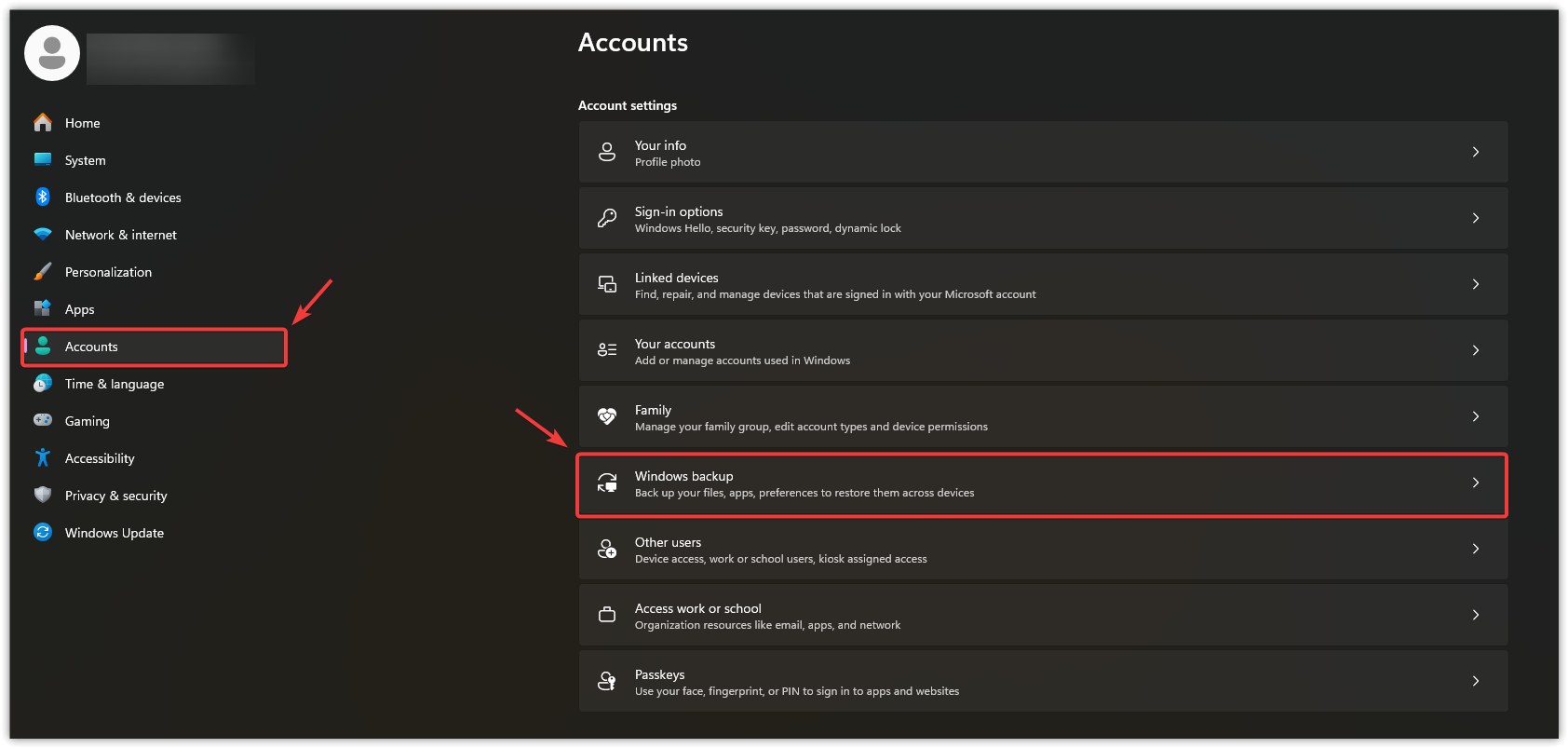
- 打開 設置 ← 帳目 ← Windows備份.
![]() 如果找不到 Windows 備份,請搜尋 備份 在設置中。
如果找不到 Windows 備份,請搜尋 備份 在設置中。 - 填 記住我的應用.
- 填 記住我的喜好.
![]()
- 請確保您已使用以下命令登入 Windows。 微軟帳戶 你想在哪個平台註冊?
- 完成頁面上出現的所有備份/同步提示。
- 現在去 設置 ← 更新和安全 ← Windows更新 並蒐索 現在報名 (或類似的 ESU 索賠)。如果您的裝置符合條件,Windows 將在註冊完成後進行確認。
 如果找不到 Windows 備份,請搜尋 備份 在設置中。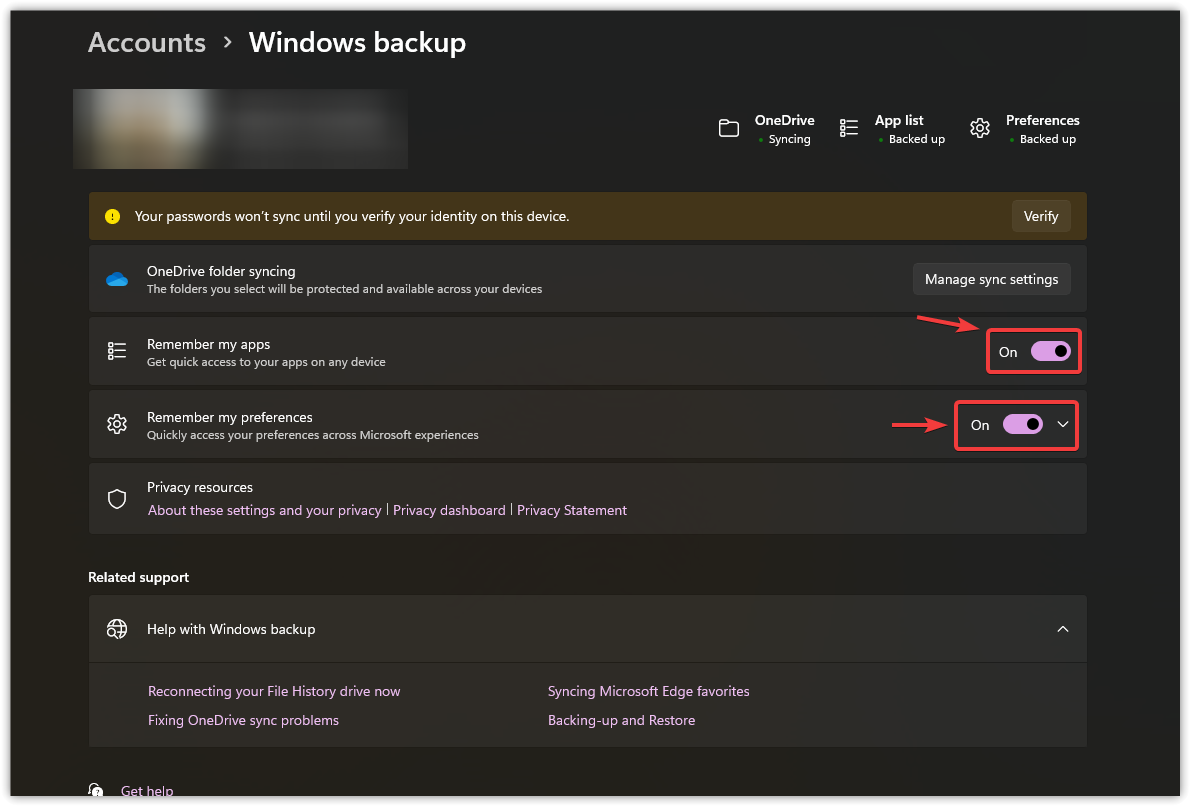
如果您沒有看到「立即註冊」:請安裝所有更新,重新啟動系統,確保您使用的是22H2 版本,然後稍後再檢查。 ESU 註冊提示可能會分階段顯示。
選項 2(免費):兌換 1000 微軟獎勵積分
如果您的帳戶擁有至少1000 個 Microsoft Rewards 積分,Windows 更新可能會允許您兌換積分來啟動 ESU,而不是付費。
- 使用以下命令登入您的 Windows 10 計算機 微軟帳戶 其中包含獎勵積分。
- 去 Windows更新 請查看 ESU 註冊部分,以了解基於獎勵的選項。
![]()
- 可用性可能因地區和部署情況而異,因此該選項可能不會立即出現。
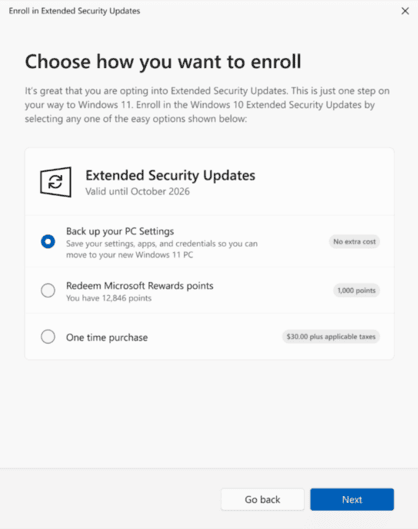
啟動後,電腦應在 ESU 有效期內(通常為一年)繼續透過 Windows 更新接收安全性更新。
如果免費的 ESU 選項沒有出現
如果您看不到 Windows 備份方法或獎勵選項,通常是由於以下原因之一:
- 您的計算機尚未完全更新。 Windows 10 22H2.
- 您尚未登入。 微軟帳戶 正確的。
- 微軟尚未在您的裝置上啟用 ESU 註冊提示(發佈時間)。
如果您不想使用這些免費方法(或者您的裝置上沒有這些方法),則剩下的選擇(如果可用)是付費的 ESU。
評論被關閉。