

該錯誤“通常出現”無法載入數據(資料無法載入) Adobe創意雲中 打開章節 會員方案 (計劃)或 Subscription (訂閱)或 帳單地址 (發票)(關於 account.adobe.com 在瀏覽器中或 Creative Cloud Web 視圖中)並且您的計劃詳細資訊永遠不會載入。
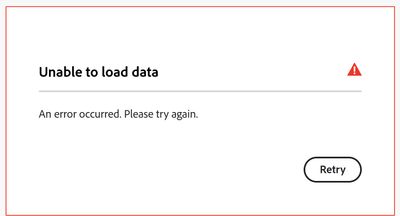
造成此問題最常見的原因是溝通不良。 瀏覽器/會話 您的個人和Adobe帳戶資料服務。
其他常見原因包括:
- VPN的 虛擬私人網路 (VPN)、代理伺服器或過濾器 DNS أ或者 Pi-hole/AdGuard/NextDNS 或阻礙需求的僵化防火牆。
- 損壞的 cookie/緩存 أ或者 附加組件 (廣告攔截器、腳本/隱私攔截器)會幹擾帳戶會話。
- Adobe 帳戶伺服器 哪些部分出現暫時性問題(維護/超負荷)。
先把考試做完。
這些快速檢查有助於確定問題是出在 Adobe 方面還是本地問題,通常無需深入調查即可解決問題。
- 直接開啟計劃頁面 (無需瀏覽多個菜單):
account.adobe.com/plans. - 頻繁刷新頁面 (強制載入新腳本/資料):
Ctrl + F5鍵 (Windows)或 Cmd + Shift + R (在 Mac 上)。 - 登出登入 從您的 Adobe 帳戶中,關閉選項卡/應用程序,然後 重新登錄 請再次嘗試存取計劃/帳單部分。
1. 開始一個乾淨的會話(隱身模式 + 無插件)
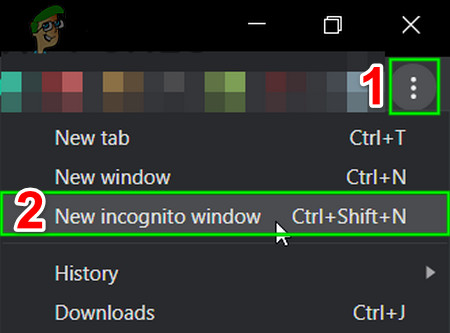
會話中斷或外掛程式阻止存取是導致 Adobe 頁面顯示「無法載入資料」訊息的最常見原因之一。網站的載入模式採用更簡潔的配置,可以快速確認是否是 Cookie 或外掛程式導致的問題。
- 打開窗戶 私人/偽裝 (Chrome/Edge:按Ctrl + Shift + N火狐瀏覽器:Ctrl+Shift+P).

- 重新登入您的 Adobe 帳戶並開啟該部分 會員方案 (計劃)或 帳單地址 (發票)
- 如果瀏覽器以隱私模式運行,請停用常規瀏覽器中的擴充功能(尤其如此)。 AdBlock/uBlock隱私屏蔽工具、腳本屏蔽工具、「反追蹤」工具、VPN插件或安全插件)然後重試。
備註: 如果啟用了「允許在隱身模式下運行」選項,某些擴充功能在隱身模式下仍可正常運作。測試期間請暫時關閉此選項。
2. 清除 Adobe 網站資料(cookies/Adobe 網域快取)
如果 Adobe 網站的 Cookie 或儲存的會話令牌損壞,頁面可能可以加載,但無法擷取訂閱/帳單資料。清除 Adobe 網站資料會強制重新登入並重建會話。
- 打開瀏覽器設定並轉到 隱私 / Cookie 和網站數據.
- ابحثعن 土磚 並刪除 Cookie/網站數據 已儲存 adobe.com 和 account.adobe.com (以及列出的所有 Adobe 登入條目)。

- 重新啟動瀏覽器,重新登錄,然後重新開啟頁面。 計劃/計費.

3. 掃描 DNS 並重試。
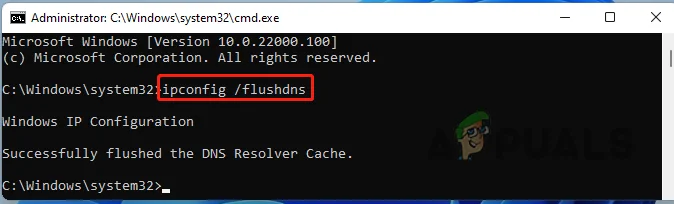
當您的裝置使用過時/錯誤的 DNS 項目來存取 Adobe 服務,或 DNS 過濾導致路由錯誤時,此功能會有所幫助。掃描會強制 Windows 要求新的記錄。
- 禁用 VPN أ或者 代理 或使用任何可以暫時過濾 DNS 的應用程序,然後刷新 Adobe 帳單頁面。
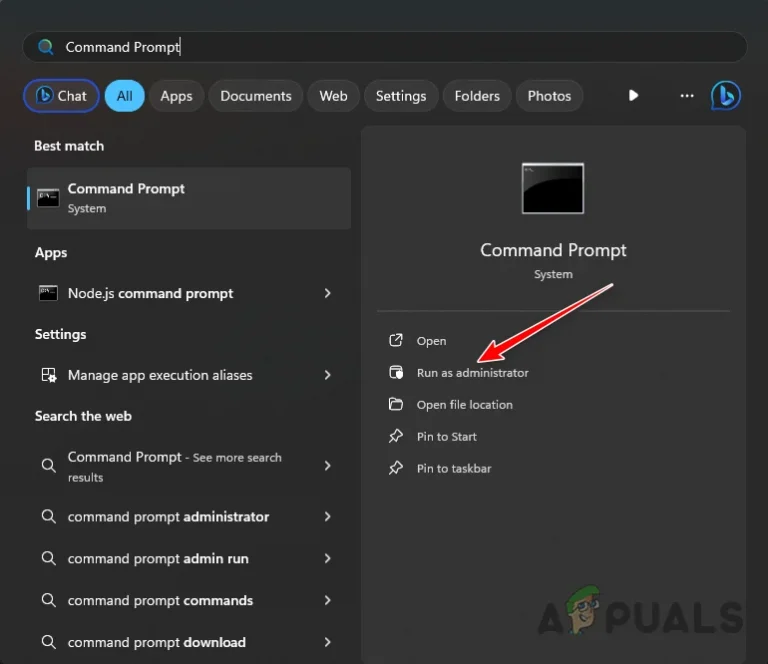
- ابحثعن 命令提示符 並打開它。نصيحة: 通常情況下,掃描 DNS 不需要以管理員身份執行,但如果系統原則要求這樣做,也可以。

- 充滿:
IPCONFIG / FLUSHDNS的

- 請重新啟動瀏覽器並再次嘗試開啟。 計劃/計費 再來一次。如果故障持續存在: 在 Chrome/Edge 瀏覽器中,停用 安全性 DNS(基於 HTTPS/DoH 的 DNS) 測試期間暫時啟用,因為它可以覆寫正常的 DNS 行為。

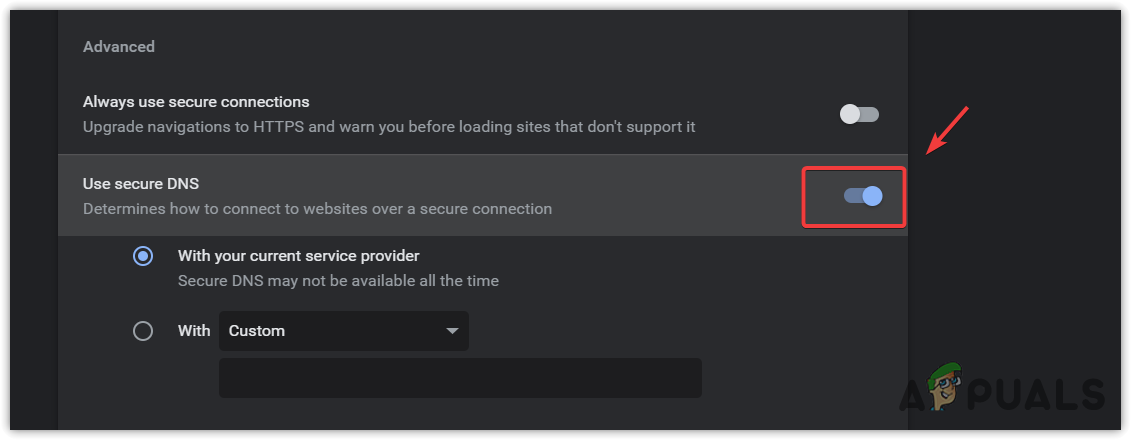
4. 檢查您的防火牆/安全軟體是否封鎖了 Adobe 元件。
如果問題發生在以下情況下,請使用此解決方案: Creative Cloud 桌面體驗或當安全軟體阻止在背景執行的 Adobe 服務時。如果 Adobe 服務無法連接,帳戶介面可能會打開,但無法完成上傳訂閱資料所需的請求。
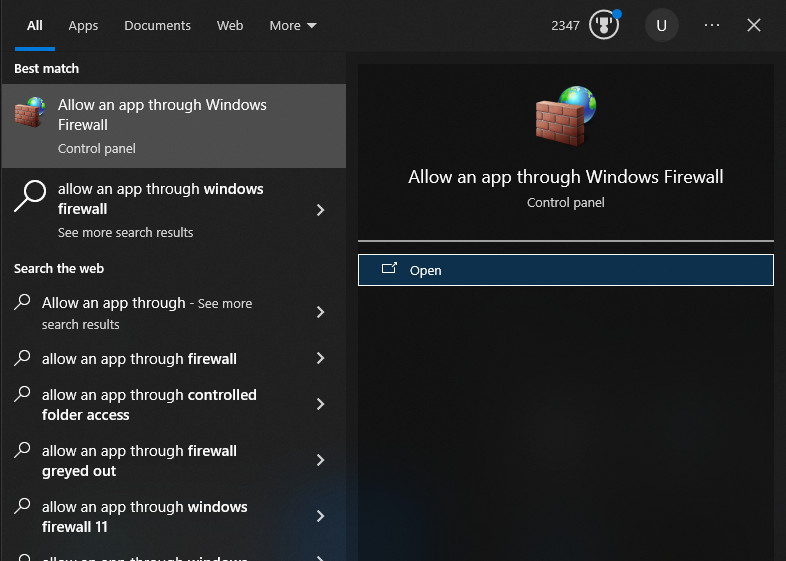
- ابحثعن 允許應用程序通過防火牆 並打開它。

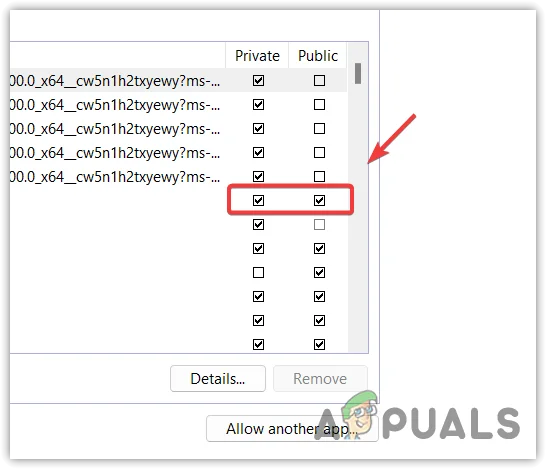
- 搜尋類似這樣的條目 Adobe桌面服務 أ或者 Adobe 正版服務 或其他 Adobe 相關產品。
- 請確保您目前使用的網路設定檔(通常)已允許 Adobe 條目。 特別的 (在家庭網路上)。

- 點擊 好的然後重新啟動 Creative Cloud(如果您使用的是網頁版,則還需要重新啟動瀏覽器),再試一次。
評論被關閉。