
10 個適合 Apple Watch 用戶的健身小技巧
你擁有 Apple Watch 並想提升健身水平嗎?探索 10 個智慧創新技巧,徹底改變你的運動和健康體驗。立即充分利用你的 Apple Watch!

你需要知道的最重要的事情
- 現在,您可以在 Apple Watch 上的「健身」應用程式中自訂每日活動循環目標(活動、運動、站立),包括減少休息日的目標數量。
- iPhone 上的健身應用程式(iOS 26)可以讓你使用 GPS 追蹤運動情況,包括戶外活動,即使沒有 Apple Watch 也可以,並且可以與外部心率監測器配對。
- 為了提高舉重或使用站立式辦公桌時活動追蹤的準確性,您可以將 Apple Watch 戴在上臂或腳踝上,並使用較大的錶帶。
Apple Watch 是追蹤和監控運動的強大工具。我們之前分享過10 個 Apple Watch 用戶必備技巧,但今天我將重點放在它的健身功能。透過使用這些鮮為人知的設定、應用和功能,您可以最大限度地發揮運動和健康數據的價值。
給你的 Apple Watch 錶帶「休息一天」吧。
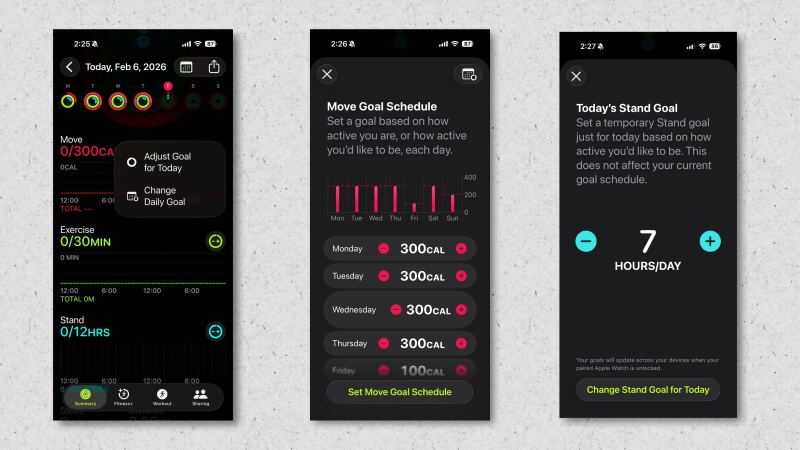
Apple Watch 上的「健身」App 以其三個圓環(活動、鍛鍊、站立)而聞名,您可以根據每日的身體活動鎖定這些圓環。您可以根據需要調整「活動」和「運動」的目標(根據需要提高或降低目標),還可以為每天設定不同的目標。
以前,「活動」、「運動」和「站立」的目標每天都是一樣的,但現在您可以更改圓環的完成目標,包括添加休息日。開啟「健身」應用程式,點擊「活動圓環」卡片,然後點擊每個目標旁邊的「+/-」圖示。您可以建立每週計劃,減少某些日期的目標數量。您也可以臨時更改某天的目標—例如,在您自駕遊的那天降低站立目標。
將 Apple Watch 戴在手臂(或腳踝)上
Apple Watch 的設計初衷是戴在手腕上,但這並不意味著你必須一直戴在手腕上。如果你的運動包括舉壺鈴或做帶手腕扭轉的臥推,那麼將手錶戴在上臂可能會更好。或者,如果你使用站立式辦公桌,除非將手錶戴在腳踝上,否則它可能無法準確追蹤你的步數。了解如何追蹤你的步數。無論哪種情況,你可能都需要一條比手錶自備錶帶更長的錶帶。幸運的是,你可以購買加長錶帶,例如這款。
更改 Apple Watch 上應用程式的顯示方式,以便在鍛鍊期間更輕鬆地進行點擊操作。
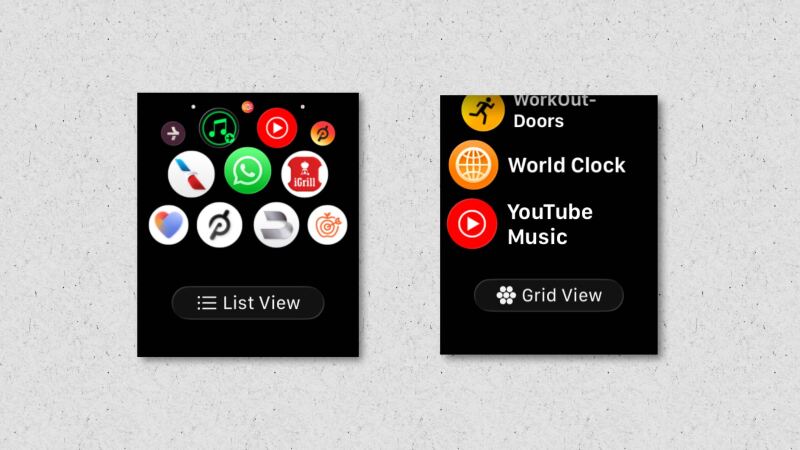
這是一個簡單的小技巧,卻能讓你在運動時更輕鬆地使用手錶:按下錶冠,你會看到所有已安裝的應用程式。預設情況下,它們以小圖示的形式排列。你可以根據需要重新排列它們,但無論順序如何,在跑步時都很難精準地點擊它們。為了解決這個問題,你可以滾動到螢幕底部,點擊「清單檢視」。這樣,你的應用程式就會按字母順序排列,每個應用程式的名稱都顯示在圖示旁邊。現在,你在運動時就能更輕鬆地找到任何需要的應用了。
使用 Bevel 在便利的控制面板中收集 Apple Watch 資料。
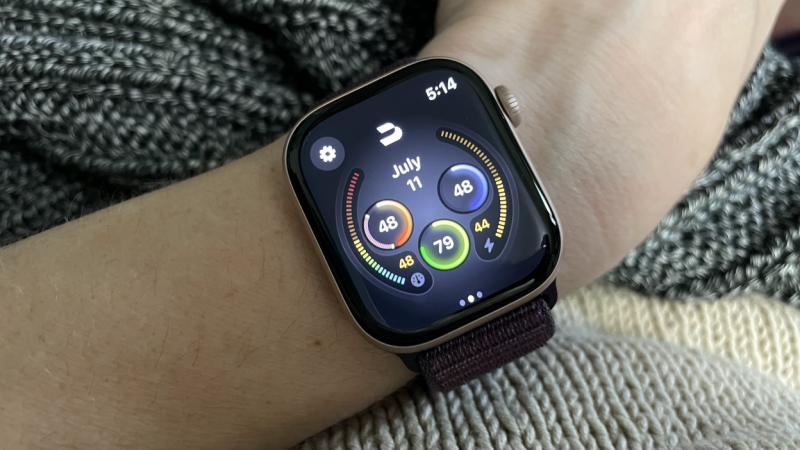
Apple Watch 會收集大量數據,但 Apple 並沒有提供方便的方式來集中查看所有數據。了解如何查看您的每週活動摘要。健身 app 會儲存您的運動數據,而健康 app 則會儲存其他所有數據——但健康 app 的使用者體驗可能不如您預期。第三方 app 應運而生,填補了這一空白。例如,Bevel提供復原點數,並以與 Whoop 或 Oura 類似的方式收集資料。其他 app 也提供類似功能,例如 Athlytic,但我推薦 Bevel,因為它提供免費版本(而且大部分功能都包含在免費版本中)。如果您喜歡 Bevel 的使用體驗,不妨試試其他 app,看看是否更符合您的需求。
在 Apple Watch 上建立自訂培訓課程
Apple Watch 上的「體能訓練」App 已經發生了顯著變化,不再是最初那個只有開始和停止按鈕的簡單追蹤器。現在的「健身」App 在「體能訓練」標籤頁下方,每個體能訓練類型的角落都增加了一個小的計時器圖示。點擊它,即可查看和編輯自訂體能訓練。您可以設定自己的間歇訓練或特定時長的訓練。在 iPhone 上操作起來更加便利——Apple在這裡提供了相關說明。
使用 Apple Watch 進行賽車 和自己
如果您經常跑步或騎乘同一條路線,不妨試試「競賽路線」功能。完成兩次同一條路線後,系統會自動產生路線。在同一隻手錶上,打開「體能訓練」App,選擇跑步或騎乘訓練,然後點擊計時器圖示即可查看選項,包括競賽路線。您可以選擇與該路線的個人最佳成績或上次在同一路線上的訓練成績進行比較。活動期間,您可以查看自己是否保持了與上次訓練相同的配速。了解如何追蹤每日步數。
即使不戴 Apple Watch 也能鍛煉
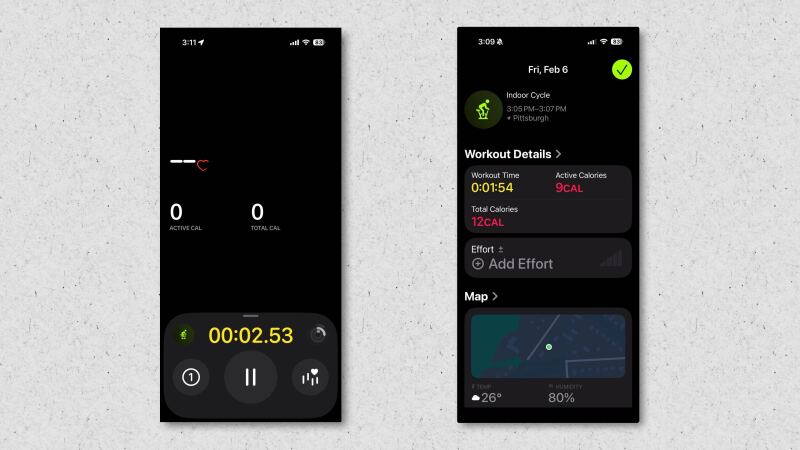
iOS 26 最棒的更新之一是,即使沒有 Apple Watch,健身 app 現在也能追蹤鍛鍊狀況。如果您忘記帶手錶,但仍然想跑步,可以直接透過手機追蹤。只要開啟健身 app ,然後點選「體能訓練」,再輕點您想要進行的鍛鍊類型即可。如果您選擇戶外運動(例如跑步),手機會使用 GPS 追蹤您的距離和速度。如果您選擇室內鍛煉,app 仍然會使用計時器記錄您的鍛煉,但無法收集任何數據。您將看到運動時間、預估卡路里消耗量,還可以對鍛鍊強度進行評分,以便將鍛鍊計入您的訓練負荷。了解如何查看您的每週活動總結。如果您有可以測量心率的裝置(例如胸帶或Powerbeats Pro 2 等耳機),您可以將其直接與 iPhone 配對,無需 Apple Watch,並透過健身 app 使用準確的心率數據追蹤您的鍛鍊。
將 Apple Watch 連接到跑步機
Apple Watch 在戶外跑步時能非常精準地估算距離和速度,iPhone 在這方面也表現出色。然而,在室內跑步機上跑步時,只有跑步機本身才能準確測量跑步距離。在這種情況下,Apple Watch 的距離估算通常不太精確,除非你使用的跑步機能夠將資料直接傳輸到手錶。許多商用健身房的跑步機都透過名為GymKit的系統提供此功能。若要啟用此功能,請在手錶上前往「設定」 ,選擇「體能訓練」,然後開啟「偵測健身器材」。使用相容的健身器材時,你會在控制面板上找到一個專用點,將手錶對準該點即可。你會聽到一聲提示音,然後手錶和器材之間的資料就會同步。
在 Apple Watch 上安裝 WorkOutDoors 應用,即可取得 Plus 跑步資料和地圖。
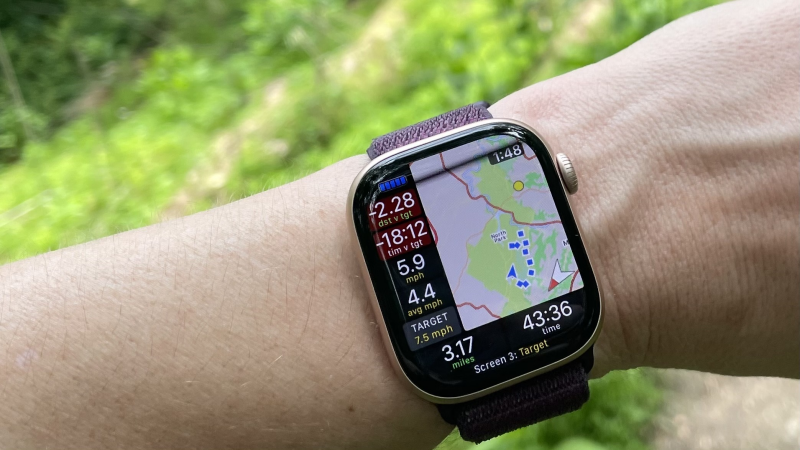
雖然Apple Watch自帶的「體能訓練」應用程式擁有許多出色的跑步和其他鍛鍊功能,但許多跑者和健行愛好者更喜歡其他選擇。 WorkOutDoors Apple Watch應用程式可在您跑步時提供媲美Garmin的地圖和資料分析。您可能需要一些時間來熟悉它的所有功能,但它絕對是一款功能強大的工具,而且只需少量投入(一次性費用8.99美元)。
睡前請將 Apple Watch 電池充滿電。
如果您使用 Apple Watch 追蹤睡眠,則無法在睡眠期間充電。但如果接近就寢時間且電量不足,也無需擔心;Apple Watch,尤其是最新款,正是為此而設計的,充電速度非常快。 Apple Watch Series 11 只需充電五分鐘即可提供八小時的睡眠追蹤功能。想了解更多相關信息,您可以閱讀我們關於新款 Apple Watch 電池續航力提升是否屬實的文章。
評論被關閉。