
如何解決 Facebook 登入驗證碼無法接收的問題
你的Facebook登入驗證碼無法使用?別擔心!我們提供簡單有效的解決方案,幫助你快速恢復帳號。立即閱讀完整指南。
你需要知道的最重要的事情
- 如果驗證碼出現問題,請勿重複要求相同驗證碼。請立即嘗試其他雙重認證方法,例如身份驗證器應用程式、安全性金鑰、透過受信任裝置進行驗證或使用已儲存的復原碼。
- 如果驗證碼被拒絕,請確保您的裝置時間已同步(自動日期和時間),並且在身份驗證應用程式中使用正確的帳戶條目,並避免重複要求簡訊驗證碼,以防止驗證碼過期。
- 請確保您的恢復代碼始終保持最新,並在需要時使用。恢復存取權限後,請新增第二個備用雙重認證方法(例如另一個驗證器應用程式或安全性金鑰)。如果所有方法都無效,請造訪 facebook.com/login/identify 使用身分復原路徑。
Facebook 登入驗證碼如果無法正常運作,會讓人非常沮喪。要嘛你根本收不到任何驗證碼,要嘛 Facebook 會拒絕你輸入的所有驗證碼,即使它們看起來是正確的。這個問題會導致你無法存取Facebook 頁面或正常使用你的帳戶。
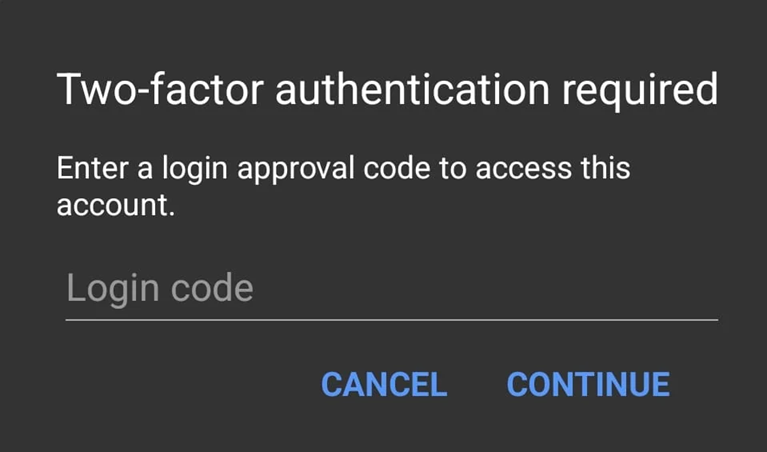
令人困惑的是,即使某種驗證方式失敗,帳戶仍然可能完全有效。例如,授權請求可能無法送達受信任的設備,簡訊可能會延遲或過濾,或者身分驗證應用程式碼可能因輸入錯誤而失效。
目前 Facebook 的登入流程是透過帳戶中心的雙重身分驗證方法進行管理的,因此最快的復原方法是先切換驗證方法,然後在能夠登入後修復出錯的方法。
1. 使用來自可信任設備的其他授權方式。
要解決驗證碼無法使用的問題,您可以先嘗試使用 Facebook 支援的雙重驗證的其他驗證方法,例如簡訊驗證、身份驗證器應用程式、安全性金鑰、透過受信任的裝置進行驗證或使用已儲存的復原碼。
如果一種方法失敗,切換到另一種方法通常比再次請求相同的程式碼更快。
- 進入程式碼輸入介面,然後點擊 還需要其他身份驗證方式嗎? أ或者 嘗試另一種方式.
![Facebook 的雙重驗證畫面顯示以下選項:需要其他驗證方式?或嘗試其他方式。]()
Facebook 已經支援多種登入驗證方式,因此一個有用的第一步是切換身份驗證方法,而不是再次要求相同的停用程式碼。 - 選擇其他可用選項,例如透過已知裝置、安全性金鑰或復原代碼進行授權。
- 在手機或瀏覽器上,您登入了 您的 Facebook 帳戶 請事先查找批准通知,並從那裡確認您的登入資訊。
![]()
- 如果沒有出現通知,請返回 其他選項 請嘗試其他方法,不要重複嘗試重新發送。
![]()
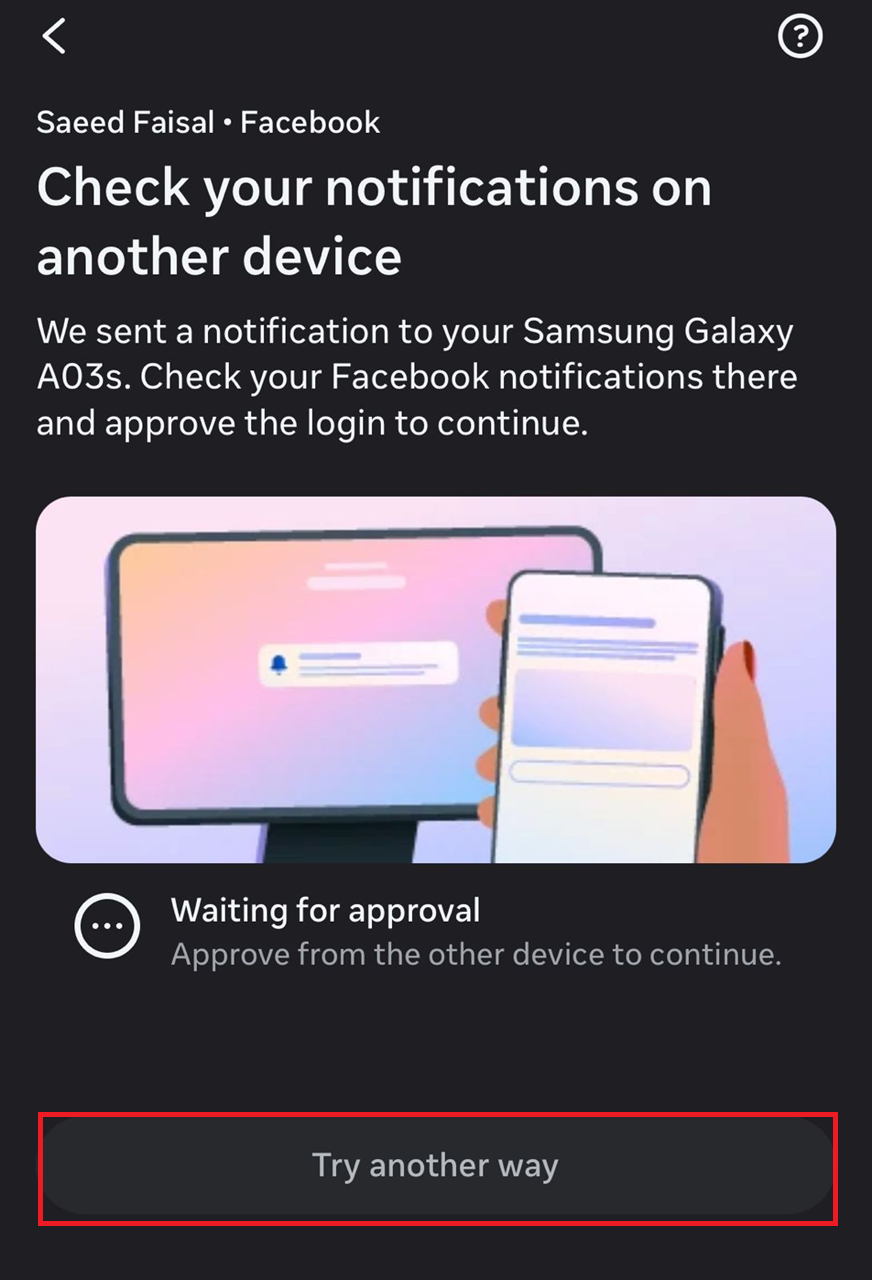
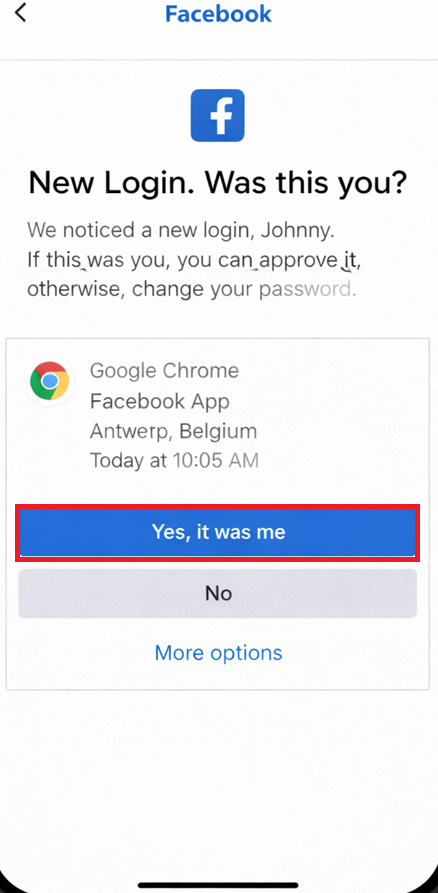
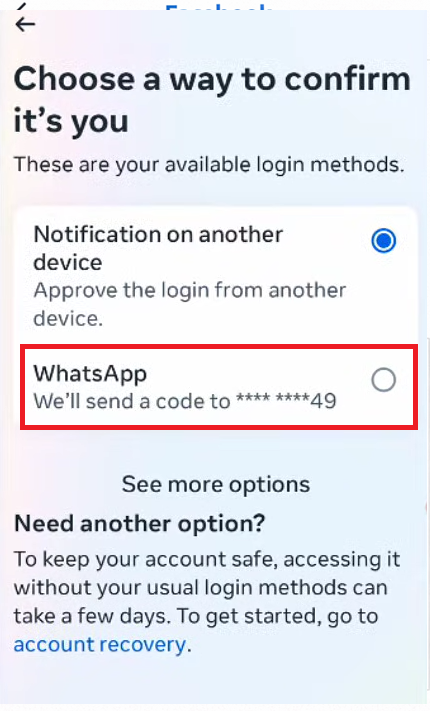
如果其他方法有效,請務必在再次登出前更新您的備用方法。如果所有方法都失敗,請檢查您的身份驗證應用程式。
2. 驗證碼被拒絕?請檢查您的應用程式登入資訊和手機使用時間。
當 Facebook 拒絕驗證碼時,問題通常是由於帳戶輸入錯誤、驗證碼過期或裝置時間未同步造成的,而不是網路連線本身的問題。
這種情況尤其容易發生在更換新手機之後,因為身份驗證資訊可能無法正確轉移。
- 打開您的身份驗證器應用程序,並確保您使用的是正確的 Facebook 帳戶,而不是舊的設定或其他帳戶。
![Google Authenticator 應用程式或其他任何驗證應用程式都能在多個帳戶之間顯示正確的 Facebook 條目。]()
即使程式碼正確,如果涉及錯誤的帳戶條目或過時的 Facebook 設置,也可能失敗。 - 請等待新的6位驗證碼,並在驗證碼過期前輸入。請勿重複使用舊驗證碼。
- 打開 自動日期和時間 و自動時區然後重新開啟身份驗證應用程式並建立一個新程式碼。
![手機設定中會顯示用於身分驗證準確性的自動日期、時間和時區設定。]()
驗證碼取決於裝置的時間準確性,因此時鐘不符會導致每個驗證碼都顯示無效。 - 如果您最近更換了手機,請確保您的身份驗證資訊已同步或已傳輸到您目前的裝置。
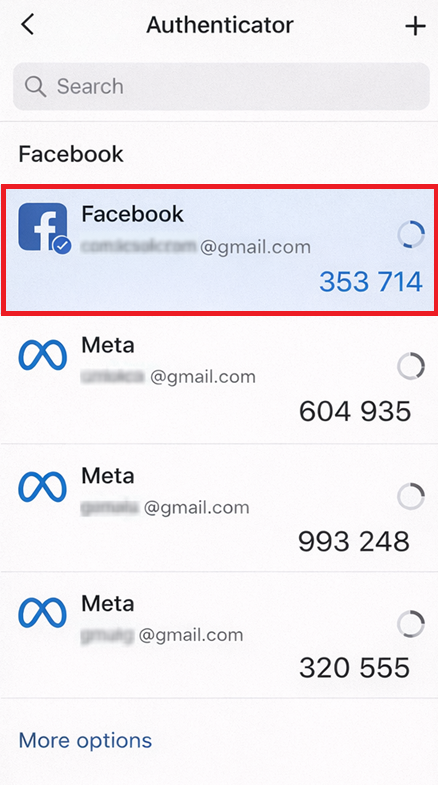
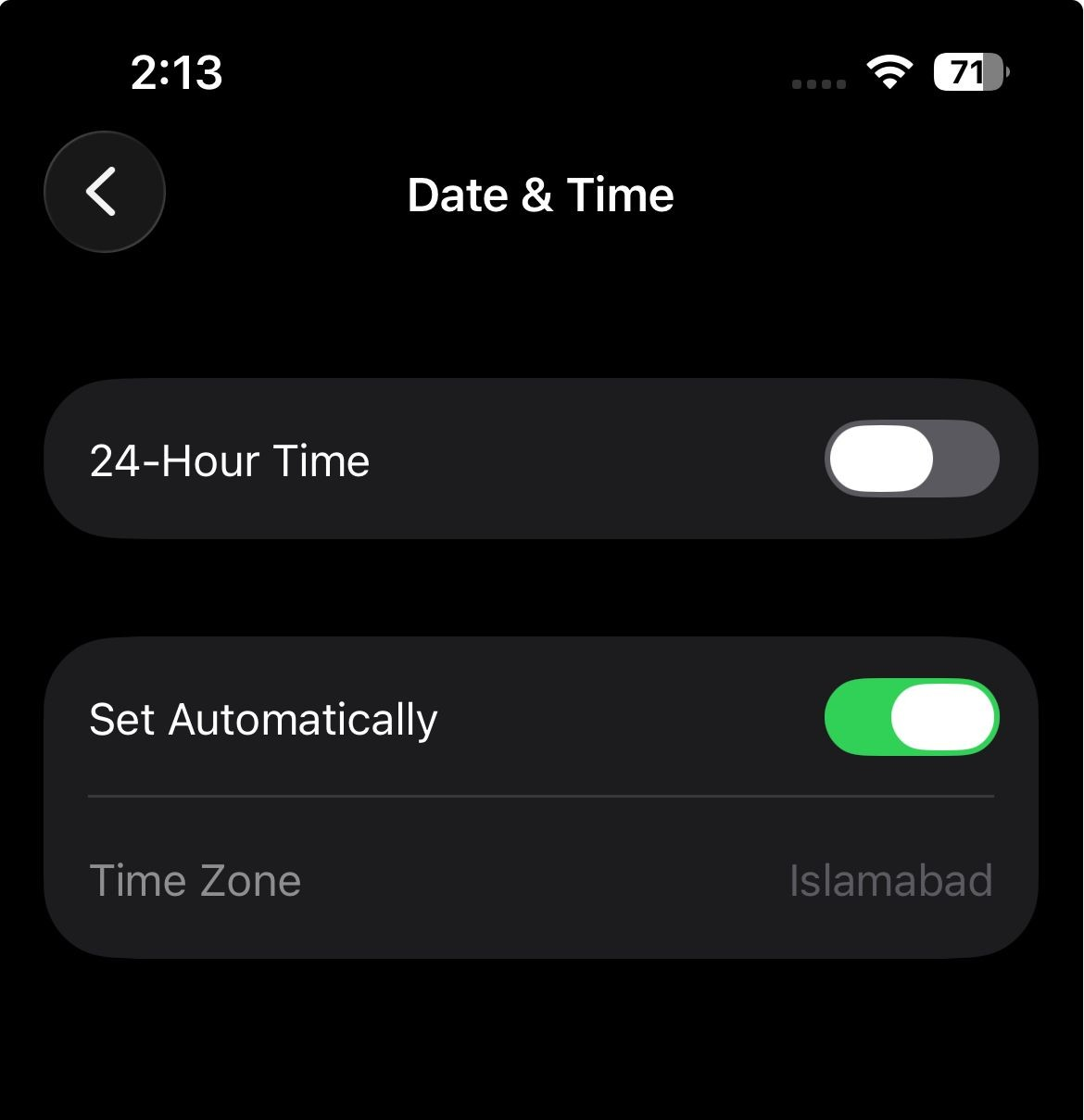
如果經過這些檢查後新驗證碼成功,則問題出在身份驗證設定。如果驗證碼仍然被拒絕,請繼續檢查簡訊驗證路徑。
3. 透過簡訊 (SMS) 解決審批路徑問題,而不是重複點擊「重新發送」。
當Facebook透過簡訊發送驗證碼時,問題通常出在行動端的推播系統上。頻繁的請求往往會導致簡訊延遲或過期,從而難以完成登入程序。
如果 Facebook 顯示「我們目前無法傳送驗證碼」的訊息,請先參考此指南以了解如何傳送 Facebook 驗證碼,然後再繼續操作。
- 請停止重複嘗試重新發送驗證碼,等待一段時間後再申請新的驗證碼。
![Facebook 的雙重身分驗證畫面會等待簡訊驗證碼,而不是重複點擊「重新傳送」。]()
重複請求可能會將一次延遲變成多個舊程式碼,使正確解讀 Facebook 的說法變得更加困難。 - 請確保與該帳戶關聯的電話號碼仍然是您的號碼,並且已輸入正確的國家代碼。
- 如果您最近更換了電信商或在 SIM 卡和 eSIM 卡之間切換,請諮詢您的電信業者是否過濾了簡訊或自動驗證訊息。
- 只需要求一條新的簡訊驗證碼,並輸入您收到的最新簡訊內容。
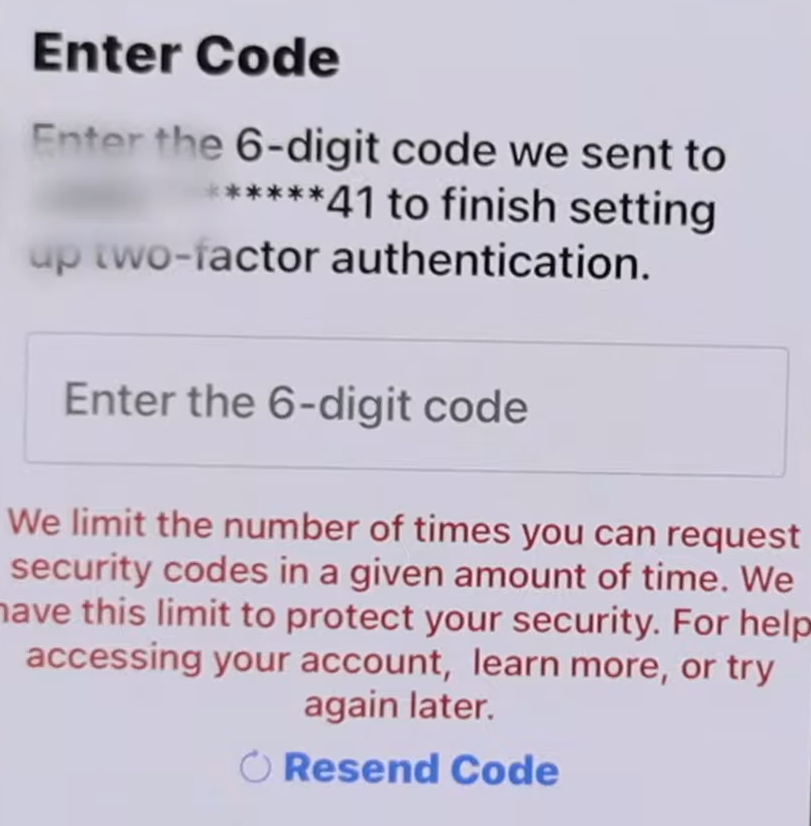
如果簡訊 (SMS) 功能恢復正常,請保持此號碼關聯,並在帳戶中心新增其他備用方法。
4. 登入後使用還原代碼或新增第二種備份方法
恢復代碼專門用於解決以下情況:手機路徑不可用、身份驗證應用程式被拒絕或無法顯示同意提示。
如果您在任何裝置上仍有活躍的 Facebook 會話,請立即使用該會話更新您的恢復選項。
- 如果您之前儲存了兌換碼,請使用其中一個代替通常的授權碼。
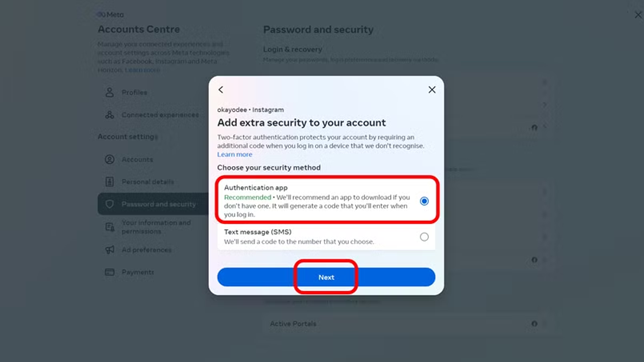
- 如果您仍登入其他平台,請打開 設定 > 帳戶中心 > 密碼與安全性 > 雙重認證,然後去 附加方法 和 恢復程式碼.
![Facebook 帳號中心顯示雙重認證恢復代碼。]()
儲存的復原代碼可以繞過完全停用的審核流程,讓您重新登入帳戶。 - 建立新的兌換碼並將其保存在安全的離線位置。
- 在從這台運行正常的設備上註銷之前,請添加第二種備份方法,例如另一個身份驗證器應用程序,或者 短信或者安全鑰匙。
![Facebook 帳號中心會顯示其他雙重驗證方法,例如簡訊、應用程式和安全金鑰。]()
當 Facebook 將某個瀏覽器或手機視為未知目標時,單一的備份方法往往不夠用。
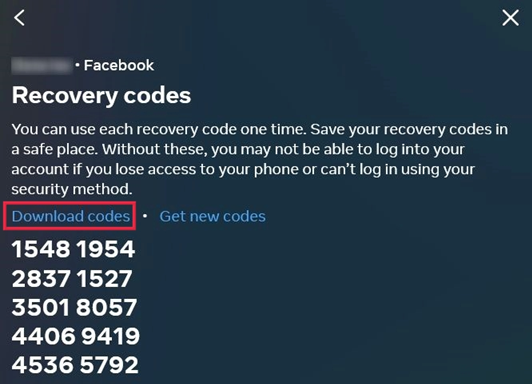
如果您沒有恢復程式碼也沒有剩餘的受信任會話,請繼續執行整合的 Facebook 帳戶恢復流程。
5. 當所有其他取得驗證碼的方法都失敗時,請使用 Facebook 內建的雙重身分驗證復原流程。
當所有獲取同意、身份驗證應用程式、簡訊和恢復程式碼的方法都失敗時,下一步是透過 Facebook 的備份還原路徑來恢復身份。
如果在到達程式碼畫面之前登入頁面出現通用錯誤,請先查看此登入錯誤指南。
- 嘗試登錄,直到出現驗證碼介面,然後點擊 還需要其他身份驗證方式嗎?.
- 選擇 其他選項, 然後 獲得更多幫助跟進退款申請。
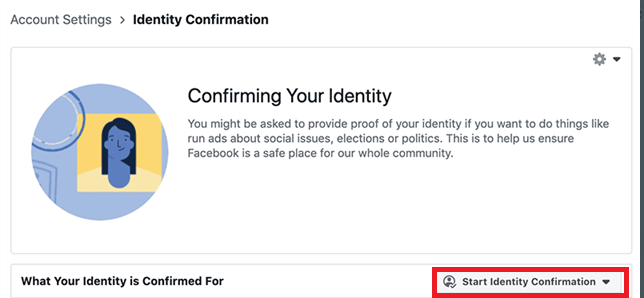
- 如果 Facebook 要求您確認身分或上傳身分證,請盡可能使用您之前使用過的裝置或瀏覽器完成此步驟。
![在登入驗證方式失敗後,Facebook 的驗證流程要求使用者確認身分或上傳身分證。]()
如果 Facebook 發起身分驗證,請依照此步驟操作,不要重複使用已過期或被拒絕的驗證碼。 - 如果您完全無法使用該代碼兌換,請使用 facebook.com/login/identify 從我之前使用過的設備上繼續操作。
恢復存取權限後,請立即更新您的雙重驗證方法:保持兩個備用路徑處於活動狀態,保存新的恢復代碼,並驗證 Facebook 目前信任的電話號碼或身份驗證器應用程式項目。
評論被關閉。