

當 Facebook 的安全系統無法確認您是該帳戶的合法所有者時,Facebook 上通常會顯示「無法登入」錯誤訊息。
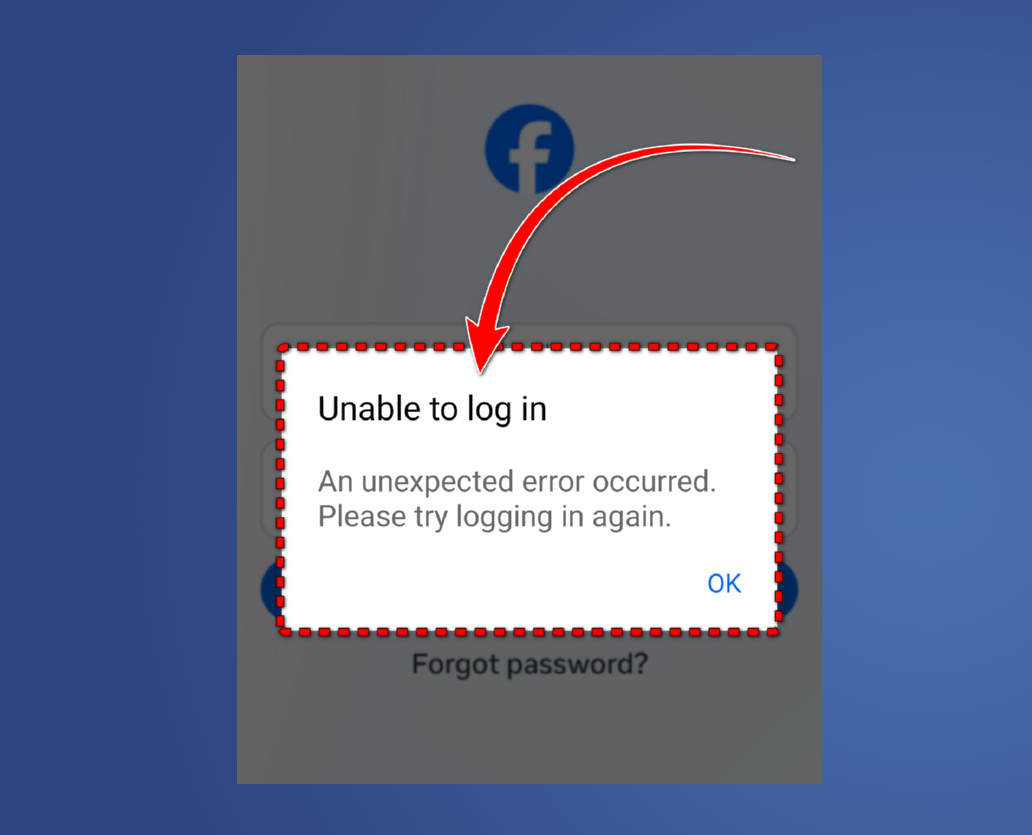
在許多情況下,當當前登入工作階段失效時(例如,應用程式更新後、清除應用程式快取/資料後、切換網路後,或 Facebook 重置會話後),就會發生這種情況。(會話令牌是一種臨時登入憑證,可讓您保持登入狀態並協助 Facebook 識別您的裝置。)
如果 Facebook 無法辨識您的裝置、您的雙重認證 (2FA) 步驟失敗(例如,由於簡訊驗證碼延遲或與時間相關的驗證碼不符),或者 Facebook 在偵測到異常活動後暫時限制登入嘗試,也可能出現相同的錯誤。
一旦你大致了解了可能導致錯誤的原因,請逐一嘗試以下解決方案。這些方法基於常見的修復方法,已幫助許多用戶解決了相同的問題。
1. 請稍等片刻,稍後再試。
出現此錯誤時,重複登入嘗試可能會導致 Facebook 將此活動視為安全風險。在某些情況下,這可能會導致暫時限製或鎖定您的登入嘗試。
臨時限制通常會在幾小時到 48 小時內解除,具體時間取決於帳戶和安全觸發機制。在此期間,請避免重複嘗試登入。等待期結束後,請再次嘗試登入。如果 48 小時後問題仍然存在,請嘗試以下解決方案。
2. 解決 Google 登入衝突(僅當您使用「使用 Google 繼續」時)
此解決方案僅適用於您先前使用過「使用 Google 登入」功能(或已透過裝置上的 Google 帳戶關聯 Facebook 帳戶)的情況。在某些情況下,您儲存的 Google 登入狀態可能會幹擾手動 Facebook 登入嘗試,導致身分驗證反覆失敗。
刪除已儲存的連線可以強制進行一次全新的登入嘗試,並可能有助於 Facebook 再次正常驗證您的登入身分。
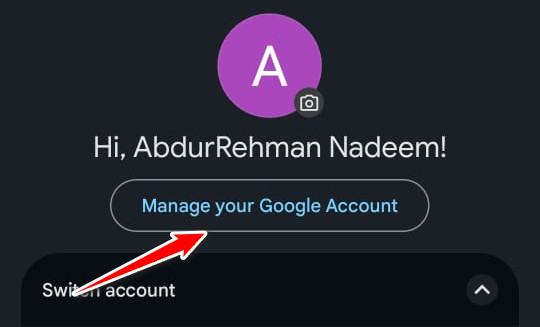
- 前往您的Google帳戶設定。
![]()
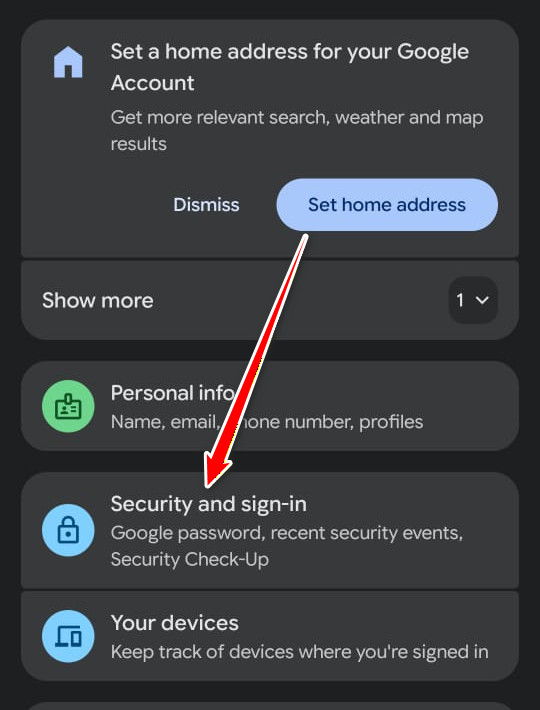
- 打開 安全.
![]()
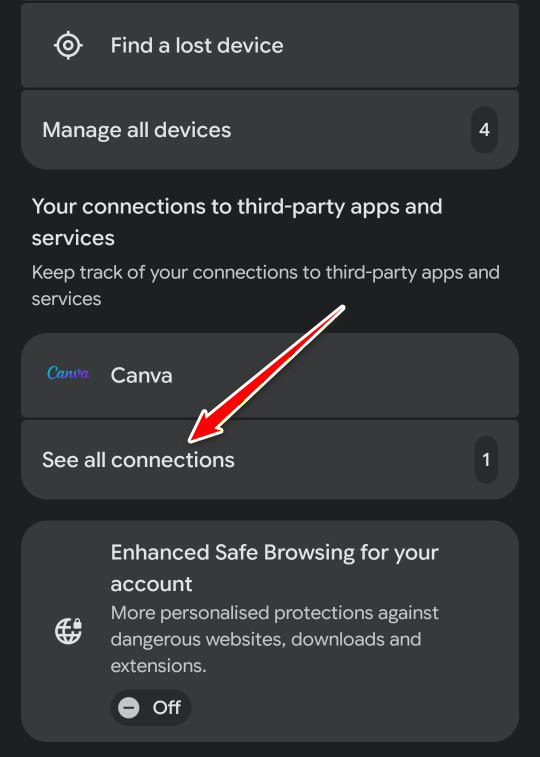
- 向下捲動至 您與第三方應用程式和服務的連接 然後點擊 查看所有通訊記錄.
![]()
- 定位 Facebook 從列表中。 (如果您的清單中沒有 Facebook,您可以跳過此步驟。)
![]()
- 輕按 刪除所有聯絡人 已關聯至Facebook,並已依要求確認。
![]()
- 斷開連線後,請嘗試再次登入 Facebook。
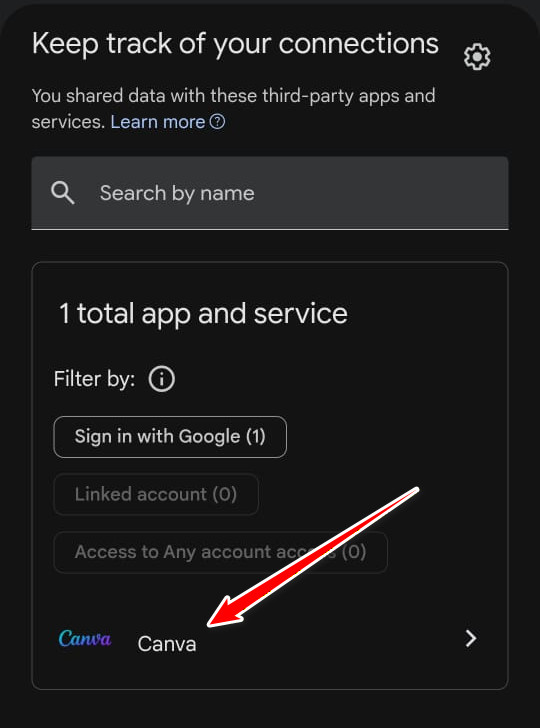
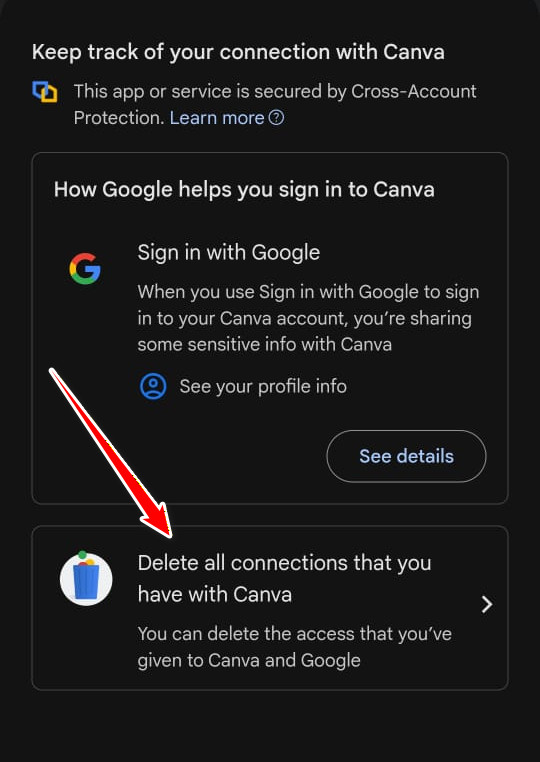
3. 使用網頁登入繞過應用程式身份驗證循環。
隨著時間的推移,由於應用程式更新、網路變更或快取/會話資料損壞,您的 Facebook 登入資訊可能會過期或不一致。發生這種情況時,Facebook 可能會反覆拒絕您的密碼或雙重驗證 (2FA) 嘗試,並將您返回登入介面。
透過網頁瀏覽器登入會建立一個新的會話,使用新的 Cookie 和更新後的身份驗證資料。在同一裝置上重新安裝/開啟 Facebook 應用,或許可以繼承已建立的會話,從而繞過循環驗證。為了獲得最佳效果,請在您通常用於訪問 Facebook 的同一部手機上執行此操作。
- 解除安裝 Facebook 和 Messenger 從你的手機。 (建議使用 Messenger,因為它可以在某些裝置上共用相關的會話資料。)
- 在同一裝置上開啟網頁瀏覽器並造訪此連結 關聯.
![]()
- 使用您的帳戶憑據登錄。
- 登入後,點擊 下載這個軟件 在頁面的底部。
![]()
- 請依照螢幕上的指示重新安裝 Facebook 應用程式。
- 安裝完成後,您的帳戶應該會自動登錄,或者無需先前的會話即可登入。
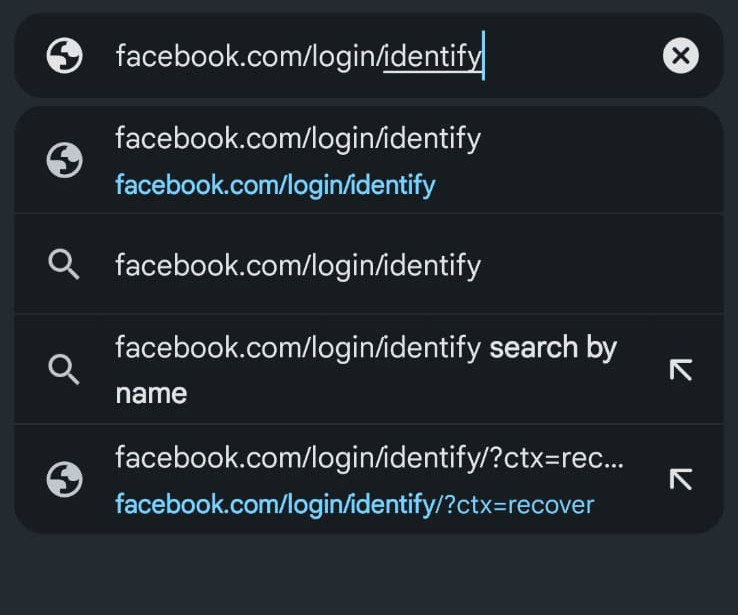
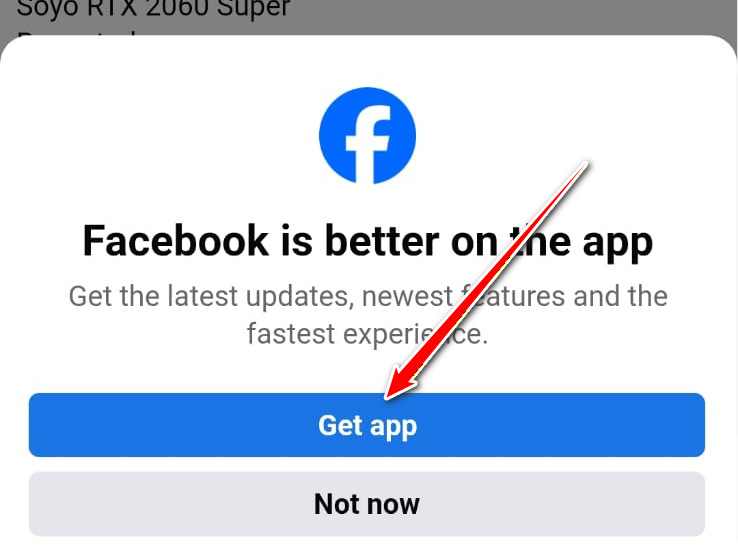
如果以上方法都無效,Facebook 可能會要求您透過帳戶恢復流程進行身份驗證,然後才允許您再次登入。
評論被關閉。