

想知道如何才能在 Facebook 上擺脫 Meta AI 的干擾嗎?自 2025 年初以來,Meta 一直在大力推廣人工智慧功能,從自動回覆建議到 Facebook Messenger 中臭名昭著的 AI 搜尋欄,無所不包。今年我在我的 Mac 上測試過很多這類工具,雖然它們有時確實有用,但我發現它們很分散注意力,坦白說,當我只想安靜地瀏覽網頁時,它們真的很煩人。
我會向你們解釋我目前為止發現的一切,哪些是可能的,哪些是不可能的。
2025年,Facebook將如何運用人工智慧?
今年,Meta 一直在積極擴展其人工智慧功能,試圖在蓬勃發展的人工智慧市場中佔有一席之地。有趣的是,這些功能的使用體驗很大程度取決於你的使用場景。例如,在執行 Sequoia 系統的 Mac 電腦上透過瀏覽器存取 Facebook 時,新的 Meta AI 搜尋列根本不會出現。但在行動應用上測試時,它卻隨處可見。以下是我在不同設備上觀察到的情況:
- Meta AI 搜尋欄(目前僅限行動裝置): 部分用戶會在 Messenger 頂部看到一個類似聊天框的搜尋欄,它會自動提供問題和答案建議。如果您像我一樣使用桌上型電腦,可能暫時還看不到這個功能。這個搜尋欄旨在方便用戶在 Facebook 內外查找訊息,並根據您的興趣提供個人化建議。
- 巧妙的回覆: 這項功能非常普遍。 Messenger 會在你輸入文字時預測快速回覆。有時它確實很有幫助,但更多時候感覺像是自動推送,彷彿 Meta 在催促你更快回覆。這些回覆是基於對話情境的分析,旨在加快溝通速度,但有時會讓人覺得不夠人性化。
- 利用人工智慧創建圖像: Meta 於 2024 年底推出了這項功能,旨在與 ChatGPT 的 DALL·E 等工具競爭。該功能允許用戶根據簡單的文字描述創建獨特的圖像,從而激發創造力,並以全新的方式表達想法。
- 摘要與人工智慧驅動的廣告: 這是你無法避免的。你的整個Facebook訊息流現在都依賴人工智慧預測,廣告會根據你的瀏覽習慣持續不斷地推給你。人工智慧會分析你的行為和興趣,為你展示最相關的內容和廣告,從而帶來高度個人化的體驗,但同時也可能引發隱私方面的擔憂。
所有這些新工具都旨在讓Facebook及其服務更加實用,但根據我和許多其他用戶的經驗,它們往往顯得不必要。儘管Meta致力於將人工智慧更深入地整合到其平台中,但問題依然存在:這些功能究竟是能真正提升使用者體驗,還是只會讓使用者體驗更加複雜?
如何從 Facebook(及其他應用程式)移除 Meta AI
我花了一下午時間測試各種方法來擺脫 Facebook 上的 Meta AI。雖然你無法徹底移除或停用 Meta AI(沒有關閉按鈕),但你可以在行動應用程式中將其靜音,不過前提是聊天介面必須可見,而且即使這樣也不能保證每個人都能成功。

如果你在 Mac 上使用 Facebook 網頁版/桌面版,它目前還沒有 AI 聊天介面,所以你不需要將其靜音。 Meta AI 的推出並不均衡;有些國家或用戶尚未收到此功能。但如果你在 iPhone 上使用 Facebook 應用,則可以將其靜音。方法如下:
- 打開手機上的Facebook或Instagram應用程式。
- 點擊搜尋圖示(您可能會看到“Ask Meta AI”或一個藍色圓圈)。
- 點擊聊天視窗中的「i」(訊息)圖示。
- 點擊“靜音”,然後選擇持續時間(例如,“直到我更改它”)。

不只是Facebook,許多其他應用也開始使用人工智慧功能。繼續閱讀,了解如何應對這些功能。 [關鍵字:元人工智慧、Facebook、人工智慧、靜音、行動應用、隱私、停用人工智慧]
如何在其他社群媒體應用程式中關閉人工智慧:深入探討
隨著人工智慧工具在包括社群媒體應用在內的各個領域的廣泛應用,控制這些技術對用戶變得日益重要。我測試了幾個熱門平台,評估禁用人工智慧功能的難易程度,並專注於隱私和個人資料控制。本次測試旨在為希望最大限度減少人工智慧對其體驗的影響,同時維護資料安全和隱私的使用者提供實用指南。我將回顧我的測試結果,重點介紹在每個測試平台上停用這些功能所需的設定和步驟。請注意,這些設定可能會隨著這些公司的持續更新而改變。
若要關閉 Instagram 上的 AI 內容推薦,請前往「設定」>「推薦內容」>,然後關閉「AI 推薦」(此功能目前仍處於測試階段,部分用戶無法體驗)。關閉此功能後,Instagram 根據 AI 演算法推薦的貼文和帳號數量將減少,讓您更能掌控自己看到的內容。您可能會注意到「探索」頁面和主頁動態中的推薦貼文數量有所減少。
Snapchat
若要在 Snapchat 上清除 My AI 聊天記錄,請在聊天清單中長按 My AI 窗口,然後選擇「從聊天動態中清除」。這樣會將對話從主聊天畫面移除,讓您更掌控隱私和 Snapchat 使用體驗。請注意,此操作不會從 Snapchat 伺服器上永久刪除對話,而只是將其從您的聊天清單中移除。
TikTok
目前,你無法完全關閉TikTok上的AI推薦功能,但你可以手動重置「為你推薦」頁面的歷史記錄。此功能允許你根據當前的偏好更新演算法。
是的,雖然你可以限制人工智慧對大多數數位平台的影響,但不要指望完全隔離。即使你關閉或停用這些功能,應用程式仍然會在背景悄悄收集資料。這正是我在測試過程中最擔心的問題:我的資料究竟有多私密、多安全?重要的是要記住,資料收集是這些公司商業模式的核心,使它們能夠提供包含個人化廣告和內容的「免費」服務。因此,了解每個平台的隱私權政策並就資料共享做出明智的決定至關重要。
掌控你的Mac隱私
如果您非常重視保護您的隱私,控制隱私的另一種方法是使用CleanMyMac中的「保護」功能。
我每週都會運行它,它所包含的應用程式和社交媒體平台之多、請求的額外權限之多,以及在後台運行的小型助手之多,都讓我感到驚訝。它並非神奇的反人工智慧按鈕,但它能讓你了解哪些程式正在悄悄運行,這在每個平台都大力推廣人工智慧的今天,感覺就像是勝利;它的工作原理如下:
- 開啟應用程式 – 點擊此處獲取免費試用 (免費試用7天)。
- 點選“保護”>“掃描”。
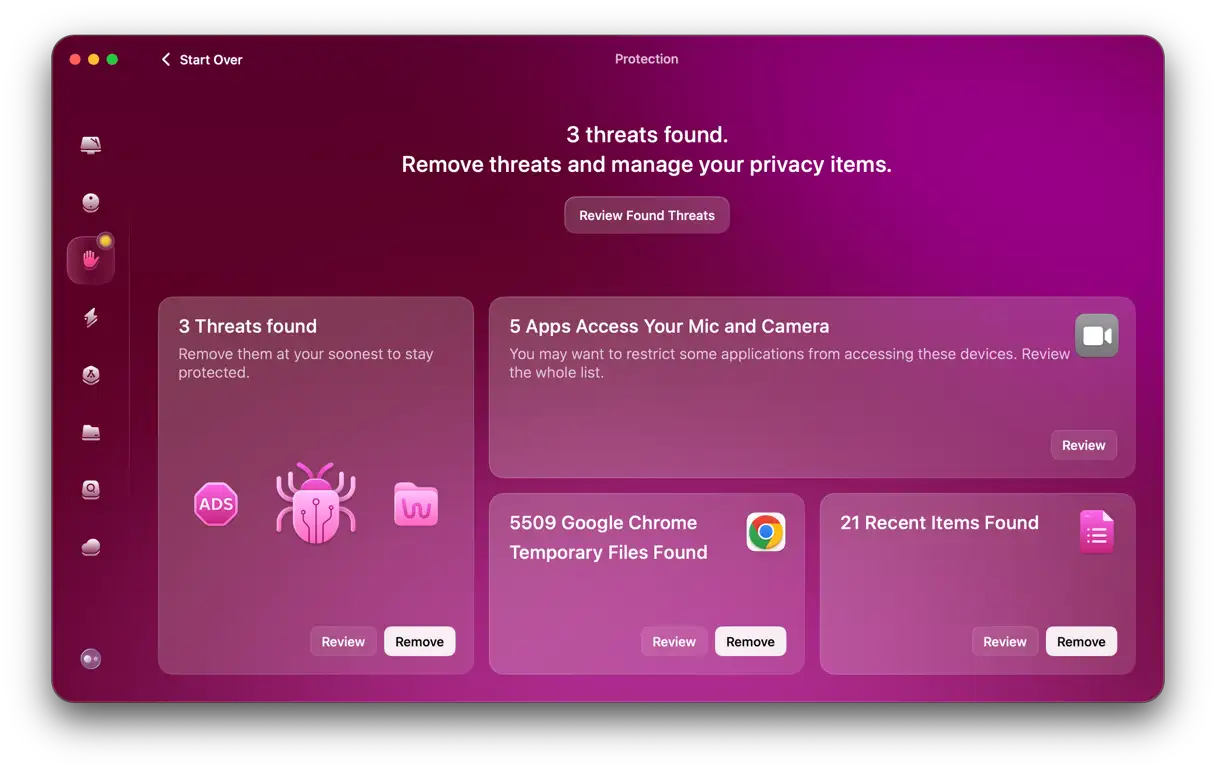
- 點擊「管理隱私項目」(如果 CleanMyMac 偵測到惡意軟體,請點擊「查看發現的威脅」)>「應用程式權限」。
- 檢查此處的內容,進行整理,並撤銷對該應用程式的任何不必要的存取權限。

你能徹底擺脫Facebook上的AI嗎?社群媒體平台上的AI整體上不會消失,但你可以盡量減少它的影響。靜音、清除和調整設定固然有用,但演算法仍然在背景運行。對我來說,監控Mac上的活動同樣重要,而測試這些工具讓我意識到,控制始於可見性——這一點值得定期檢查,尤其是在2025年。
評論被關閉。