

你需要知道的最重要的事情
- 請確保您已啟動個人資料的專業模式或切換到正確的頁面,然後透過專業控制面板或 Meta Business Suite 存取獲利工具,因為它們不會顯示在普通的個人視圖中。
- 在排查技術問題之前,請檢查內容變現是否僅限邀請或需要表達意願,並確保您的帳戶或頁面狀態沒有與標準或內容違規相關的變現限制。
- 確認控制面板完好無損且帳戶無任何限制後,更新 Facebook 應用,清除緩存,然後重新登入;如果問題仍然存在,請向 Meta 發送包含螢幕截圖的詳細報告。
即使個人主頁或公開主頁已經擁有專業工具,Facebook 內容變現選項也可能不會顯示。此選項未顯示的原因可能是:您正在查看Facebook 帳戶的常規介面;Meta 尚未邀請該創作者加入該計劃;或者該個人主頁或公共主頁存在變現或真實性限制。
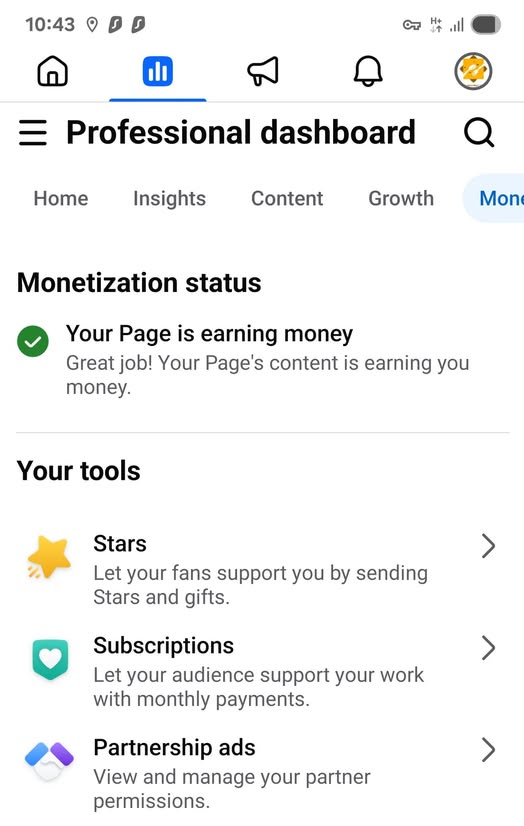
因此,不同創作者的控制面板可能看起來不一樣。有的帳戶可能顯示「內容變現」選項,有的可能只顯示「興趣變現」模式,還有的可能因為政策問題或內容過度依賴轉發而失去存取權限。
1. 從專業個人資料或頁面開啟盈利區域。
普通的 Facebook 個人主頁控制面板與專業控制面板並不相同。 Meta 解釋說,專業控制面板僅適用於已啟用專業模式的個人主頁以及管理公共主頁的使用者。獲利工具位於專業控制面板中,而不是在普通的個人主頁視圖中。
- 打開輪廓 或者頁 您希望透過哪些具體項目來獲得收入。
- 如果您使用的是個人資料,請開啟封面照片下方的選單並將其開啟。 專業模式 如果尚未啟動。
![Facebook 個人資料封面照片選單中會顯示啟用專業模式的選項,然後再檢查是否啟用獲利功能。]()
普通個人帳號不會顯示與專業模式帳號相同的獲利工具。 - 如果您正在檢查 頁, 輕敲 查看所有個人資料 然後先切換到那個頁面。
- 從您切換到的頁面或以專業模式運行的設定檔中打開 專業儀錶盤 أ或者 元商務套房.
![在 Facebook 上查看所有個人資料清單時,會在開啟 Professional Dashboard 或 Meta Business Suite 之前切換到首頁。]()
對於主頁,請在切換到主頁本身後檢查盈利情況,而不是從個人資料視圖中檢查。 - 打開 賺錢的可能 透過那個專業介面。
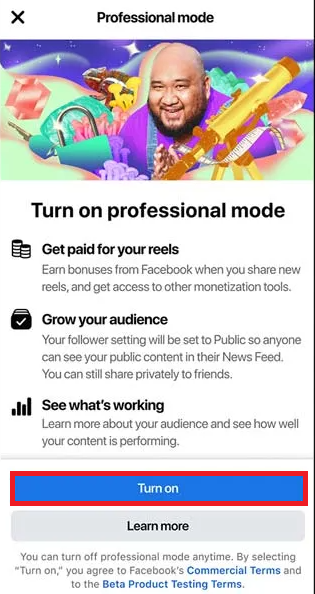
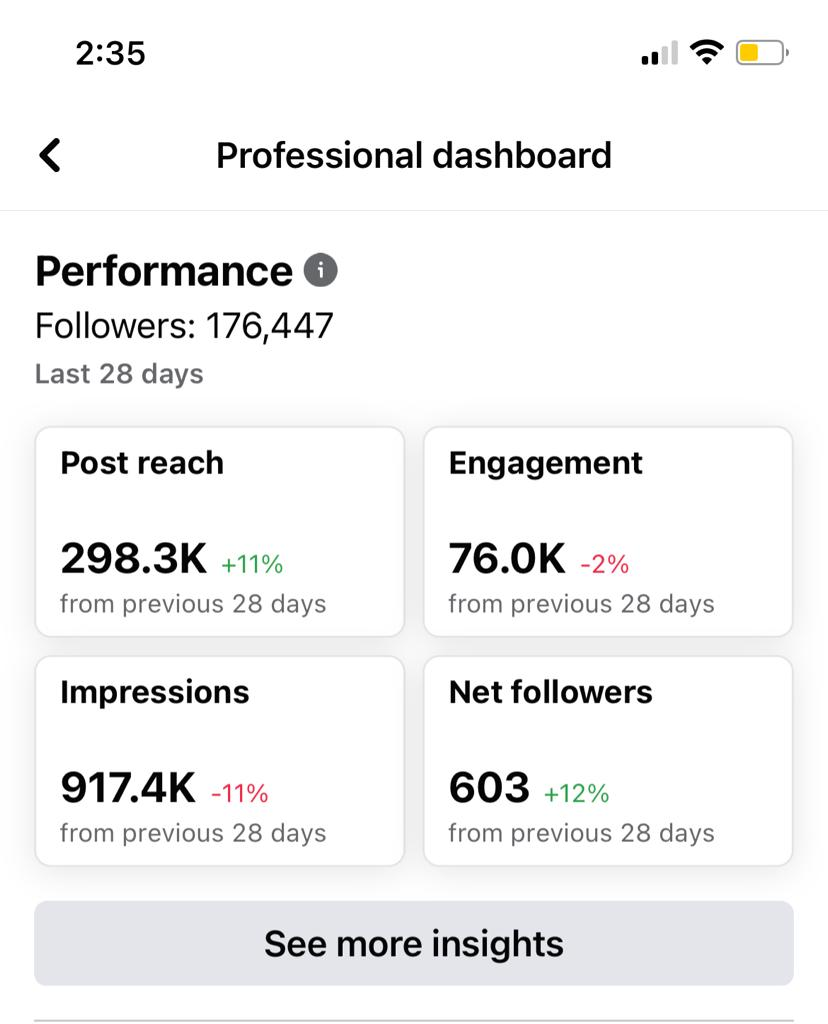
如果在切換介面後出現獲利功能,表示應用程式本身沒有錯誤。您可能是在檢查 Facebook 的顯示是否正常。如果專業介面運作正常但內容獲利功能仍缺失,您可能需要檢查 Meta 是否已為該創作者啟用該功能,或者您可能遇到了Facebook 登入問題。
2. 檢查內容變現功能是否僅限受邀使用者、是否可用,或是否需要表達興趣。
目前 Meta 針對創作者的指南仍將Facebook 內容變現描述為僅限受邀用戶。創作者可以透過Facebook 行動應用程式中的「專業控制面板」>「變現」>「內容變現」表達其變現意願,也可以透過桌面版Meta Business Suite存取相同的變現區域。
- 打開 專業儀錶板 > 變現.
- 專門搜尋 內容獲利不僅如此 明星 或訂閱、獎勵或其他獲利工具。
![Facebook 專業控制面板會顯示「獲利」標籤和「內容獲利」條目或「感興趣的訊息」。]()
即使創作者尚未啟用內容變現功能,其他變現工具也可能會出現。 - 如果出現 內容獲利打開並仔細閱讀狀態資訊。
- 如果 Facebook 顯示表單 表現出興趣提交問題而不是重新安裝應用程式。
- 查看相同個人資料或頁面 元商務套房 如果在電腦上看到行動應用程式顯示不完整。
![桌面版 Meta Business Suite 會顯示同一Facebook 頁面或創作者帳號的獲利區域。]()
與 Facebook 行動應用程式相比,Meta Business Suite 可提供更清晰的桌面掃描效果。
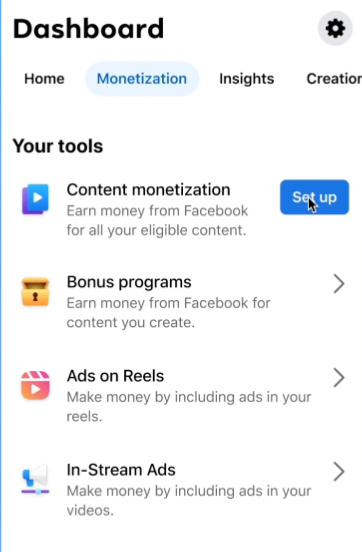
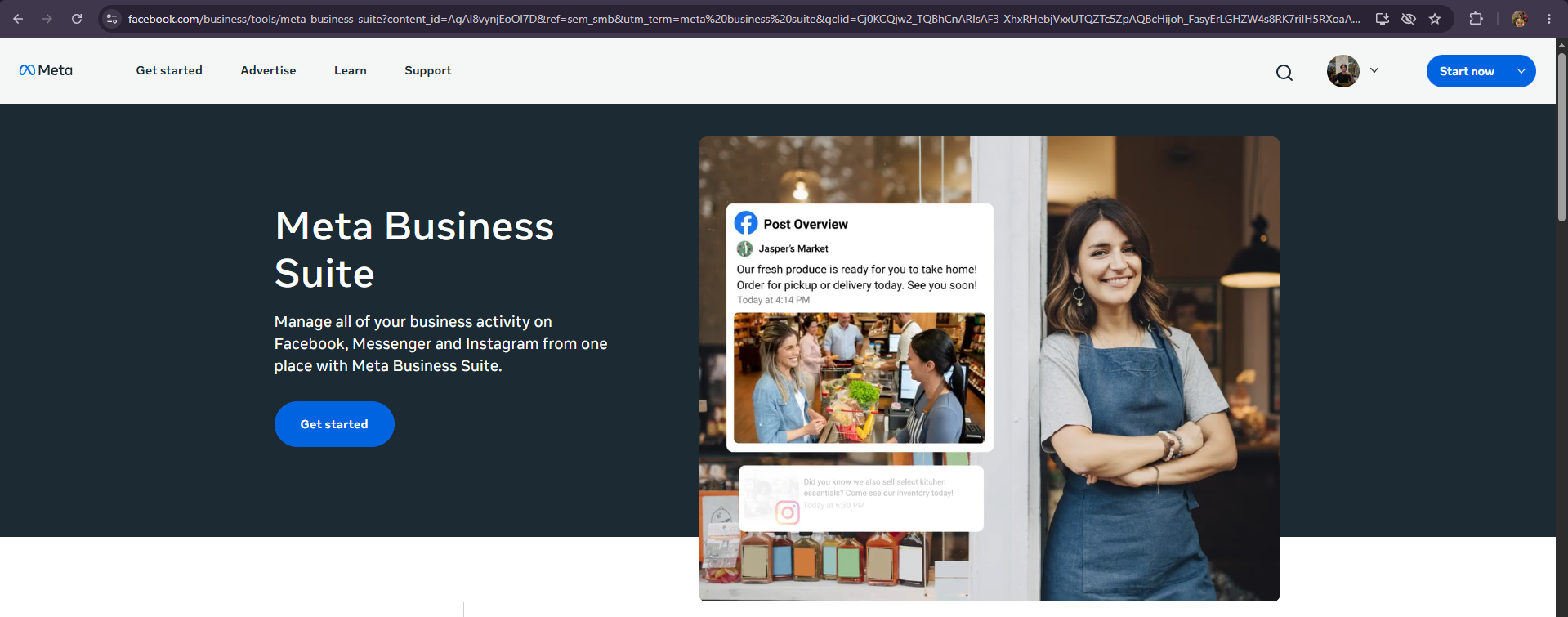
如果 Facebook 只顯示興趣表單或提示您無法使用獲利功能,問題並非出在您的裝置上。如果創建者之前已獲得存取權限或符合審核條件,您應該檢查其帳戶和頁面的狀態。
3. 檢查帳戶和頁面狀態,以確定是否有獲利限制。
Facebook 可以基於多種原因限制使用者的獲利功能,包括違反社群準則、智慧財產權問題、使用誘導點擊的內容、超出建議次數限制,或重複分享其他來源的內容。最近針對創作者的 Meta 更新也更強調原創性的重要性,尤其對於轉載或略作修改的內容。
- 要查看個人資料,請打開 幫助與支援 > 帳戶狀態.
- 尋找限制、建議問題或狀態 有限的貨幣化.
![Facebook 帳號狀態畫面會顯示個人資料上的限製或收入限制。]()
即使控制面板正常打開,帳戶狀態也可能顯示受限的獲利狀態。 - 切換到該頁面並打開 設定 > 頁面設定 > 頁面狀態.
![Facebook 頁面狀態畫面會顯示最近的違規行為,例如標題黨或來自其他來源的內容,這些行為可能會影響獲利。]()
頁面狀態可以顯示影響分發、廣告或獲利存取的違規行為。 - 檢查是否存在與此相關的任何問題 其他來源的內容,أو clickbait,أو 版權或不符合建議條件的內容。
- 如果 Facebook 提供此選項 請求審核 或恢復使用,在繼續之前使用它。 找出錯誤並解決它 在應用程序中。
- 如果頁面只是簡單地轉載其他地方的影片片段,並且只做了最少的處理,那麼在期望盈利工具恢復正常運作之前,請優化您的內容組合。
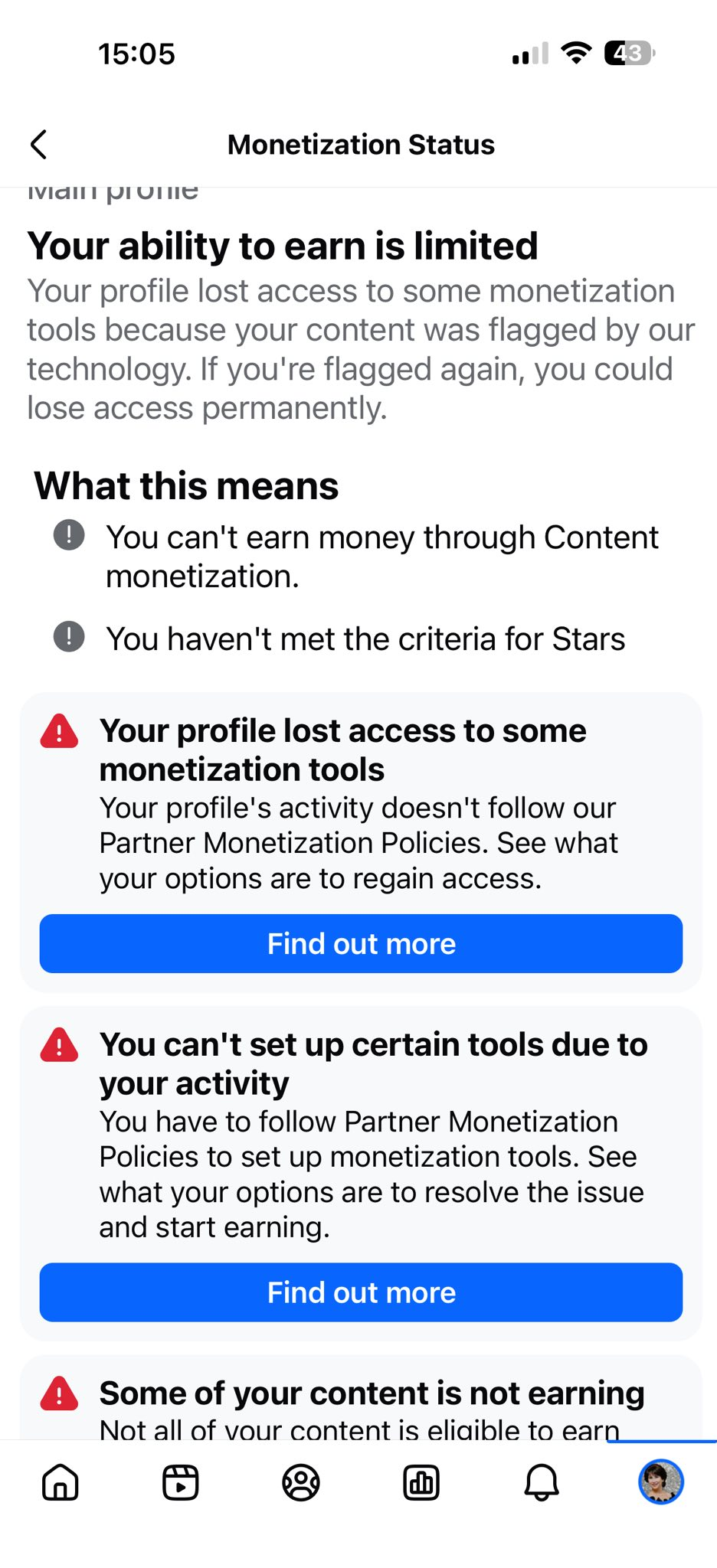
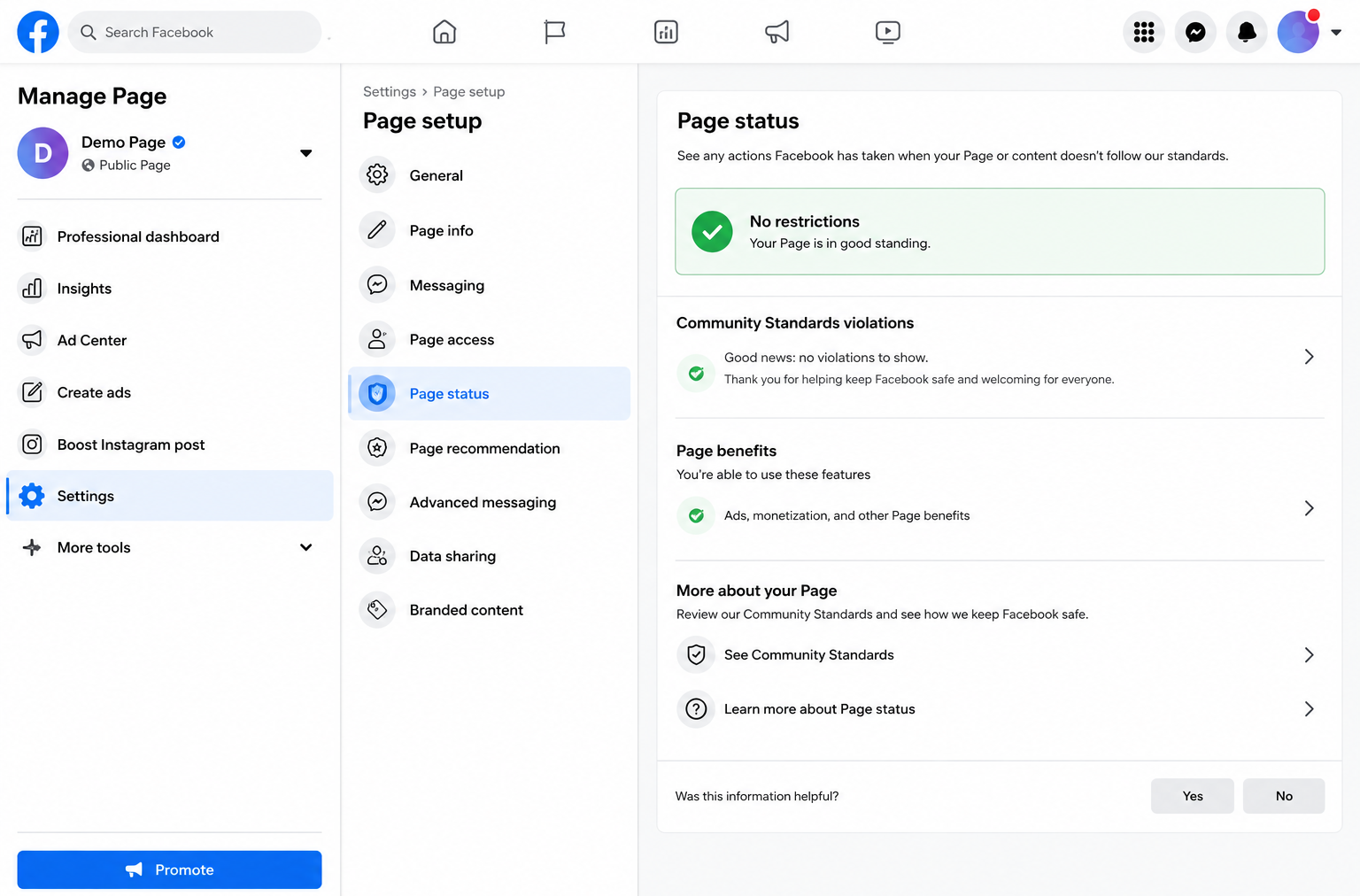
如果「帳戶狀態」或「頁面狀態」畫面顯示了獲利限制,請先將其移除。如果狀態畫面已清除,但獲利區域仍無法正常加載,請更新應用程式和瀏覽器設定。
4. 確保控制台安全並檢查狀態後,更新 Facebook。
過時的應用程式會話或瀏覽器快取可能會導致控制面板模組隱藏,尤其是在同一個建構器在行動裝置和桌面裝置上的顯示方式不同時。在確認建構器使用的是正確的介面,而不是僅等待邀請之後,才建議執行此步驟。
- 在應用程式中比較同一個人資料或頁面。 Facebook桌面瀏覽器,以及 元商務套房.
- 事件 Facebook من App Store أ或者 Play商店.
![應用程式商店或 Play 商店顯示 Facebook 應用程式有更新,但「獲利」標籤卻不見了。]()
當控制面板模組過時時,更新會有所幫助,但它本身不會打開僅限受邀者使用的程式。 - 關閉應用 Facebook 強制重啟手機。
- على Android清除應用程式緩存 Facebook在電腦上,清除瀏覽器快取或嘗試使用其他瀏覽器。
![Android 應用程式設定會在排除缺少獲利選項問題時清除 Facebook 快取。]()
如果以前可以正常顯示獲利區域,但現在無法正確加載,清除快取會很有幫助。 - 登出登入,然後再重新登入。
- 如果行動應用程式的運作情況仍然與桌面應用程式不同,請徹底重新安裝官方 Facebook 應用程式。
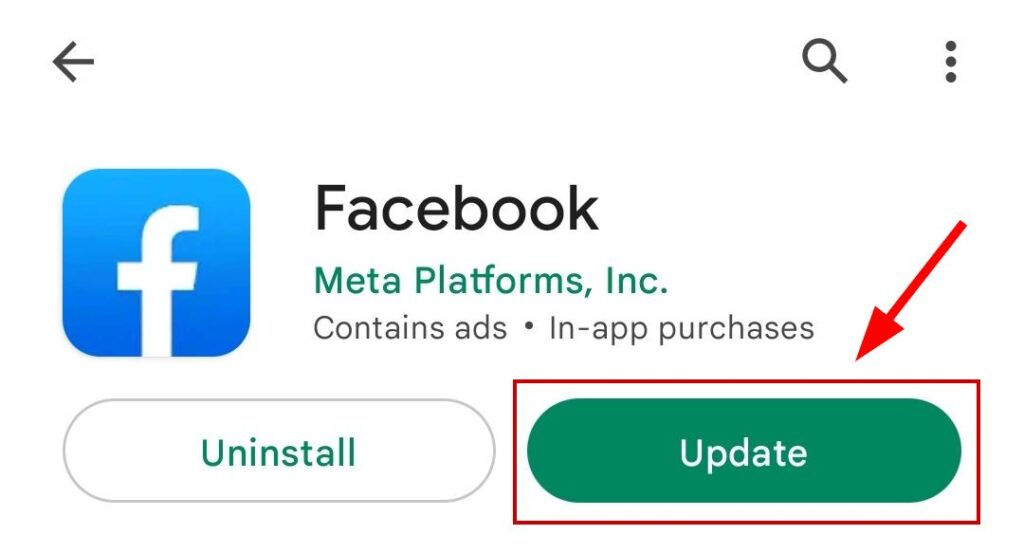
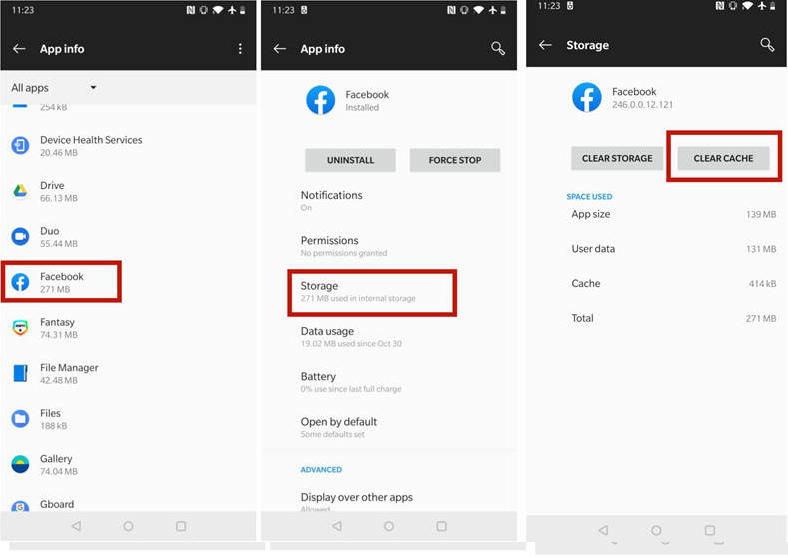
如果更新後收益功能恢復正常,則問題出在本機應用程式或瀏覽器。但是,如果同一個人資料或頁面沒有問題,但所有地方的收益功能都缺失,請向Meta提交詳細報告。
5. 向 Meta 報告缺失的貨幣化接口
當個人資料或頁面已處於正確的專業模式,沒有明顯的盈利限制,但預期的盈利區域在行動和桌面視圖中均未顯示時,請使用此選項。
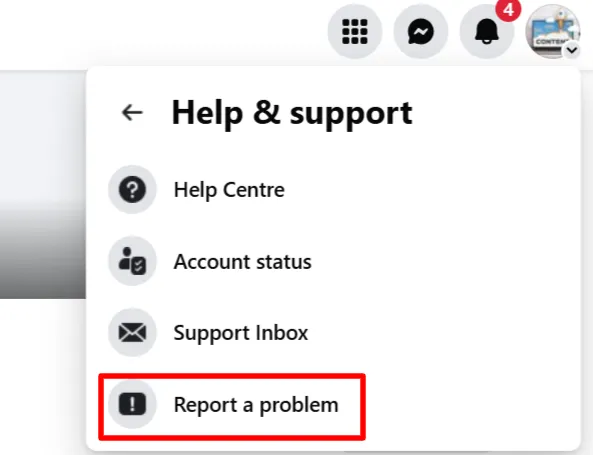
- 打開 Facebook > 頭像 > 幫助與支援 > 回報問題.
![Facebook 的協助和支援清單已開放,可用於報告與缺少獲利功能相關的問題。]()
在檢查了專業狀態、頁面狀態和邀請狀態之後,這份重點報告最有用。 - 說明問題是否出在… 專業簡介 或在 頁.
- 解釋標籤是否 賺錢的可能 是完全缺失還是並非完全缺失? 內容獲利 它只是缺少了裡面的東西。
- 附上螢幕截圖 專業儀錶盤وو元商務套房وو帳戶狀態وو頁面狀態 如果這有相關性的話。
- 請提供您的應用程式版本、裝置、瀏覽器,以及同一裝置上的其他頁面或其他內容創作者帳號是否正常顯示獲利資訊。
「獲利」標籤恢復後,請在更改任何其他設定之前,先在專業模式的相同個人資料或已轉換的頁面上進行檢查。尚未受邀的創作者帳戶、設有獲利限制的頁面以及已停用的控制面板模組乍看之下可能相似,但它們需要的解決方案並不相同。
評論被關閉。