

抽象的:
- 在 iOS 18.4 中,蘋果引入了一項新功能,可在控制中心和鎖定螢幕上控制「環境音樂」。
- 它包含 4 個預先製作的、不可自訂的播放列表,涵蓋睡眠、放鬆、效率和健康等不同類別。
- 不過,Apple Music 的訂閱用戶可以將自己喜歡的播放清單新增至快捷方式,以便從鎖定畫面立即播放。
在 iOS 18.4 中,蘋果在控制中心(以及對應的鎖定畫面介面)新增了名為「環境音樂」的功能。使用者可以透過「環境音樂」收聽一系列舒緩的歌單,這些歌單涵蓋睡眠、放鬆、效率和健康等多個類別。這些歌單不可自訂,並且對所有人免費開放。不過,Apple Music 訂閱用戶還可以選擇從自己的音樂庫中選擇音樂。這意味著,您現在可以將任何 Apple Music 歌單添加到鎖定螢幕介面,以便快速存取!
如何將 Apple Music 播放清單新增至鎖定螢幕
您可以輕鬆地將任何 Apple Music 播放清單添加到鎖定螢幕,甚至可以將其設定為 操作按鈕 如果你的 iPhone 有這項功能,唯一的要求就是你需要訂閱。 蘋果音樂 您的 iPhone 上已安裝最新版本的 iOS 18.4。以下是如何將其添加到鎖定螢幕介面的方法。
- 使用面容 ID 解鎖 iPhone,但不要向上滑動進入主畫面。
- 接下來,按住鎖定螢幕介面,直到進入編輯模式。
- 接下來,拖曳到要變更控制項的畫面上,然後點選 定制。 選擇左側的鎖定畫面縮圖。
- 現在,點擊 減號 (-) 在您想要替換的鎖定畫面控制元素上。
- 然後,按 加號 (+) 它將出現在原處。
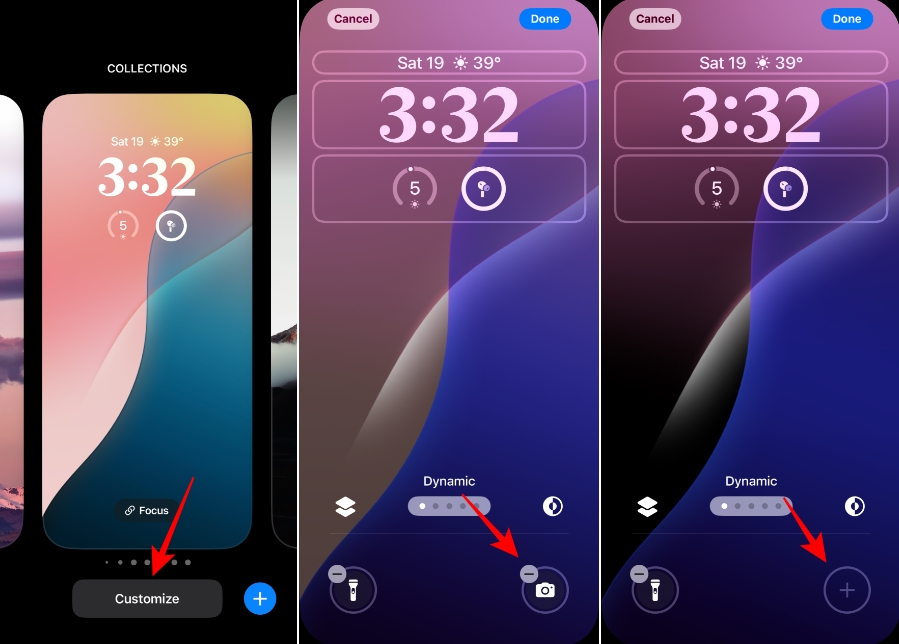
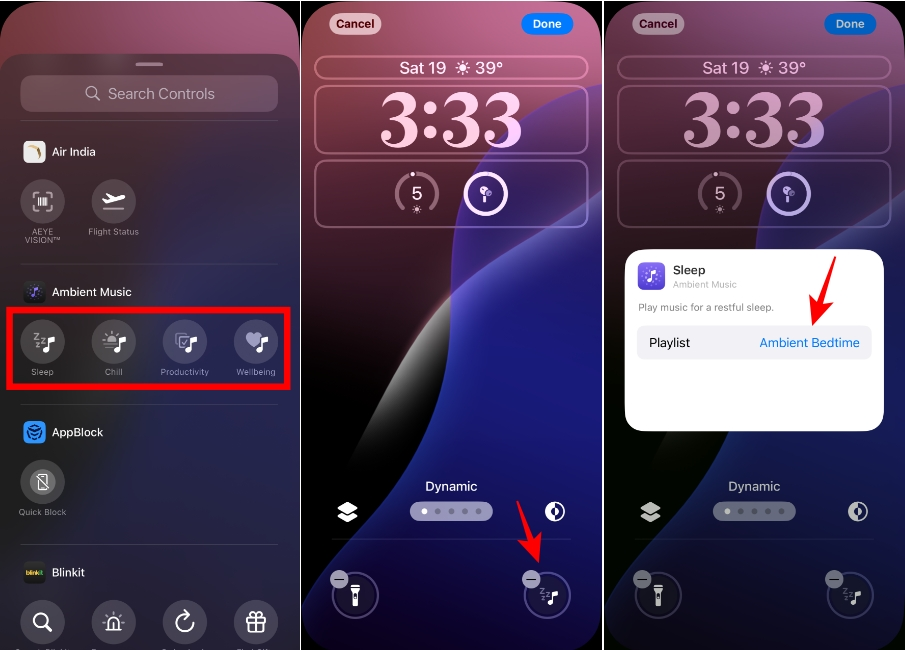
- 向下捲動控制項列表,然後選擇以下選項之一 環境音樂。 您可以新增這些控制項中的任何一個,然後選擇您的播放清單。唯一的區別是鎖定螢幕上顯示的圖示。
- 此控制項將會新增至鎖定畫面介面。點擊即可進行自訂。
- 點選右側的播放清單名稱。 播放清單。 例如, 睡前氛圍。
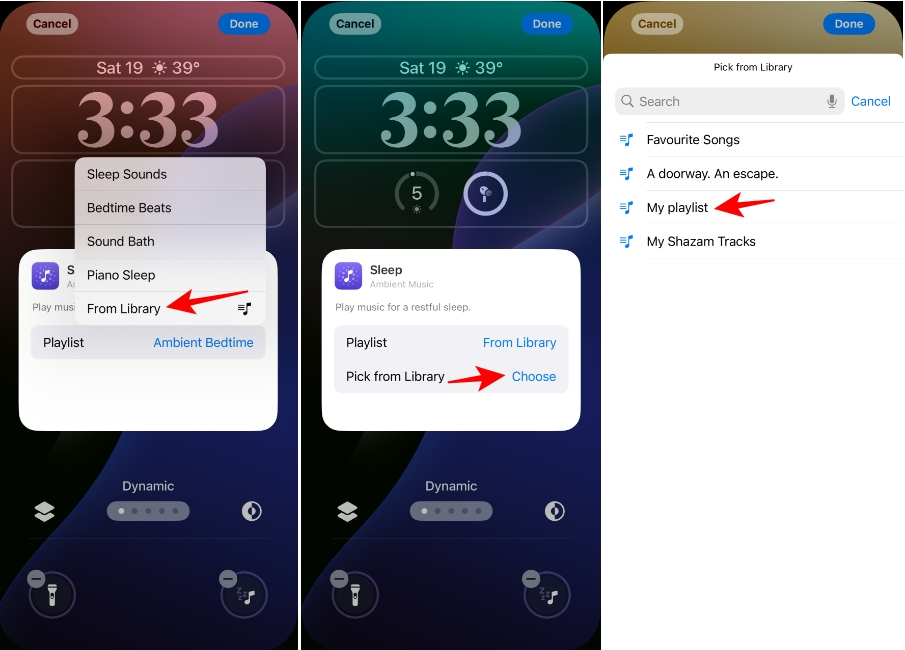
- 接下來,選擇 來自圖書館 從彈出式選單中選擇。此選項僅在您是 Apple Music 訂閱用戶時才會顯示,否則將消失。
- 點擊 選擇 黃瓜旁邊 從圖書館借閱。
- 這裡會顯示你所有的 Apple Music 播放清單。輕按你想新增的播放清單。
- 控制項的播放清單將進行配置。點擊螢幕任意位置即可關閉彈出視窗。
- 之後,點擊 完畢 以保存更改。
- 現在,長按鎖定畫面上的某個控件,即可播放播放清單。同樣,長按該控件,音樂將停止播放。
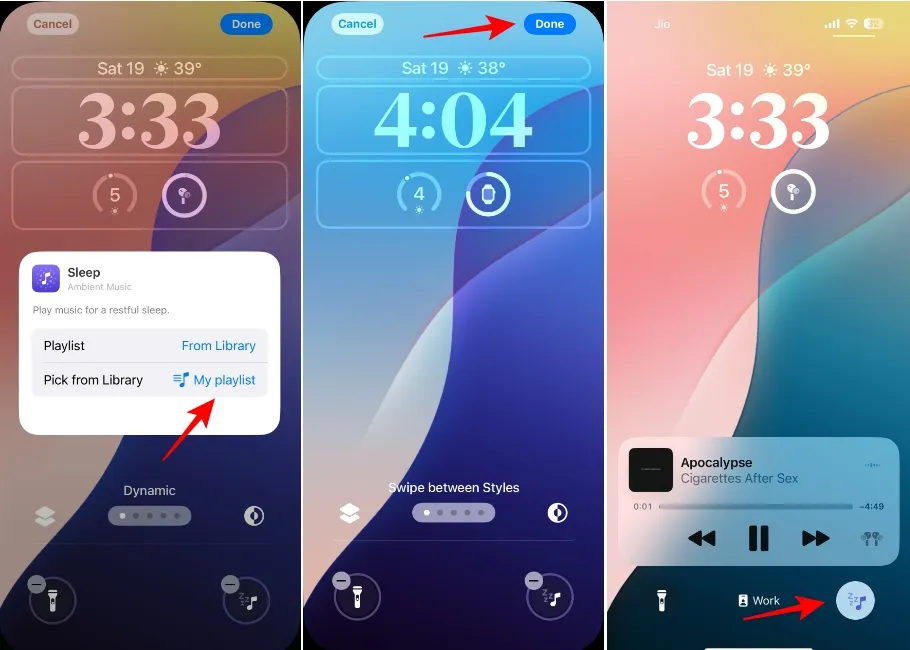
- 但是,需要注意的是,如果您點擊一個工具 正在播放 螢幕上會開啟「環境音樂」小工具,而不是「音樂」應用程式。因此,螢幕上的選項幾乎不存在。
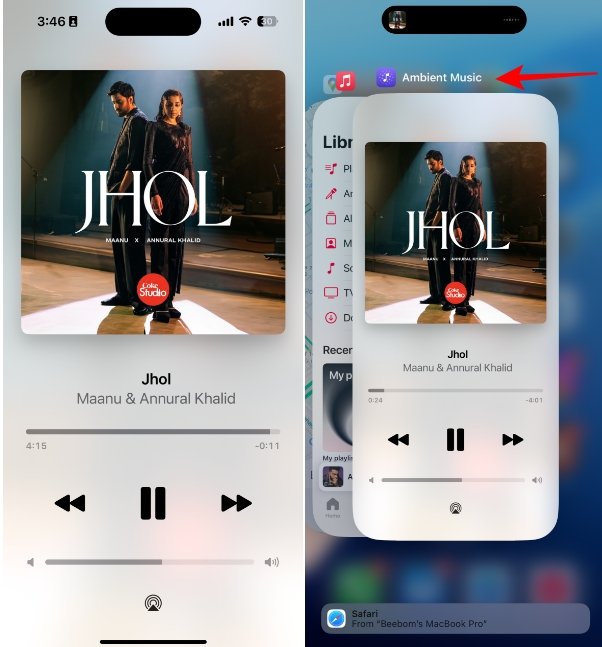
使用全新的「環境音樂」控制功能,即可輕鬆將自訂 Apple Music 播放清單新增至鎖定畫面。如果您是音樂愛好者,甚至可以為不同的鎖定畫面設定不同的播放清單。此外,如果您設定了具有不同專注模式(例如工作、駕駛、健身、個人等)的自訂鎖定螢幕,則可以隨時輕鬆存取不同的播放清單。
評論被關閉。