

要點
- Chromebook 常見的列印問題包括印表機不相容、網路連線問題以及軟體或韌體過時。
- 解決方法包括檢查印表機相容性、確保兩個裝置連接到相同網路、手動新增印表機、更新軟體或使用 USB 連接。
- 如果問題仍然存在,請重新啟動裝置、排查無線連線問題並更新印表機韌體;如果問題仍無法解決,可能需要聯絡技術支援。
我們都遇到過這種情況——你需要列印一些重要的東西,但你的 Chromebook 卻毫無反應。別擔心,你不是一個人。 Chromebook 的列印問題很常見,但通常很容易解決。
本指南將逐步指導您如何讓 Chromebook 重新與印表機連線。讓我們一步一步來解決這個問題。
但在深入探討解決方案之前,讓我們先概述一下 Chromebook 列印問題的一些常見原因。
- 印表機不相容: Chromebook 內建的驅動程式可能與所有印表機型號不相容。較舊的印表機或需要特定驅動程式的印表機可能無法正常運作。
- 網路連線問題: Chromebook 和印表機必須連接到同一個 Wi-Fi 網路才能進行無線列印。網路配置問題可能會導致連線失敗。
- USB連接問題: 使用 USB 連接線時,如果任一裝置上的 USB 連接線或 USB 連接埠出現問題,都可能導致列印失敗。
- Chrome OS 是一個過時的系統: 執行舊版的Chrome作業系統可能會導致與印表機的相容性問題。
- 印表機的韌體版本過舊: 較舊的印表機韌體可能與最新版本的 Chrome OS 不相容,從而導致列印問題。
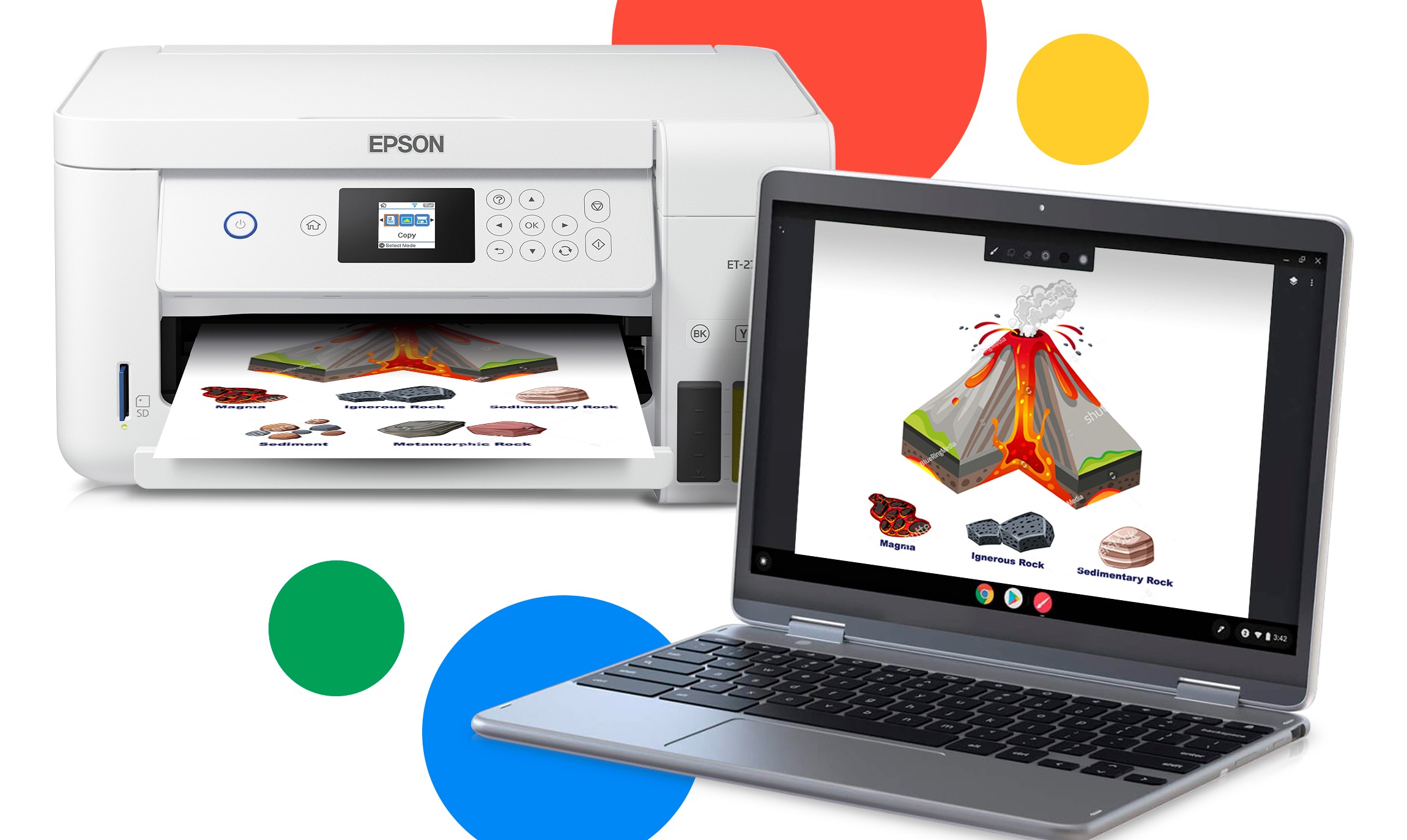
既然您已經了解了可能的原因,請查看以下解決方案以解決問題:
1. 檢查印表機相容性
在嘗試任何維修之前,請確保您的印表機與以下零件相容: Chrome操作系統請造訪印表機製造商的網站,以尋找有關您的特定印表機型號及其與 Chrome OS 或 Chromebook 的相容性資訊。
您也可以查看清單。 “支援與 Chromebook 相容的印表機” على Chromebook 幫助論壇 من Google如果您的印表機已列出,請繼續下一步。如果未列出,您可能需要… 相容於印表機.
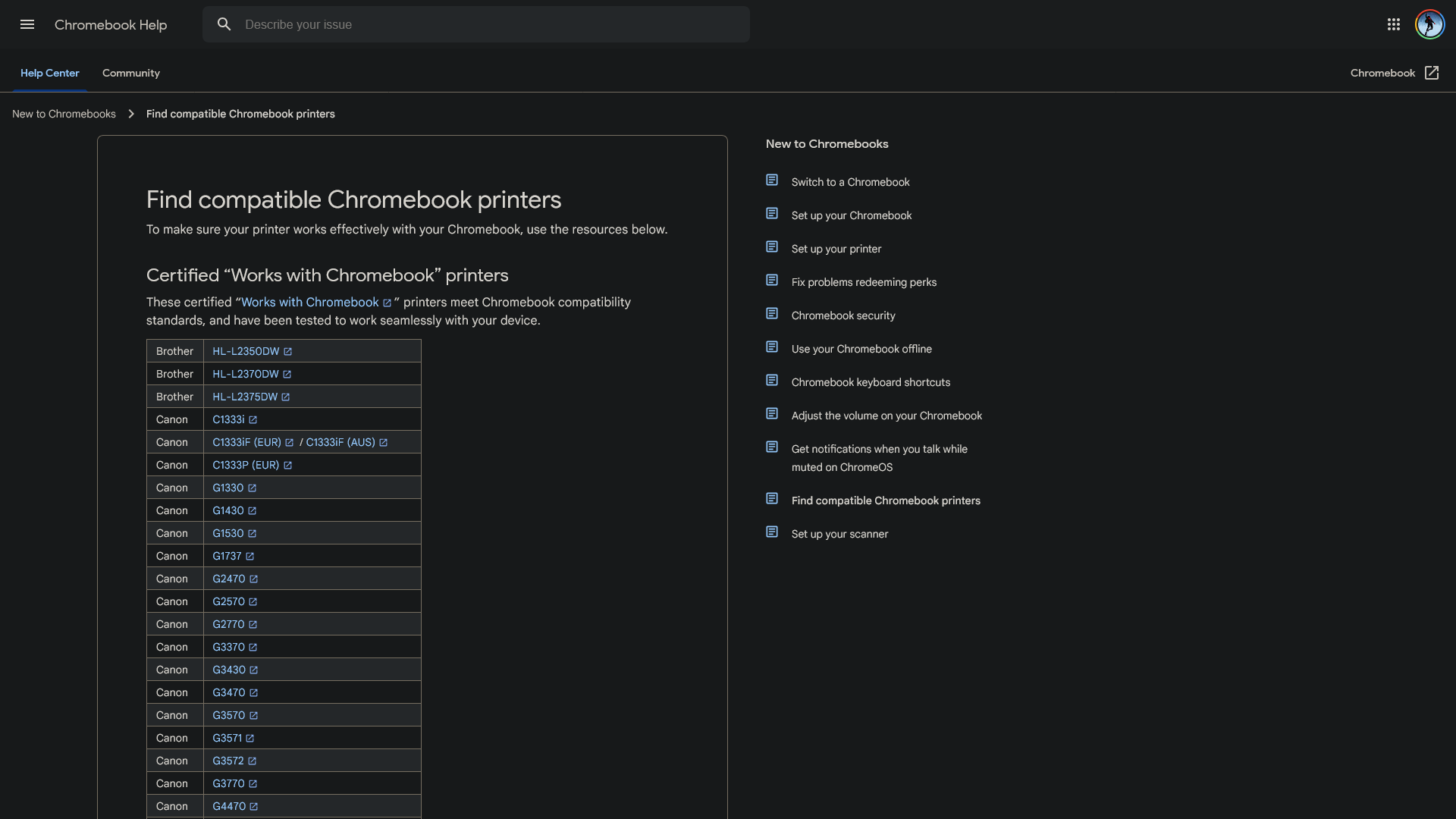
這樣做有什麼好處: 確保您的印表機與 Chrome OS 相容至關重要,因為並非所有印表機都能與 Chromebook 無縫協作。如果您的印表機不相容,請考慮購買經過驗證可與 Chrome OS 相容的型號。
2. 將兩台設備連接到同一網絡
- 開啟印表機電源並將其連接到您的Wi-Fi網路。有關說明,請參閱印表機的使用手冊。

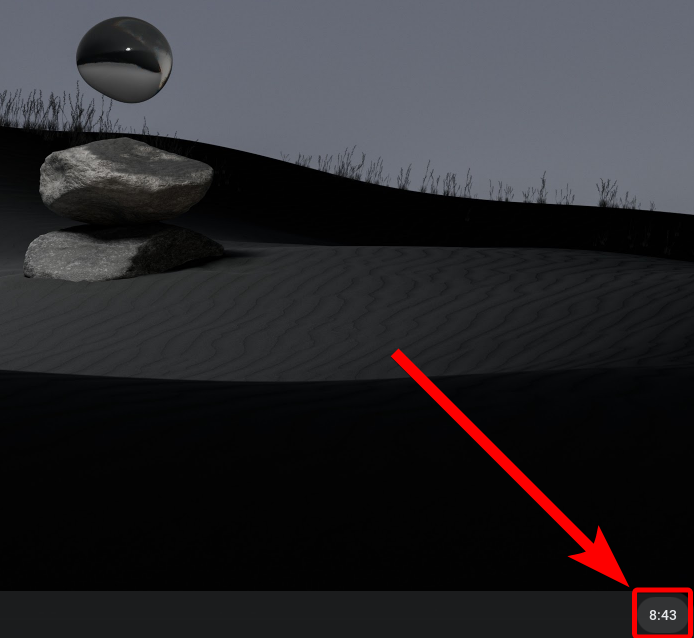
- 在你的 Chromebook 上,點擊 時間 在右下角打開快速設定選單。

- 請確保您的 Chromebook 和印表機連接到同一個 Wi-Fi 網路。如果不是,請點擊 Wi-Fi 圖示並選擇您的網路。
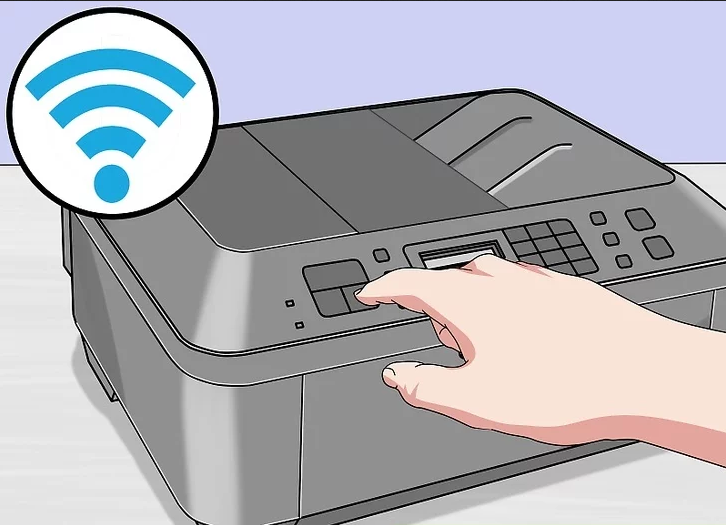


這樣做有什麼好處: 兩台設備必須連接到同一網路才能有效通訊。否則,Chromebook 將無法找到印表機,導致列印失敗。
3. 選擇您的印表機
- 點擊 Ctrl + P 在 Chromebook 上開啟列印對話方塊。
- 在列印對話方塊中,按一下下拉式選單。 “目的地” 在清單中找到您的印表機。選擇它,然後繼續列印。
- 如果您的印表機未列出,請點選 “額外優惠” في الأسفل。

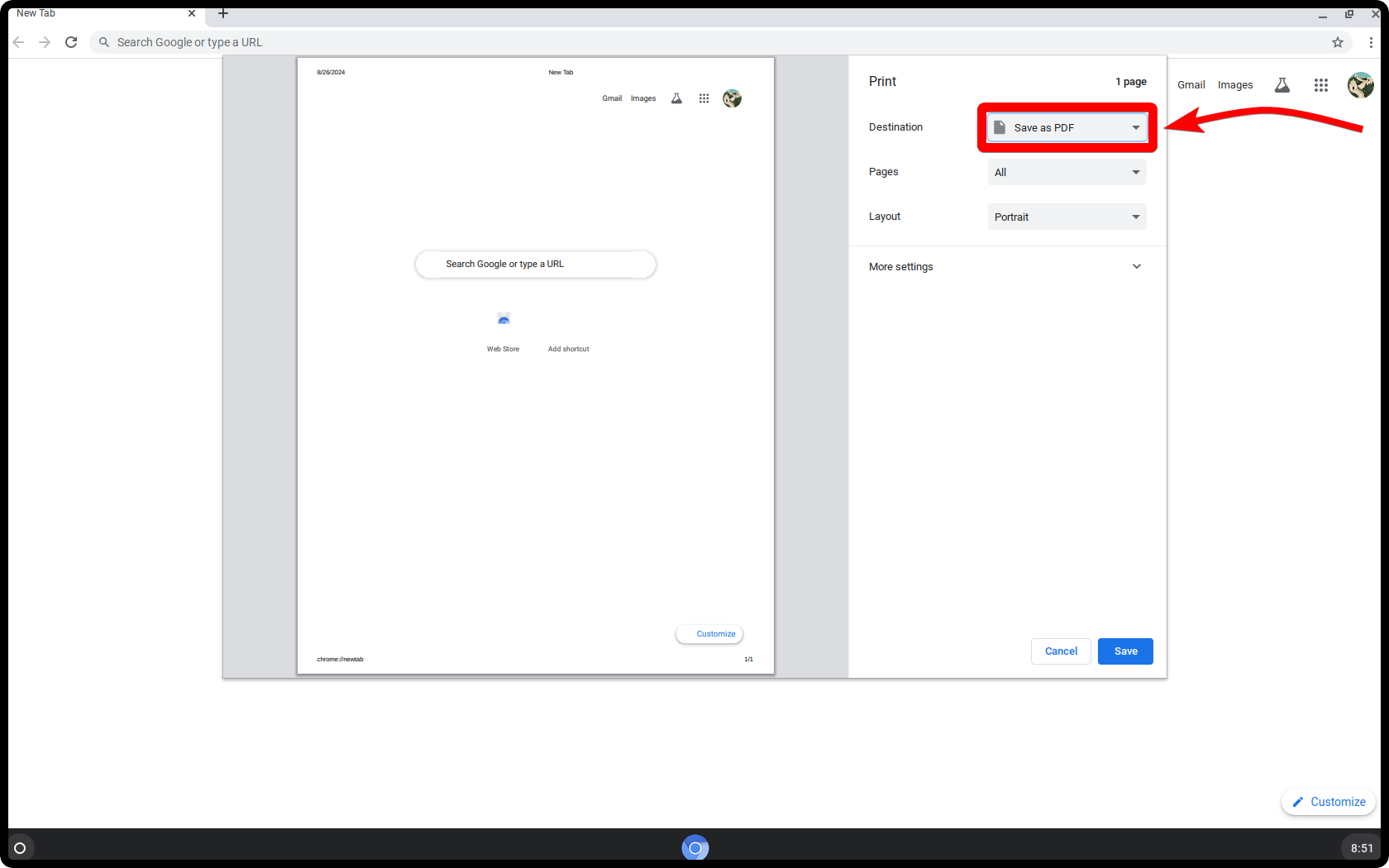
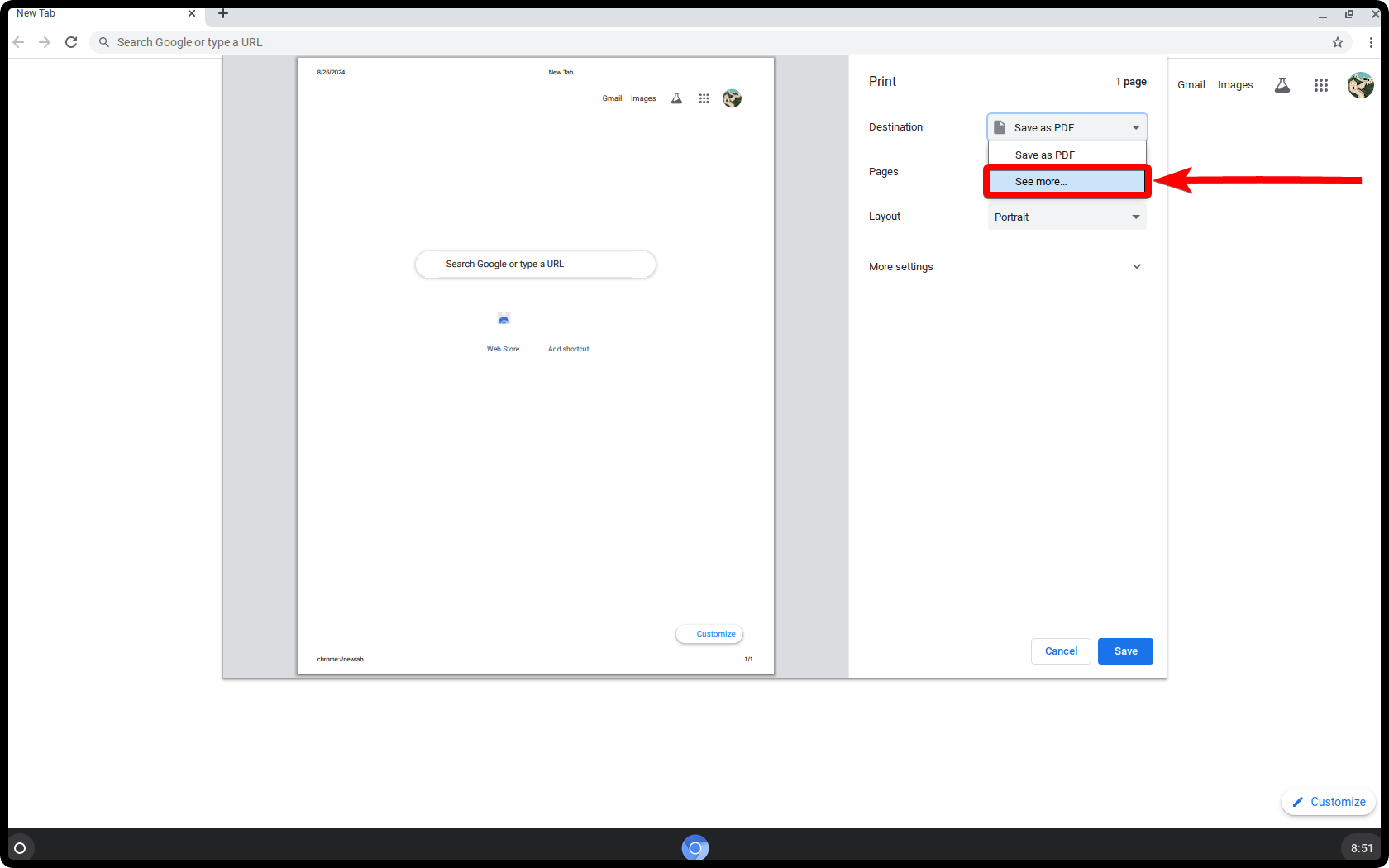
這樣做有什麼好處: 選擇正確的印表機對於列印至關重要。如果選擇了錯誤的印表機,或印表機不可見,列印作業將無法完成。此步驟可確保您的 Chromebook 識別正確的印表機並已設定好使用該印表機。
4. 手動新增印表機
- 如果您的印表機未顯示,請點選右下角的時間以開啟快速設定選單。

- 點選齒輪圖示⚙️打開 設置.

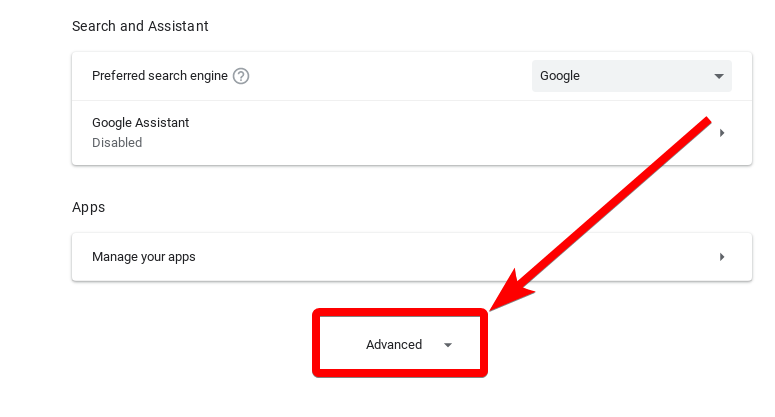
- 向下滾動並點擊 “先進的” 展開高級設置。

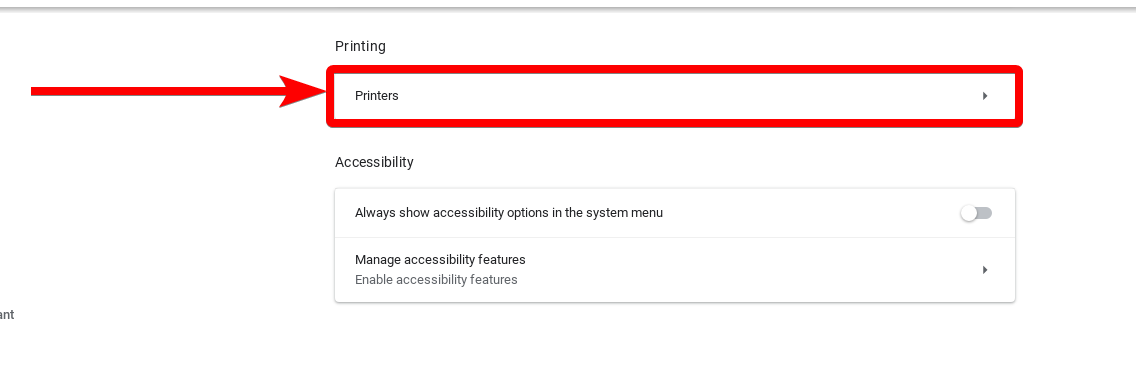
- 之內 “印刷”, 輕按 印表機.

- 點擊圖標 添加 打印機

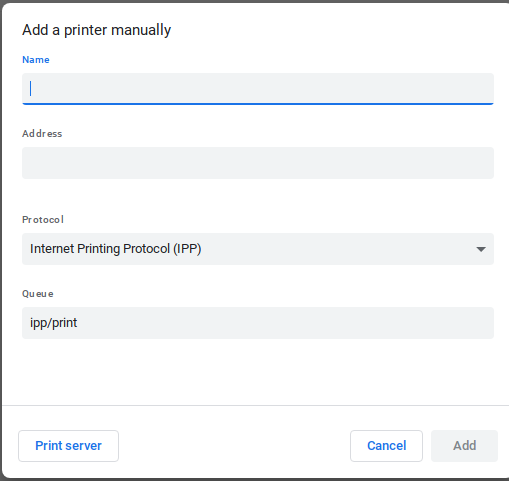
- 請輸入以下有關您印表機的資訊:


- 名字: 給你的印表機取一個容易辨識的名字。
- العنوان: 輸入印表機的 IP 位址。您可以從印表機列印網路設定頁來找到此位址。
- 協定: 定位 “網際網路列印協定(IPP)”.

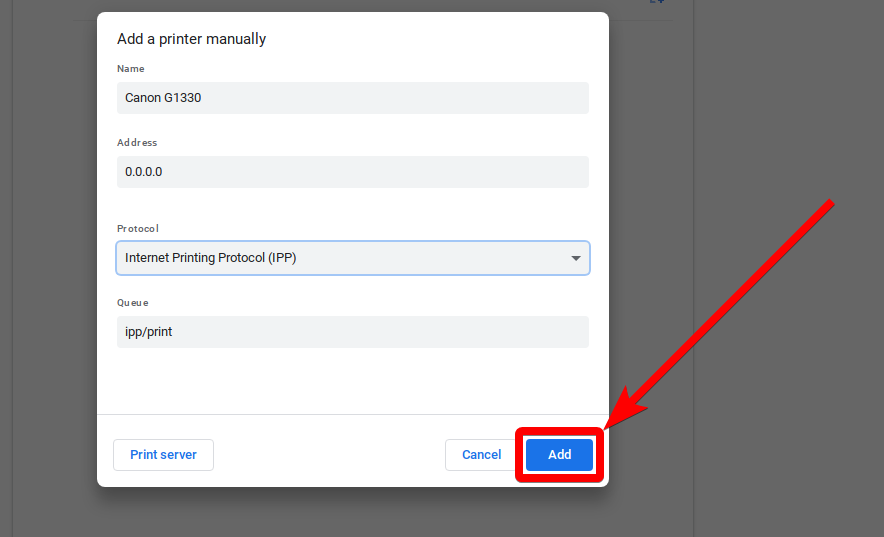
- 點擊 “添加” 儲存印表機設定。

這樣做有什麼好處: 手動新增印表機可以解決自動偵測失敗的問題,使 Chromebook 能夠使用其 IP 位址直接連接到印表機。
5. 重新啟動設備
- 關閉印表機並等待約 30 第二。
- 重新啟動印表機,並等待其完全啟動。

- 在 Chromebook 上,點選右下角的時間,然後選擇 “登出”.

- 重新登入您的 Chromebook,並檢查印表機是否已被識別。
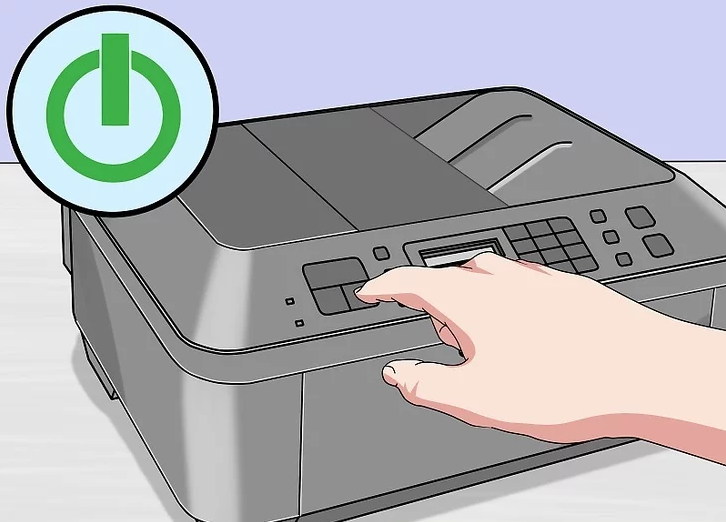
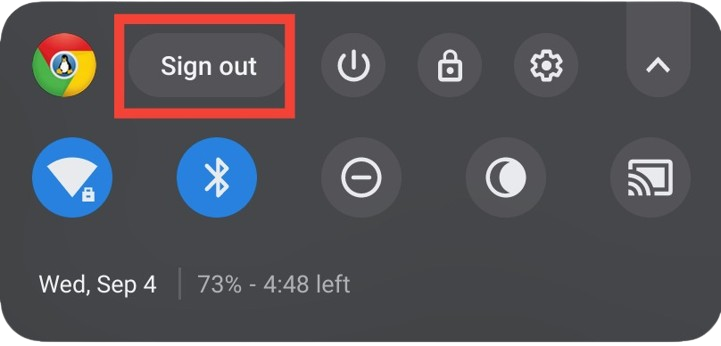
這樣做有什麼好處: 重新啟動兩台裝置可以清除臨時錯誤或連線問題。這個簡單的步驟通常可以解決許多常見問題。
6. 檢查印表機設定
- 點選右下角的時間,然後選擇齒輪圖示⚙️打開 設置.
- 向下滾動並點擊 “先進的” 展開高級設置。
- 之內 “印刷”, 輕按 印表機.
- 請確保您的印表機已正確列出,包括正確的名稱和 IP 位址。
- 如有必要,請點擊印表機旁的三點選單並選擇「移除印表機」。 “移動”.
- 請依照以下步驟手動重新新增印表機 第 4 節.
這樣做有什麼好處: 檢查並更正印表機設定可確保 Chromebook 正確配置,以便與印表機通訊。印表機名稱或 IP 位址不一致可能會導致連線問題。
7. 更新 Chrome 作業系統
- 點選右下角的時間,然後選擇齒輪圖示⚙️打開 設置.
- 向下捲動並點擊 關於 Chrome OS.

- 輕按 “檢查更新”.

- 如果有可用更新,下載將自動開始。下載完成後,點選 “重啟” 安裝更新。
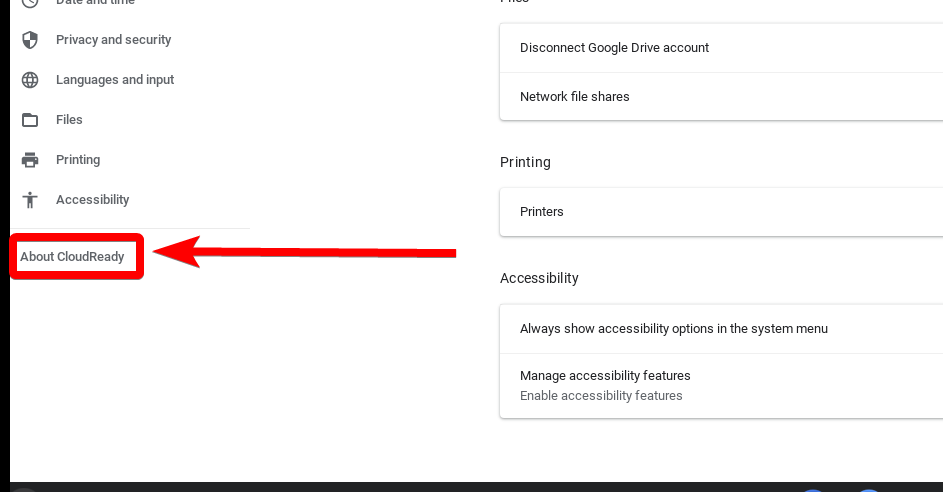
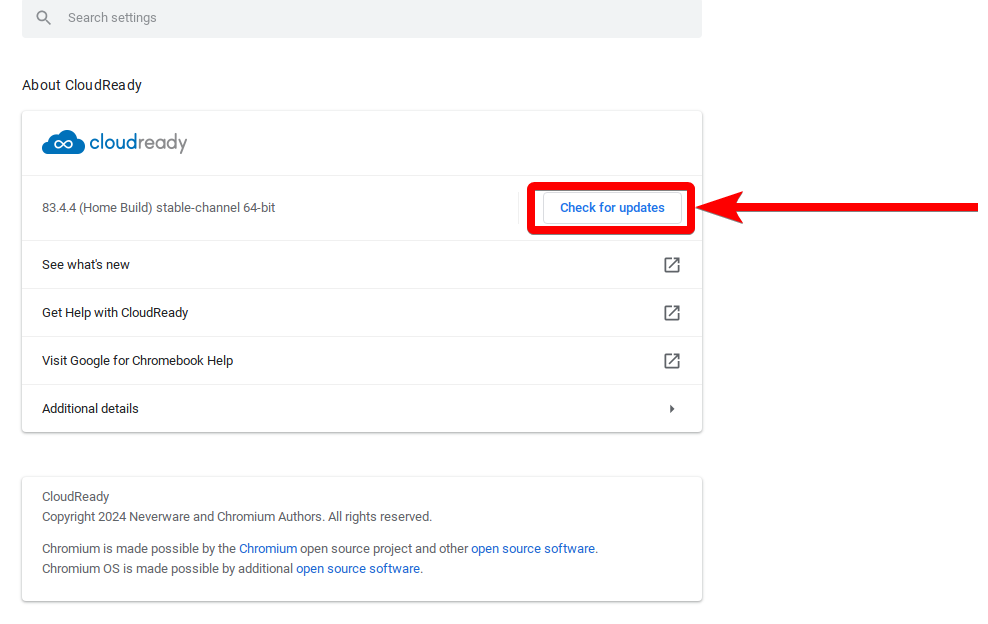
這樣做有什麼好處: 更新 Chrome OS 可確保您獲得最新功能、錯誤修復和相容性改進。更新還可以解決影響列印功能的問題。
8. 更新印表機韌體
- 造訪印表機製造商的網站,尋找您特定的印表機型號。
- 搜索部門 “支撐” أ或者 “下載” 尋找適用於您印表機的最新韌體更新。
- 請依照製造商提供的說明,下載並安裝印表機的韌體更新。
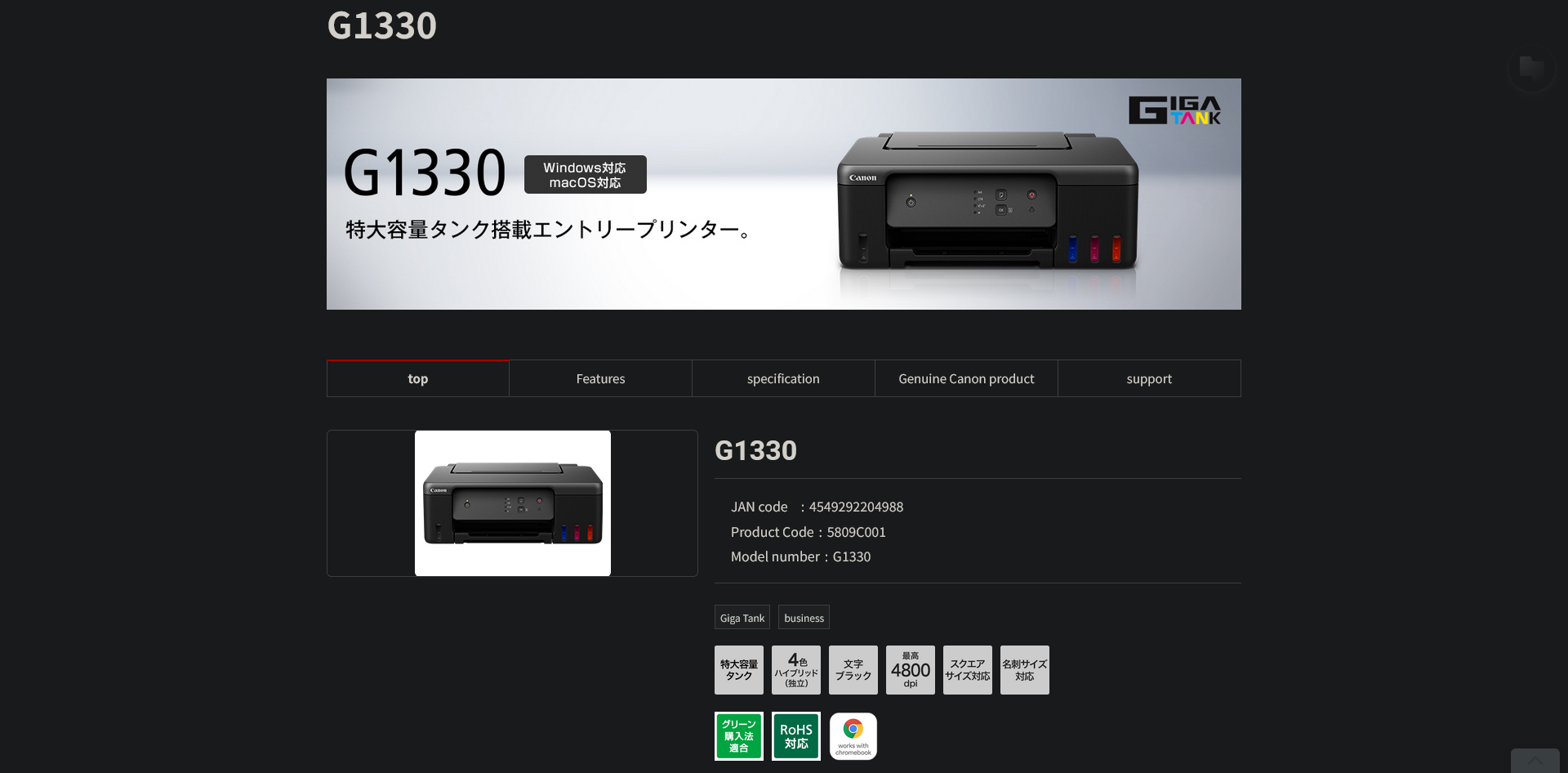
這有什麼幫助? 印表機韌體更新可以修復漏洞並提高與包括 Chrome OS 在內的新作業系統的相容性。這對於確保您的印表機與 Chromebook 正常運作至關重要。
9. 使用 USB 連接(如有)
- 請確保印表機已開啟並準備就緒。
- 使用數據線將印表機連接到 Chromebook。 USB.
- 您的 Chromebook 上應該會彈出通知,詢問您是否要設定印表機。點擊它。 “準備” 跟隨。
- 請依照螢幕上的指示完成 USB 印表機的設定。
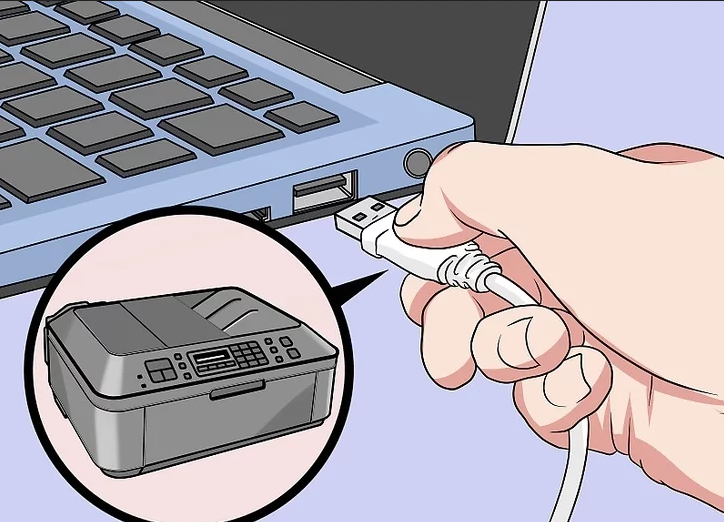
這有什麼幫助? 使用 USB 連接可以完全繞過網路問題,讓您直接從 Chromebook 列印。這種方法通常在以下情況下更可靠: 通訊失敗 無線的。
10. 無線連線故障排查與修復
- 請確保印表機已啟用 Wi-Fi 功能,並已連線至正確的 Wi-Fi 網路。
- 請關閉印表機電源,稍等片刻後重新啟動。 30 秒然後再次打開它。
- 中斷 Wi-Fi 路由器的電源,等待一段時間,即可重新啟動路由器。 30 秒然後重新連線。
- 等路由器完全啟動後,再將 Chromebook 和印表機重新連接到 Wi-Fi 網路。

這有什麼幫助? 排查無線連線問題可確保兩台裝置都已正確連線至網路。這可以解決由網路中斷或配置錯誤引起的問題。
11. 檢查列印品質問題
- 檢查印表機墨水或碳粉的餘裕。更換任何墨水不足或已用完的墨盒。
- 請依照印表機手冊中的說明清潔印字頭。這有助於解決列印輸出模糊或不清晰的問題。
- 使用印表機進行測試列印,以確保列印品質令人滿意。

這樣做有什麼好處: 解決列印品質問題可確保您的文件清晰準確地列印。墨水不足或列印頭堵塞會導致列印效果不佳,這可能會被誤解並被認為是不準確的。 連接問題.
12. 聯絡技術支持
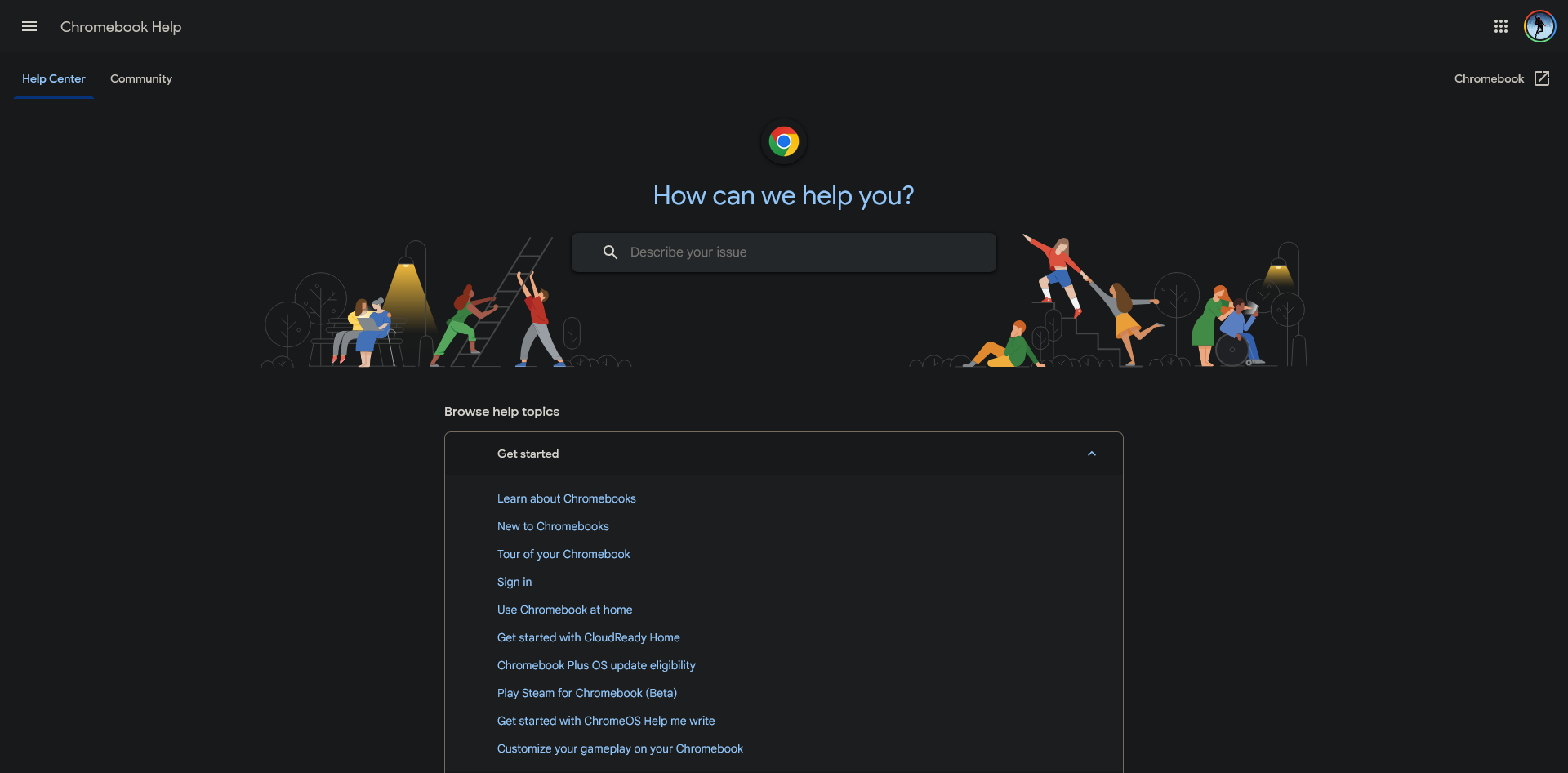
如果以上步驟未能解決您的 Chromebook 列印問題,請不要擔心。您可以隨時聯繫印表機的客戶支援—他們可能會根據您的印表機型號提供更具體的建議。如果問題仍然存在,請嘗試在 Chromebook 協助論壇發佈或聯絡 Google 支援以獲取進一步協助。
請按照這些步驟操作,您應該能夠解決 Chromebook 上的大部分列印問題。請確保您的印表機和 Chromebook 相容,仔細檢查所有裝置是否連接到同一網絡,並保持軟體更新。如果以上方法都無效,請嘗試其他連線方式。您一定可以的!
常見問題
如果我的印表機顯示“離線”,我該怎麼辦?
如果您的印表機顯示為“離線”,請先檢查它是否已開啟並連接到與您的 Chromebook 相同的網路。重新啟動印表機和 Chromebook。如果仍然無法連接,請嘗試拔下印表機電源線一分鐘,然後再重新插上。此外,請檢查印表機的網路設置,確保它已連接到正確的 Wi-Fi 網路。
為什麼有些文件可以列印,有些卻不能?
如果您可以列印某些文件但無法列印其他文檔,問題可能與特定的文件類型或格式有關。例如,PDF 文件有時會出現相容性問題。嘗試使用其他應用程式開啟文件或將其轉換為其他格式。或者,檢查您的印表機設置,確保其已針對該文件類型正確配置。
如何清空 Chromebook 上的列印佇列?
若要清除列印佇列,請開啟 Chrome 瀏覽器,並在網址列中輸入 `chrome://devices`。在「印表機」部分,找到您的印表機,然後點選「管理」。從那裡,您可以選擇“清除後台處理程序”來清除列印佇列。這有助於解決列印作業卡住的問題。
如果我的印表機已連線但仍無法列印怎麼辦?
如果印表機已連線但無法列印,請檢查印表機本身是否有任何錯誤訊息。確保沒有卡紙,並且墨水或碳粉充足。重新啟動印表機和 Chromebook,並確認在列印對話方塊中選擇了正確的印表機。如果問題仍然存在,請考慮更新印表機的韌體。
有沒有辦法在沒有 Wi-Fi 連線的情況下從 Chromebook 列印?
是的,即使沒有 Wi-Fi 連接,您也可以使用 USB 連接線將印表機直接連接到 Chromebook 進行列印。這種方法可以繞過網路問題,讓您直接從裝置列印。
評論被關閉。