
Suunto Race 2 用戶必備的 5 個秘訣
您是 Suunto Race 2 用戶嗎?了解 5 個專業技巧,幫助您最大限度地提升運動表現、增強體能並充分發揮智慧手錶的全部潛能。立即開始!

你需要知道的最重要的事情
- 要下載 Suunto Race 2 手錶上的離線地圖,請使用家中的 Wi-Fi 連接,透過手錶圖示選擇“離線地圖”,但請注意,所選內容是區域性的。
- 使用 SuuntoPlus 中的「無氧閾值」應用程序,透過 30 分鐘的劇烈測試來確定您的乳酸閾值,然後在手錶設定中手動調整心率區間以提高準確性。
- SuuntoPlus 中的「Sprint」應用程式可讓您在跑步時自動記錄衝刺間歇,並在 10 分鐘熱身後,當您的速度提高 25% 或更多時,識別出圈數。
Suunto Race 2 是一款出色的智慧手錶,它以更低的價格提供了許多與價格更高的 Garmin 手錶類似的功能。它是 Suunto Run 的升級版,並擁有其前代產品所不具備的功能,例如可以存取 SuuntoPlus 應用程式商店。在那裡,您可以下載應用程式和整合功能,讓您的手錶實現遠超其預設功能的各種功能。
SuuntoPlus商店裡藏著不少好東西,下面我會分享一些我最喜歡的用法。 (Suunto Race 2用戶也應該看看Suunto Run的技巧和竅門,因為其中大部分都與兩款手錶的功能有關。)
如何在家中離線下載地圖
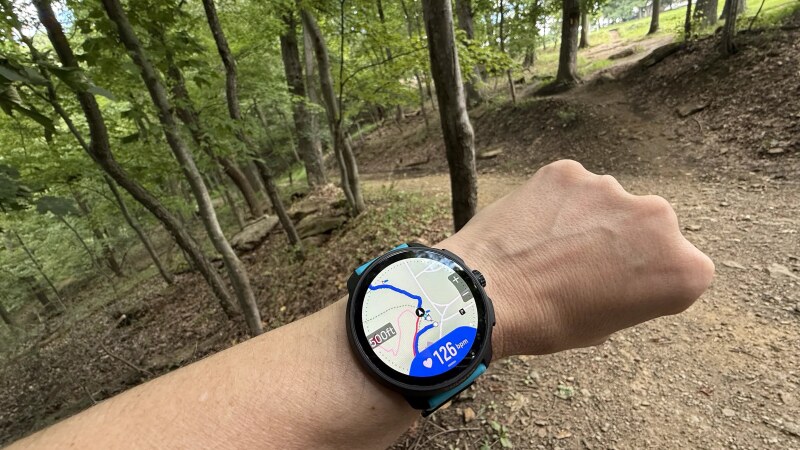
Suunto Race 2 手錶可直接在螢幕上顯示地圖,但您必須在出發探險前下載這些地圖。最好在家中使用 Wi-Fi 連線下載。如果您等到到達起點後再考慮下載,下載過程將非常漫長(甚至可能無法成功下載)。
若要下載地圖,請點擊螢幕左上角的時鐘圖標,然後向下捲動至「離線地圖」。您需要從可用選項中選擇,而不是下載特定區域。在美國,選項似乎是按州劃分的;例如,我可以分別下載賓夕法尼亞州的地圖和西弗吉尼亞州的地圖,但我無法下載包含這兩個州部分區域的地圖。
將地圖下載到手錶後,您可以將手機留在家裡,方法是從小部件選單中選擇「地圖」(無需開始活動即可查看地圖),或在跑步時邊走邊查看地圖。
了解如何使用 SuuntoPlus 商店
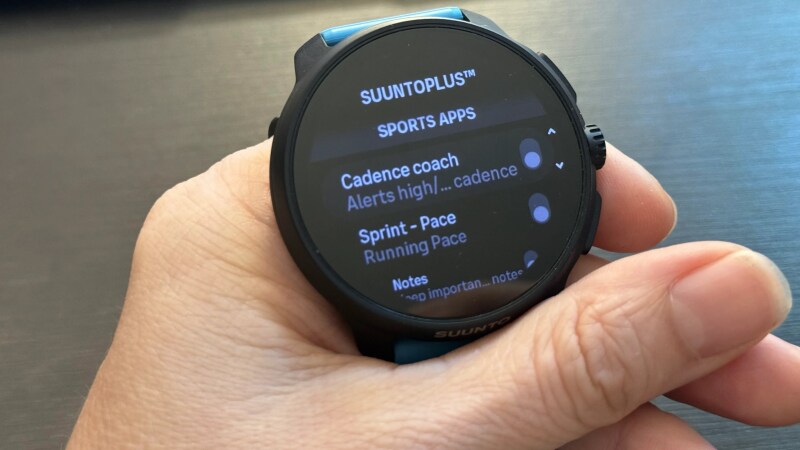
雖然我意識到 SuuntoPlus 對 Suunto 的高端運動手錶來說是一項顯著優勢,但我花了一段時間才真正了解它的功能有多豐富。由於它的用途和目的並非總是顯而易見,所以這裡介紹一些基本功能。
首先,您需要找到所需的 SuuntoPlus 應用程式。像之前一樣點擊手錶圖標,然後向下滾動至“我的 SuuntoPlus 運動應用”。如果您知道要尋找的應用程式名稱,請在此處搜尋;否則,請瀏覽可用選項。
要使用健身應用,您需要選擇一項活動,例如跑步。開始活動前,請向下捲動即可找到名為SuuntoPlus的選單。在這裡,您可以選擇最多三個健身應用程式在活動期間運行。每個應用程式在資料螢幕滑桿中都有自己的螢幕。 (若要在活動期間切換螢幕,請點選轉盤圖示。)
SuuntoPlus 應用程式商店還允許您同步來自 TrainingPeaks 或intervals.icu的訓練數據,或連接到其他設備,例如Core 2 溫度感測器。如果您已經是這些服務或裝置的用戶,請參閱相應的說明。在這裡,我將重點介紹 SuuntoPlus 常規健身應用程式的一些鮮為人知的用途。
如何使用閾值測試來微調訓練區域
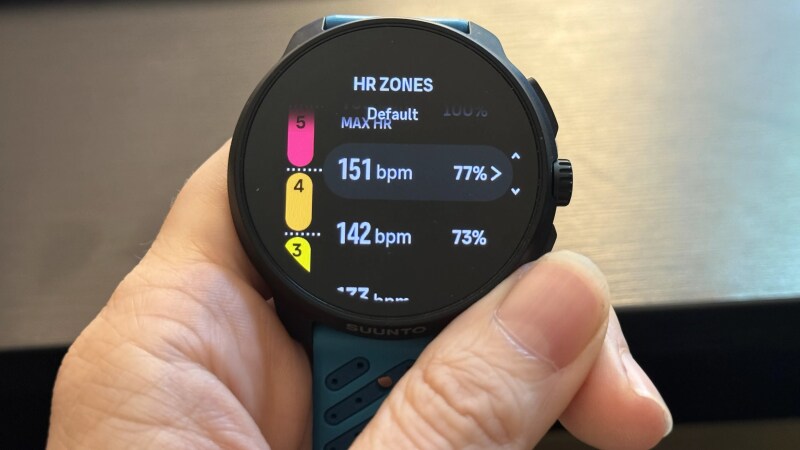
如果您曾經懷疑過自己的心率區間可能不準確(這種情況很有可能發生),SuuntoPlus 內建的一個應用可以幫助您。找到名為「無氧閾值」(Anaerobic Threshold)的應用,並按照指示操作。但請做好準備:這項測試將引導您完成一次高強度的運動。熱身之後,您需要盡可能快地跑 30 分鐘。測試結束後,應用會告訴您最有可能對應於乳酸閾值的心率。
現在到了有趣的部分:在手錶上,依序進入「設定」、「訓練」和「強度區間」。您可以選擇「所有運動的預設心率區間」(如果您不確定,我建議選擇此選項),或在「進階設定」中選擇特定運動。在這裡,您可以定義各個區間的邊界。區間 5 的最小值(因此也是區間 4 的最大值)應設定為您在閾值測試中獲得的數值。如果您想調整其他區間,Suunto Plus 提供了有關如何計算其他區間邊界數值的資訊。遺憾的是,這些數值不會自動設定。
利用節奏教練來提升你的跑步技巧。
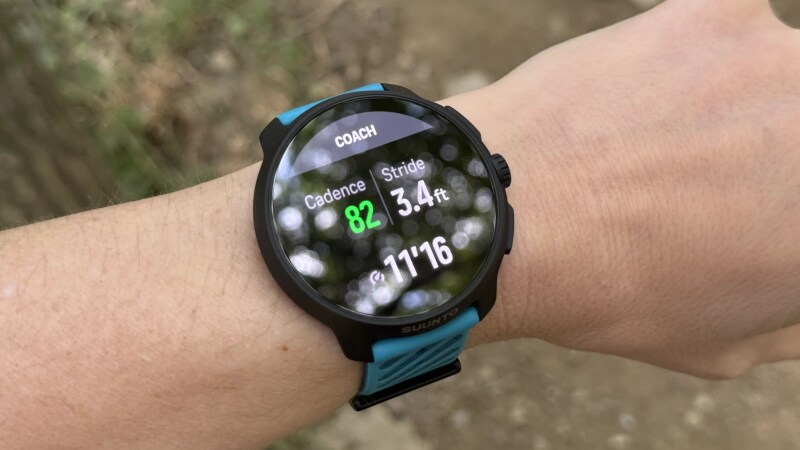
步頻是跑步技術中最容易有意識地調整的方面之一。步頻指的是你每分鐘的步數(可以是每條腿的步數,也可以是總步數)。步頻越高,步幅就應該越短,這樣更容易保持著地腿在身體下方,而不是步幅過大。許多跑步教練都強調,提高步頻通常可以解決許多跑步技術問題。
SuuntoPlus 的 Cadence Coach 應用程式提供了一種實用的方法來改善這方面,並且可能對您的熱身有所幫助。安裝該應用程式並確保在跑步時啟用它。
預設情況下,該應用程式會將目標步速設定為每分鐘 80 到 90 步(相當於每分鐘總共 160 到 180 步)。如果您的跑步速度超過或低於此範圍,應用程式會發出聲音警報,方便您利用此介面練習跑步技巧。
如果這個節奏不適合你,至少現在不適合怎麼辦?按下底部按鈕,手錶將監控你一分鐘的步頻。你在這一分鐘內使用的節奏將成為你的新目標。如果你覺得推薦的節奏很難堅持,或者想選擇一個適合你今天的鍛鍊或地形的節奏,你可以使用這個功能設定一個更簡單的目標。
使用 Sprint 應用程式自動記錄您的步數
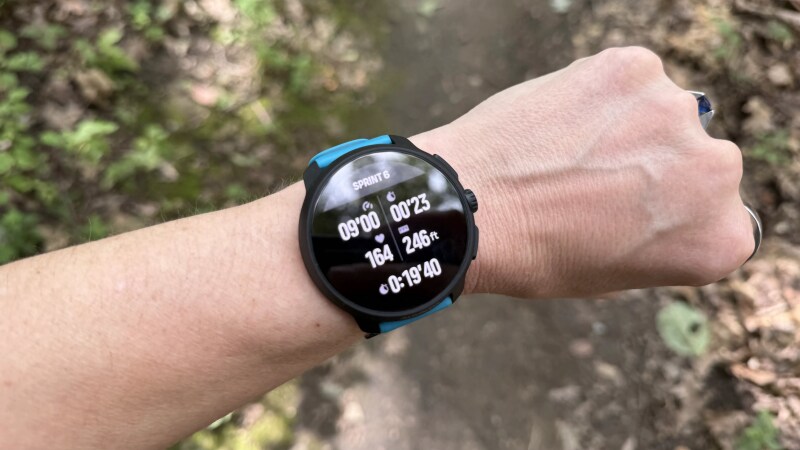 這一圈是自動觸發的,我盡力在跑步的同時拍攝了這張照片。資料來源:貝絲·斯奎爾特克
這是我最喜歡的技巧。步數統計是無需測量任何具體數據就能在日常訓練中加入速度訓練的好方法,但通常沒有簡單的方法來回顧訓練過程。至少大多數智慧手錶都是如此!不過,SuuntoPlus 內建的 Sprint 應用程式提供了一個非常棒的工具,可以完美解決這個問題。
Sprint 應用程式會先給你 10 分鐘的暖身時間。在這 10 分鐘內,無論你以何種速度跑步(或步行),應用都會將其視為你的正常非衝刺速度。熱身結束後,只需正常跑步或步行即可。當你將速度提升至衝刺速度(比熱身速度快 25% 或更多)時,手錶會識別速度變化並標記新的一圈。當你減速時,手錶也會標記另一圈。
每次都會有五到十秒的短暫延遲——所以你無法獲得精準的步數記錄,但可以得到步數、每步持續時間和每步之間大致步行速度的記錄。據我所知,其他手錶要實現這一點,要么需要預先設定步數,要么每次都要手動按下計圈按鈕。但這款應用可以讓你像進行法特萊克訓練一樣,隨時隨地記錄步數。
評論被關閉。