10 حيل Finder لا غنى عنها لكل مُستخدم Mac
عزز إنتاجيتك على Mac! اكتشف 10 خدع Finder احترافية لم تكن تعرفها لتنظيم ملفاتك والعمل بكفاءة وسرعة فائقة. ابدأ الآن!
你需要知道的最重要的事情
- خصّص الشريط الجانبي في Finder بإضافة المجلدات المستخدمة بكثرة وإزالة غير الضرورية لسرعة الوصول.
- انقل الملفات في Finder باستخدام Command-C للنسخ ثم Command-Option-V للصق والنقل، أ或者 عبر قائمة Edit مع مفتاح Option.
- فعّل “Show all filename extensions” في Finder Settings > Advanced لعرض امتدادات الملفات وتحسين الأمان.
يُعد Finder أحد أكثر تطبيقات Mac التي لا تحظى بالتقدير الكافي. للوهلة الأولى، قد يبدو تطبيقًا بسيطًا يعرض ملفاتك، لكن هناك الكثير في Finder أكثر من ذلك بكثير. إنه تطبيق صقلته Apple على مدار عقود، ويحتوي على ميزات خفية لاستكشافها وتطبيقات طرف ثالث لتثبيتها. مع هذه الـ 10 حيل لـ Finder، ستتمكن من إضافة العديد من أقوى ميزاته إلى سير عملك اليومي.

أضف المجلدات المستخدمة بكثرة إلى الشريط الجانبي لـ Finder للوصول الفوري
للوصول الفوري إلى مجلداتك الهامة، يمكنك تخصيص الشريط الجانبي في Finder. تحتوي اللوحة اليسرى في تطبيق Finder على عدد لا بأس به من الاختصارات، والتي يمكن اعتبارها إشارات مرجعية تتيح لك الوصول إلى ملفات ومجلدات متنوعة. ومع ذلك، يمكنك تخصيص هذه القائمة لتناسب سير عملك. للبدء، اسحب أي عنصر في الشريط الجانبي لـ Finder لإعادة ترتيب القائمة، والتي تتضمن أقسامًا مثل “Favorites” أ或者 “Locations”. يمكنك أيضًا سحب عناصر فردية داخل قسم لإعطاء الأولوية للمجلدات التي تصل إليها بشكل متكرر. أفضل ميزة هي القدرة على إزالة العناصر التي لا تستخدمها. لتجربتها، انقر على زر 發現者 في شريط القائمة بأعلى شاشتك، ثم اختر Settings > Sidebar. أزل علامة التحديد عن العناصر التي لا تحتاجها، مثل Recent Tags (وهي ميزة لا أستخدمها أبدًا على Mac الخاص بي). يمكنك أيضًا سحب أي مجلد إلى قسم Favorites في الشريط الجانبي، وهي طريقة أسرع لفتح المجلدات التي تصل إليها بشكل متكرر.
غيّر موقع البحث الافتراضي في Finder إلى المجلد الحالي

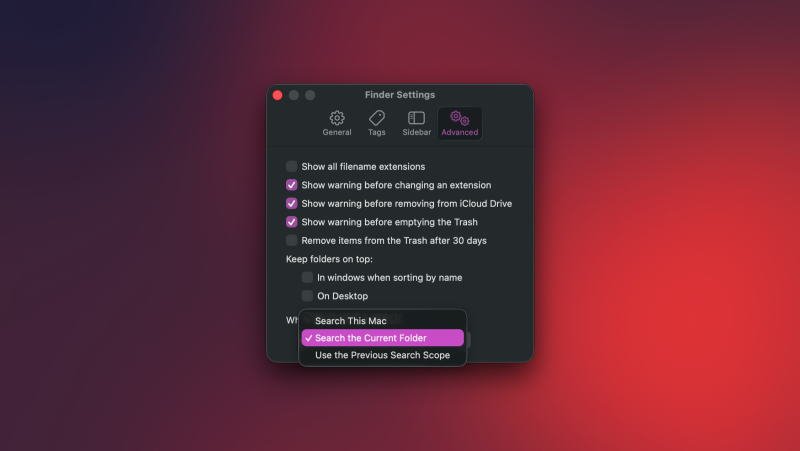
لتغيير موقع البحث الافتراضي في Finder ليعرض النتائج من المجلد الحالي فقط، اتبع الخطوات التالية. كلما استخدمت مربع البحث في Finder، فإنه يعرض افتراضيًا جميع النتائج من Mac الخاص بي. أنا أفضل عرض النتائج من المجلد المفتوح حاليًا، مما يستغرق وقتًا أقل بكثير من البحث في جميع ملفاتي. يمكنك تحقيق ذلك بالانتقال إلى Finder Settings > Advanced واختيار القائمة المنسدلة تحت “When performing a search.” هنا، اختر Search the Current Folder. بينما تقوم بذلك، يمكنك أيضًا تجربة وضع البحث المتقدم المخفي في Finder لإضافة فلاتر بحث متعددة. هذا يسهل العثور على ملف معين في مجلد ضخم وغير منظم. بعد كتابة استعلام، اضغط على زر “+” أسفل شريط بحث Finder للكشف عن هذه الفلاتر.
اجعل سلة المهملات في Mac تنظف نفسها تلقائيًا لتجنب نفاد المساحة
عند حذف الملفات، يتم نقلها إلى سلة المهملات في جهاز Mac الخاص بك. يشغل هذا المجلد مساحة تخزين، مما قد يصبح مشكلة سريعة لمستخدمي أجهزة 的MacBook ذات المواصفات الأساسية. يمكنك حل هذه المشكلة عن طريق حذف هذه الملفات تلقائيًا بعد 30 يومًا. للقيام بذلك، انتقل إلى 查找器設置 > Advanced، ثم قم بتمكين خيار “Remove items from Trash after 30 days”.
احذف ملفات ZIP تلقائيًا بعد فك الضغط لتجنب الفوضى على جهاز Mac الخاص بك
عند فك ضغط ملف مضغوط، يقوم جهاز Mac الخاص بك بلصق المحتويات في مجلد جديد، لكنه لا يحذف الأرشيف الأصلي تلقائيًا. يمكنك جعله يحذف هذه الملفات تلقائيًا لتنظيف الفوضى. للقيام بذلك، اضغط على Command-Space,並蒐索 存檔工具، ثم افتح التطبيق. بعد ذلك، انقر على زر 存檔工具 في شريط القائمة، وتوجه إلى 設定. انقر على القائمة المنسدلة بجانب “After expanding”، واختر “move archive to Trash”.
استخدم هذه الإضافة لمعاينة محتويات المجلدات على Mac دون فتحها

تُعد Quick Look إحدى أفضل ميزات نظام macOS. فهي تتيح لك معاينة أي ملف دون الحاجة لفتحه فعليًا. لكن هذه الميزة لا تسمح لك بمعاينة 內容 المجلدات، مما يعني أنه عند تحديد مجلد والضغط على مفتاح المسافة (Spacebar)، سترى فقط حجم المجلد وعدد الملفات التي يحتوي عليها. لحل هذه المشكلة، يمكنك 使用附加元件 同義詞 Folder Preview (بسعر 1.99 دولار)، والتي تتيح لك بالفعل معاينة محتويات المجلدات. تتوفر نسخة أفضل من التطبيق تسمى Folder Preview Pro (بسعر 9.99 دولار)، والتي تتيح لك نسخ ولصق وحتى معاينة الملفات من داخل معاينة المجلد.
استخدم هذا الاختصار لقص ونقل الملفات في Finder
سيلاحظ المستخدمون الذين ينتقلون من Windows إ 免費下載 على الفور غياب طريقة واضحة لقص ونقل الملفات. على الرغم من أن جهاز 免費下載 الخاص بك يدعم هذه الميزة، إلا أنها ليست سهلة الاكتشاف. يمكنك أولاً نسخ ملف بالضغط على 命令-C، أ或者 بالذهاب إلى قائمة 編輯 並選擇“複製“. بعد ذلك، افتح مجلدًا مختلفًا، واضغط على Command-Option-V لنقل الملف بدلاً من لصقه. يمكنك أيضًا استخدام قائمة 編輯 並選擇“Move Item Here“. في حال لم يظهر هذا الخيار هناك، يمكنك النقر بزر الفأرة الأيمن على مساحة فارغة في المجلد الوجهة، والضغط باستمرار على مفتاح 選項 لإظهار “Move Item Here“. قد تجد أن تركتُ Windows لـ Mac تجربة تستحق الاستكشاف.
استخدم Quick Actions لإزالة خلفية الصورة دون فتحها

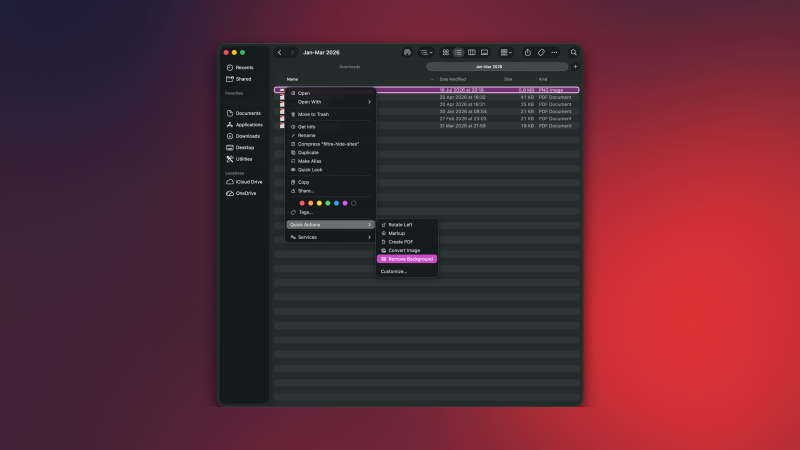
支持 發現者 إجراءات فريدة لكل نوع ملف، مما يتيح لك أداء مهام مختلفة دون الحاجة لفتح الملف نفسه. على سبيل المثال، يمكنك النقر بزر الفأرة الأيمن على أي صورة في 發現者, 選擇 Quick Actions > Remove Background. سينتج عن ذلك إنشاء ملف صورة جديد بدون الخلفية الموجودة في الصورة الأصلية. تعرض قائمة 快速行動 العديد من الإجراءات لبعض أنواع الملفات، لذا ننصحك باستكشافها لاكتشاف وظائف مفيدة أخرى. قد تلاحظ أن فايندر يمكن أن يكون أبطأ مما تتوقع في بعض الأحيان.
عرض جميع امتدادات أسماء الملفات لحماية أمنك
بشكل افتراضي، لا يعرض 發現者 امتدادات الملفات، مما يعني أن اسم الملف قد يظهر كـ “Lifehacker的” فقط. إذا كان هذا ملف صورة غير ضار، فلا داعي للقلق. ولكن إذا كان تطبيقًا ضارًا، فقد تواجه بعض مشاكل الكمبيوتر غير المرغوبة. لتجنب هذه المتاعب ولحماية أمنك، يمكنك إجبار 發現者 على إظهار امتدادات الملفات، مما سيغير اسم الملف المذكور أعلاه إلى شيء مثل “Lifehacker.jpg“. بهذه الطريقة، يمكنك التأكد من نوع الملف الذي تفتحه. لتفعيل هذا الإعداد، اذهب إلى Finder Settings > Advanced並啟用“顯示所有檔案副檔名“. هذه إحدى الميزات التي يجب أن يعرفها كل مستخدم للـ Mac.
خصّص شريط أدوات Finder لإظهار مسارات الملفات فورًا (وPlus)
يوفر شريط أدوات Finder مجموعة من الأزرار الأساسية التي تلبي معظم احتياجات مستخدمي Mac، لكنه يخفي خيارات إضافية قد تكون بالغة الأهمية للبعض. لتخصيص هذا الشريط، انقر بزر الماوس الأيمن على أي مساحة فارغة فيه، ثم اختر “Customize Toolbar“不". ستظهر لك مجموعة من الخيارات الإضافية؛ على سبيل المثال، يمكنك سحب زر “Path” إلى الشريط، ثم النقر على 完成. بهذه الطريقة، يمكنك في أي وقت النقر على “Path” لعرض المسار الكامل لأي مجلد أ或者 ملف داخل فايندر. وبالمثل، يتيح لك زر AirDrop تحديد الملفات وفتح قائمة مشاركة AirDrop فورًا، وهي عملية تتطلب عادةً ثلاث نقرات.
استخدم هذا الإعداد المخفي لتغيير خلفية نوافذ Finder
هل سئمت من الخلفيات البيضاء أ或者 السوداء الافتراضية في Finder؟ يمكنك تغيير لون الخلفية أ或者 حتى استبدالها بخلفية من اختيارك. تذكر أن هذه الميزة تظهر فقط عند استخدام عرض “Icons” في Finder. لتفعيلها، افتح أي مجلد في Finder، ثم اضغط على 命令 1 (أو انقر على “View” في شريط القائمة، واختر “as Icons”) للتبديل إلى عرض Icons. بعد ذلك، اضغط على 命令-J (或者 View > Show View Options) لفتح نافذة منبثقة. ضمن قسم “Background”، يمكنك اختيار “Color” لتعيين لون خلفية جديد، أ或者 “Picture” لإضافة خلفية من صورك. تجدر الإشارة إلى أن الخلفية لن تتكيف تلقائيًا مع حجم النافذة، لذا إذا كنت تقوم بتغيير حجم النوافذ بشكل متكرر على جهاز Mac، فقد تلاحظ ظهور مساحات بيضاء فارغة أحيانًا.
評論被關閉。