

你需要知道的最重要的事情
- 您可以啟用 Snapchat 的數據節省模式,以減少網路消耗並延長電池續航時間,因為它需要手動下載快照和故事。
- 自訂 Snapchat 故事通知,只接收你最喜歡的朋友的提醒,方法是關閉一般通知,然後單獨為每個朋友啟用通知。
- 透過聊天設定或長按內容,永久保存您的聊天記錄、照片和視頻,從而克服 Snapchat 的閱後即焚特性。
Snapchat 於 2011 年推出,自那時起,它取得了長足的進步:它幾乎發明了所有社交媒體平台使用的“故事”格式,並促成了從公開和永久性的在線分享轉向我們大多數人今天更喜歡的更私密和短暫的方式。

這款應用程式的功能遠超乎你的想像——事實上,它堪稱史上功能最強大、用途最廣泛的社群媒體應用。從地點提醒和流量節省,到個人化通知和巧妙的相機技巧,以下是如何充分利用 Snapchat 的方法。
使用 Snapchat 的隱藏資料節省模式,可減少儲存空間使用並延長電池續航時間。
Snapchat 內建了「資料節省模式」 ,顧名思義,它可以節省流量。 Snap 和 Stories 不會像往常一樣在背景自動下載,你需要手動點擊才能開始下載和查看。這在你旅行途中,遠離穩定 Wi-Fi 網路時非常實用。由於後台下載減少,還能節省一些電力。若要啟用此模式,請在個人資料頁面點擊右上角的齒輪圖示開啟應用程式設置,然後點擊「資料節省模式」。
僅接收特定 Snapchat 故事的通知
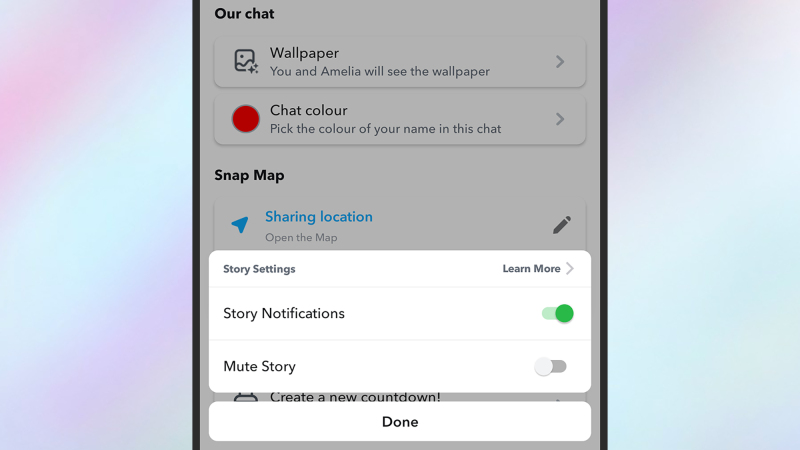
Snapchat 上的內容非常豐富,如果你有很多朋友,很容易被各種通知淹沒——尤其是關於故事的通知。只要進行一些簡單的設置,你就可以只接收你最感興趣的故事的提醒。
在個人資料頁面,點擊右上角的齒輪圖標,然後點擊「通知」 ——在這裡您可以關閉所有動態通知。之後,您可以逐一為您喜愛的聯絡人添加動態通知。前往好友的個人資料頁面,然後點擊右上角的三個點:選擇「動態設定」>「動態通知」,即可確保您收到該聯絡人的動態提醒。
您可以同時使用多台相機拍攝照片。
您不必局限於使用單個攝像頭拍照:您可以同時使用手機的前置(自拍)攝像頭和後置攝像頭拍攝照片和視頻,這樣您就可以對所見內容進行評論或互動。在主拍攝介面,點選右側的下拉箭頭,然後選擇「雙鏡頭」。再次點擊「雙攝像頭」圖標,即可從四種佈局選項中進行選擇——其中一種選項會將裁剪後的圖像疊加在主視圖之上。
使用 Snapchat 中的 Snap Map 功能,讓別人知道你已經安全到達。
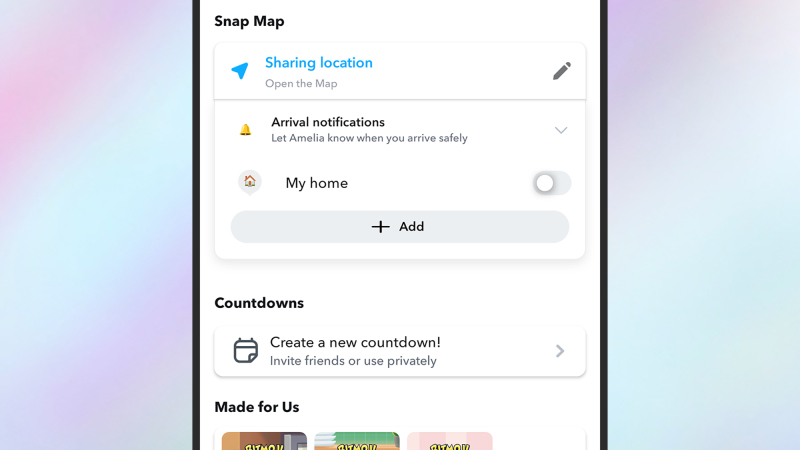
您可能不會經常使用此功能,但它對家人和伴侶來說非常有用:作為 Snap Map 中位置共享功能的擴展,您還可以在到達家(或地圖上的任何其他位置)時向特定聯絡人發送通知。
前往聯絡人的主頁,點擊右上角的三個點,然後選擇「到達通知」。您可以選擇「我的家」,或點擊「新增」設定其他地點—可以是學校、足球訓練場或您喜歡的任何其他地點。
讓你的朋友決定是否要查看你的個人化 Snapchat 故事。
Snapchat 最吸引人的功能之一是能夠為特定受眾創建個人化故事,這可以在你的個人資料頁面中進行設定:只需點擊「新故事」即可。不過,你不必自己選擇誰可以查看你的故事;你可以讓你的朋友決定他們是否要加入。
建立好故事後,像往常一樣建立新快照,然後點擊貼紙圖示(右上角),選擇「故事」。這樣,你就可以分享任何故事的邀請鏈接,讓你的聯繫人自行決定是想看你的度假冒險,還是想看成千上萬張寵物照片。
您可以將快照分享給個人,或分享給您的其他故事,從而完全控制誰可以看到什麼(您可以隨時移除故事查看者)。
你可以搜尋你的 Snapchat 回憶
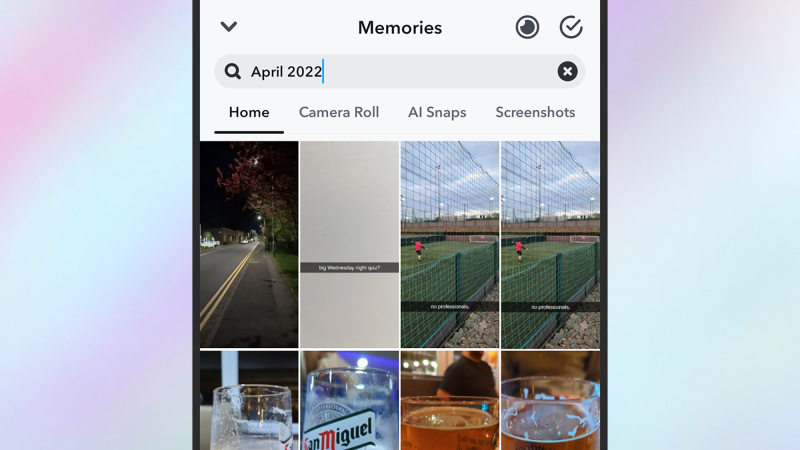
Snapchat 專注於內容創作,這意味著你可能無法充分利用該應用程式為你收集的照片和影片回憶。在你的個人資料頁面,點擊右上角的三個點,然後點擊「回憶」以確保它們已儲存(你也可以在拍攝時儲存單一快照)。
之後,您可以點擊主拍攝螢幕上拍攝按鈕左側的照片圖示來存取您的回憶——而且它還內建了強大的搜尋功能。嘗試搜尋寵物、日落、地點或日期(例如「2023年8月」),您幾乎可以立即獲得結果。
你還會看到 Snapchat 選擇並整理成“閃回”的某些照片和視頻,你的任何回憶都可以重新發佈為 Snap 或 Stories(如果需要,可以進行新的編輯)。
您可以永久保存您的 Snapchat 對話。
Snapchat 以其閱後即焚的特性而聞名,但你的照片、影片和文字訊息並非一定會在被查看後立即消失。在特定的對話中,你可以將它們保留更長時間,使這款應用程式更像傳統的即時通訊工具。
在任何個人聊天或群組聊天中,點擊頂部的標題欄,然後點擊右上角的三個點。選擇“刪除聊天”,即可設定聊天記錄永不過期。您還可以透過在聊天中長按照片、視訊和文字,然後選擇「在聊天中儲存」來永久保存它們。
你可以創建自己的 Snapchat 貼紙
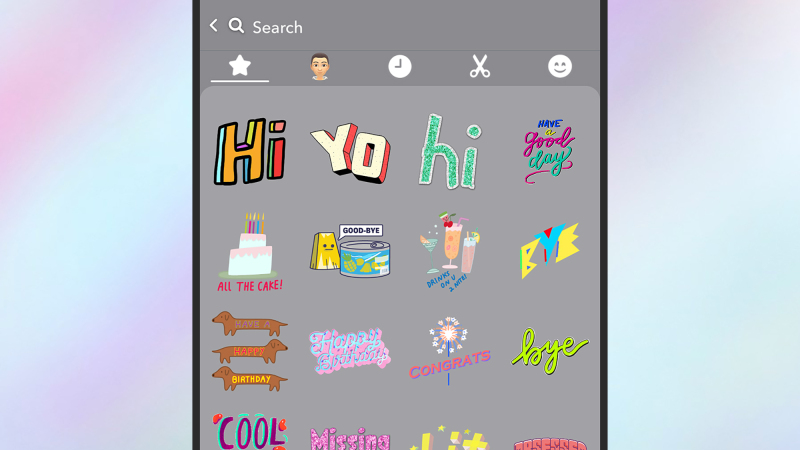
您可以裁剪 Snapchat 照片和影片的任何部分,將其製作成貼紙,方便日後發布。拍攝完成後,點擊右側的剪刀圖標,即可出現三個工具供您選擇所需的貼紙。裁剪完成後,您可以將新貼紙放置在當前 Snap 的任何位置,之後只需點擊拍攝螢幕右上角的貼紙圖示即可找到它。
您也可以在網頁瀏覽器中使用 Snapchat。
Snapchat 不再局限於手機;它現在有官方網頁版應用,提供 Android 和 iOS 版的大部分功能。而且網頁版輸入起來也方便許多,所以如果你平常用 Snapchat 發訊息,不妨試試這個網頁版。你可以在網頁上查看故事,甚至發送「快照」——不過你只能使用電腦的攝像頭,所以大多數快照都只能拍到你的臉和你所在的房間。
Snapchat 有一個隱藏的深色模式——以及其他功能
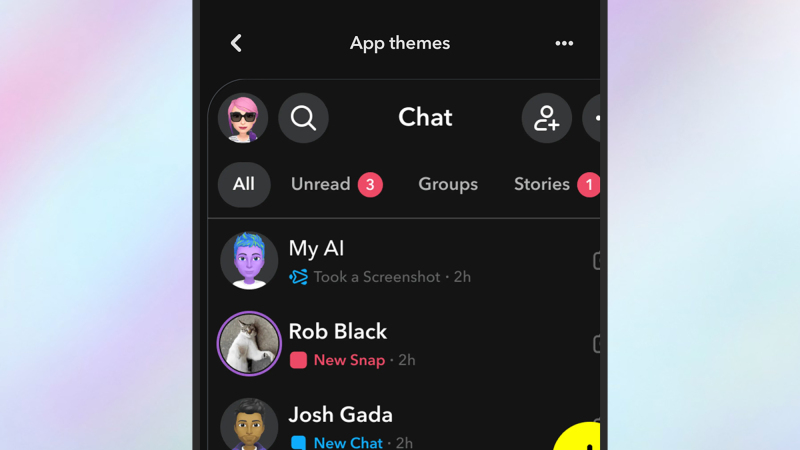
Snapchat 行動版提供多種主題,但這些選項隱藏在應用程式深處。在個人資料頁面,點擊右上角的齒輪圖示(齒輪圖示),然後選擇「套用外觀」即可存取主題。左右滑動即可切換主題,包括淺色和深色模式以及其他眾多選項。如果您訂閱了Snapchat+(每月 3.99 美元),您也可以自訂主題的各個元素。
評論被關閉。