

你需要知道的最重要的事情
- 使用從您的帳戶設定產生的唯一應用程式密碼安全地登入第三方應用程序,以保護您的 Bluesky 主帳戶免遭駭客攻擊。
- 使用「啟動套件」只需單擊即可找到現成的追蹤者列表,幫助您在開始使用 Bluesky 時快速建立您的資訊流。
- 透過互動設定控制誰可以回复你的帖子,你可以限制只有追蹤者、被提及的人才能回复,或完全封鎖他們。
如果你已經厭倦了 X 和 Threads,是時候探索更廣闊、更藍的領域了。 Lifehacker 編輯 Joel Cunningham 於 2024 年轉投 Bluesky,此後,我們許多作者和編輯也紛紛效仿,在這個以蝴蝶為主題的網站上享受著美好的體驗。事實證明,只要找到合適的平台,就能再次享受社群媒體的樂趣。

Bluesky 與其他大多數社群網路截然不同。它賦予你強大的控制權,讓你能夠掌控誰能看到你的帖子以及他們如何回复,還能批量屏蔽和靜音用戶,並精細調整你的審核設定。如果你是 Bluesky 的新用戶,或者一直使用預設設置,那麼現在是時候深入了解所有自訂選項了。
使用新手包尋找可以關注的人。
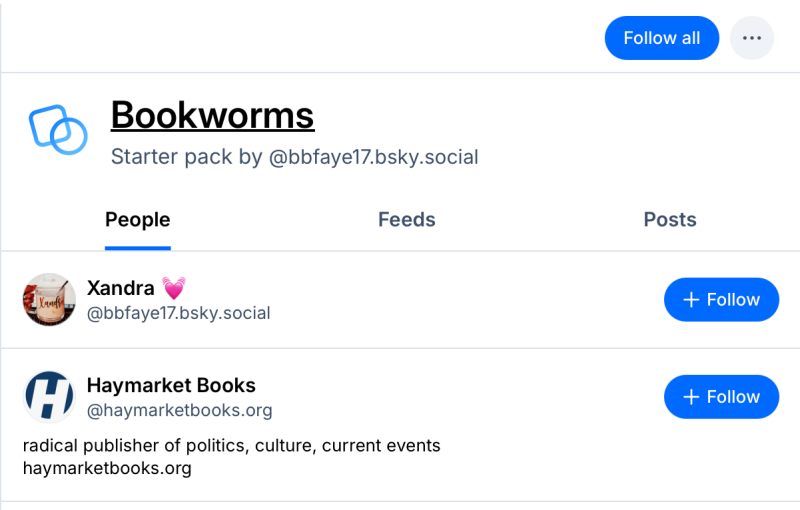
如果你剛開始使用 Bluesky,你會發現你的資訊流感覺非常簡潔,尤其是當你想要擺脫演算法驅動的「發現」資訊流,尋找讓這款應用程式與眾不同的內容時。
但這個問題有解決方法。 Bluesky 稱之為“入門包”,任何人都可以創建和分享。入門包本質上是個人資料列表,只需點擊一下即可關注。像Bluesky Starter Pack這樣的網站是發現這些入門包的好地方,因為它允許你根據興趣甚至最熱門的帳號進行搜尋和篩選。打開一個入門包,如果你想追蹤清單中的所有人,可以點擊「全部追蹤」按鈕。或者,你也可以打開一個入門包,然後單獨選擇要關注的人。
尋找並固定資訊來源
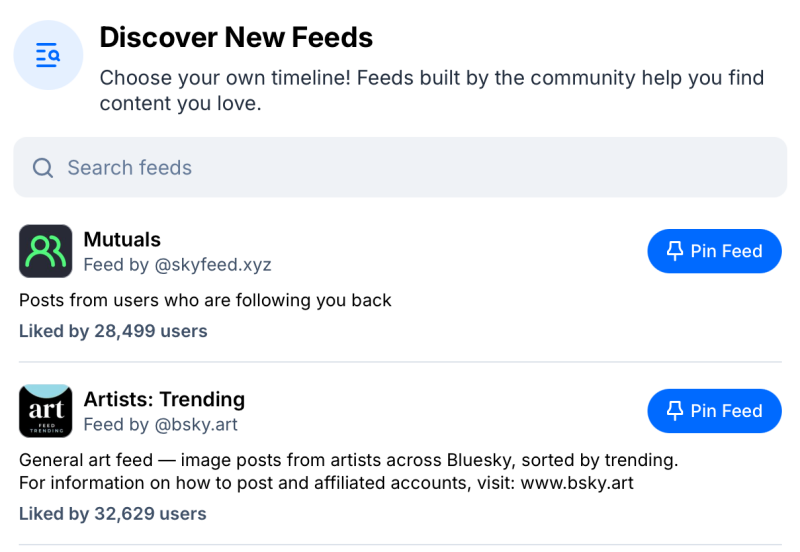
Bluesky 真心鼓勵您拓展人脈圈,因此側邊欄設有「訂閱源」版塊。社群中的任何人都可以建立自訂訂閱源,只需點擊一下即可訂閱。這意味著您不必拘泥於預設設定(例如「追蹤」訂閱源),而是可以按照自己喜歡的方式瀏覽貼文。
Bluesky 提供一些演算法產生的推送,例如“發現”和“好友推薦”,但絕大多數推送都是用戶自訂的。你可以搜尋任何主題,如果喜歡某個推送,可以點擊「置頂推送」將其添加到滾動視窗頂部。然後,只需點擊或輕觸已置頂的推送即可切換到該推送。
嘗試使用 AT 協定應用程序,例如 Flashes 和 Deck Blue。
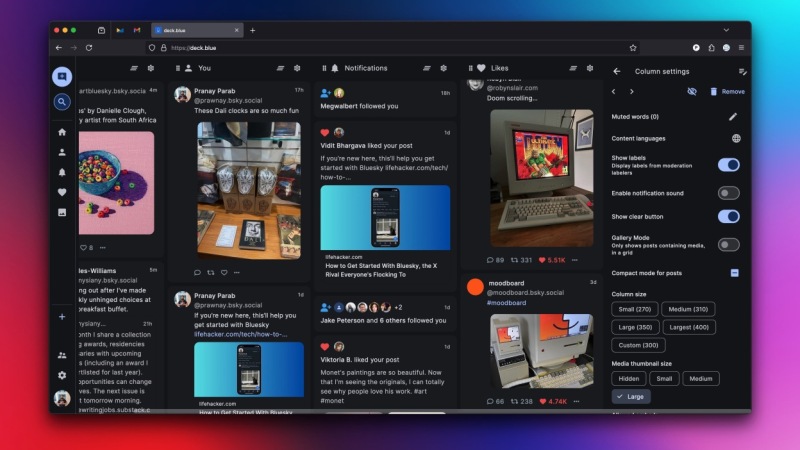
與 Mastodon 類似,Bluesky 也鼓勵使用第三方應用程式。開發者可以直接連接到底層 AT 協議,並在 Bluesky 之上建立自己的應用程式。要了解 Bluesky 與其他去中心化通訊平台的比較情況,您可以閱讀我們關於最佳去中心化通訊平台的文章。
這意味著,確實有 TweetDeck 的替代方案:Bluesky,它既有網頁版也有Mac 應用版(坦白說,Mac 應用版更好用)。如果您更關注圖片,還可以試試Flashes或Pinksky,它們專注於照片和視頻,旨在重現 Instagram 的使用體驗。
使用應用程式密碼在第三方應用程式中進行安全註冊
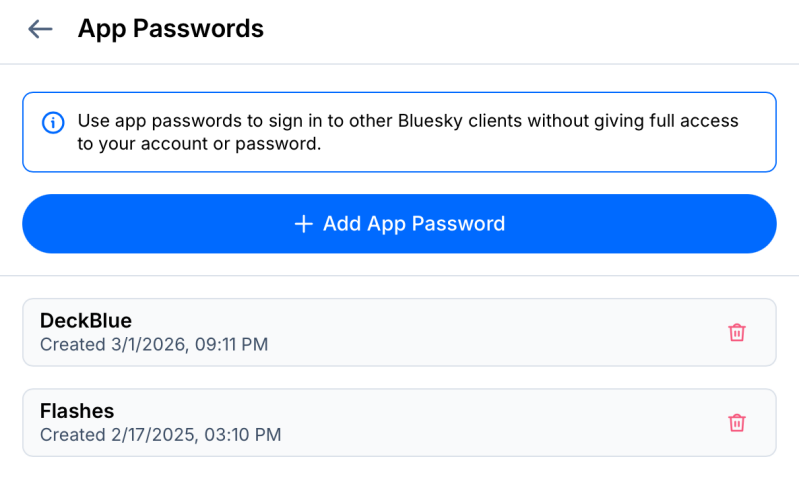
Bluesky 沒有傳統的身份驗證系統,無法像 Google 或 Apple 帳戶一樣,透過關聯第三方應用程式登入 Bluesky 帳戶。那麼,這些基於 AT 協議的第三方應用是如何運作的呢?很簡單:它們使用唯一產生的應用程式密碼。 Bluesky 上的每個服務或應用程式都需要一個獨特的應用程式密碼,該密碼僅適用於該特定服務,並且與您的 Bluesky 主密碼不同。這樣,即使應用程式發生資料洩露,您的 Bluesky 帳戶也不會受到影響;如果您不再想使用該服務,您也可以快速變更密碼或撤銷存取權限。
若要建立新的應用程式密碼,請前往「設定」 > “隱私權與安全性” > “套用密碼” > “新增套用密碼”。請務必為其指定獨一無二的名稱,以便於尋找。您可以使用應用程式名稱旁的「刪除」按鈕刪除套用密碼。
選擇誰可以回覆你,以及如何回覆。
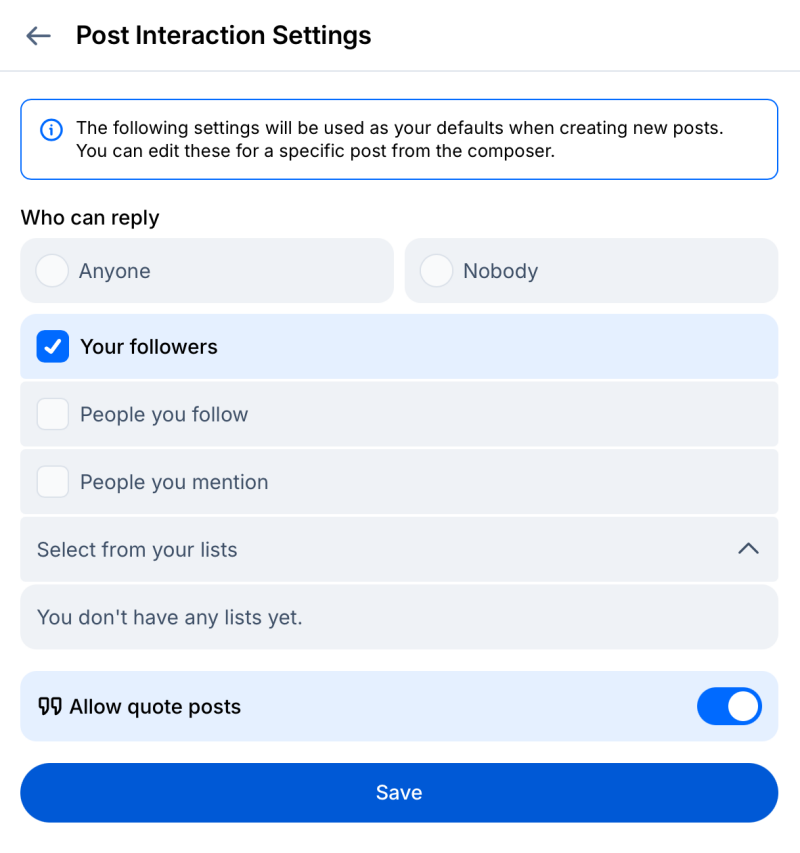
在眾多社群媒體平台中,Bluesky 以其先進的審核和控制工具脫穎而出。一個典型的例子是,您可以限制他人回覆您的貼文。如需了解更多關於 Bluesky 的資訊以及與其他平台的比較,請查看我們的文章《Nostr vs. Bluesky vs. Mastodon:2026 年最佳去中心化社群媒體平台》。
前往「設定」 > “管理” > “互動設定”,您會找到一系列選項。您可以允許所有人回复,也可以採取果斷措施,禁止任何人回复您的貼文。
此外,還有更精細的選項。您可以將回覆權限限制為您的追蹤者、您追蹤的人、您提及的人,或者您可以建立一個允許回覆您的人員清單。
您可以在這裡停用「允許引用貼文」功能,以防止平台上的其他人將您的貼文直接轉發到他們的頁面。
即使發布之後,你仍然可以控制你的貼文。
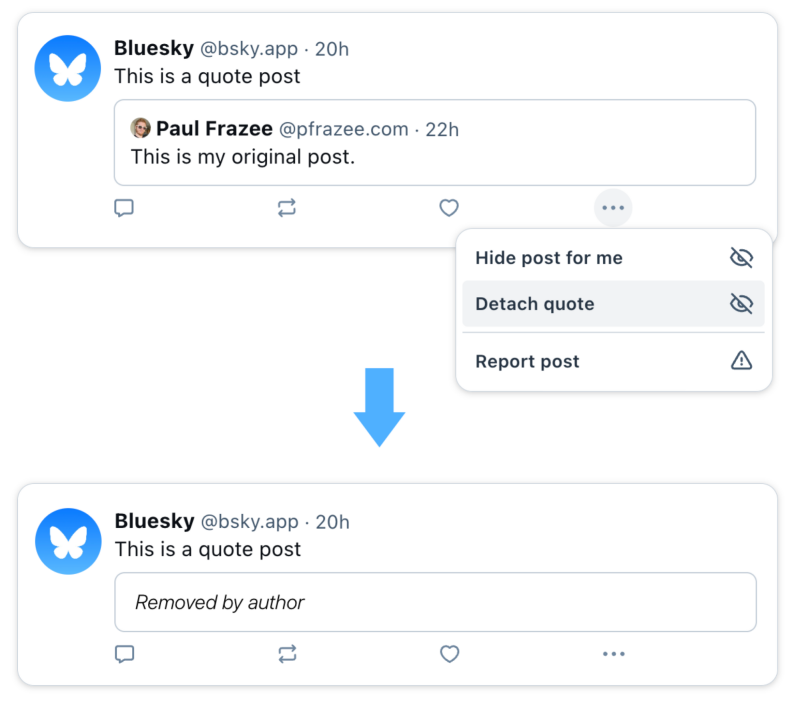
如果有人引用了你的帖子,而你不希望他們這樣做,你可以快速解決這個問題。找到該帖子,點擊三點選單,然後選擇“移除引用”選項。貼文內容將保持不變,但你的引用將被移除。
同樣,您也可以快速隱藏貼文回覆。選擇一條回复,點擊三點選單,然後您可以選擇僅對自己隱藏該回复或對所有人隱藏該回复。
請注意,這並不能阻止看到您貼文的人截圖並以圖片形式分享。
使用社群建立的靜音和屏蔽清單。
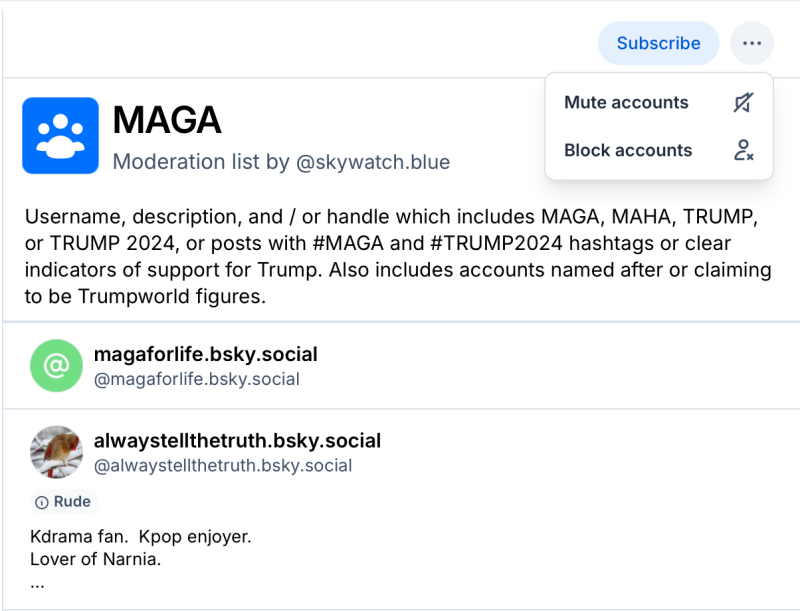
Bluesky 提供社群清單功能,方便您訂閱新帳號,並大量封鎖帳號。您可以透過 Bluesky 搜尋或造訪ClearSky等外部網站,找到針對各類線上發布商的眾多審核清單。這樣,您只需單擊即可封鎖品牌、詐騙者或任何您不想看到的內容。這是過濾掉信譽不佳或至少是惡意帳號的絕佳方法。若要使用審核列表,請開啟列表,點選「訂閱」,然後選擇「靜音帳號」或「屏蔽帳號」。
使用 RSS 關注任何個人資料
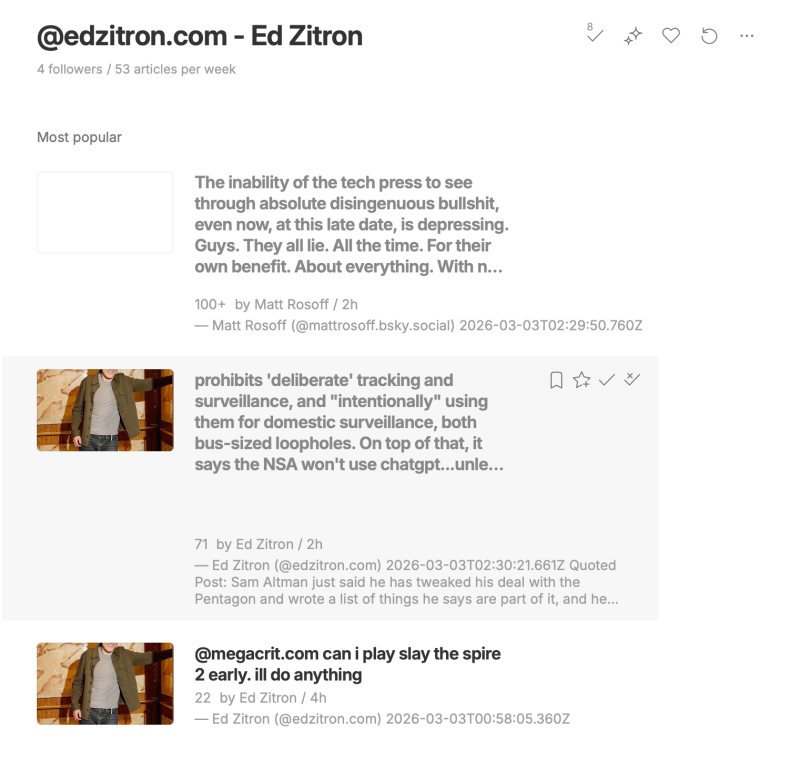
Lifehacker 一直強調:你真的應該使用 RSS。就像 Bluesky 一樣,它提供了一種無需依賴演算法即可找到和閱讀新部落格和新聞的方式。你甚至可以在 RSS 閱讀器中關注 Bluesky 的個人資料,無需任何設定。只需訪問 Bluesky 的個人資料頁面,在 URL 末尾添加“/rss” ,然後複製並將其添加到您常用的 RSS 閱讀器中即可。就是這麼簡單。
重複此操作,建立任意數量的個人資料,並將它們整理到易於存取的資料夾中。現在,您可以直接在 RSS 閱讀器中閱讀您喜愛的 Bluesky 個人資料中的帖子和鏈接,從而輕鬆地將它們整合到您的文章和博客中。
使用您自己的網域作為用戶名
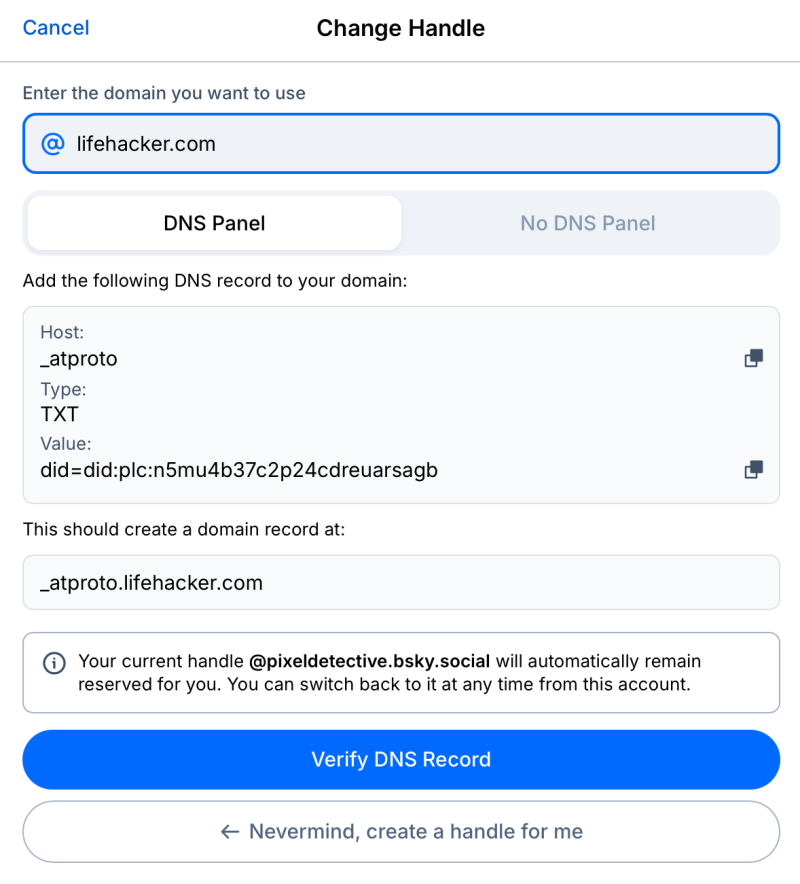
這是我最喜歡的功能之一。 Bluesky 允許使用者和組織將他們的使用者名稱更改為自訂網域。例如,預設格式的使用者名稱(例如“@lifehacker.bsky.social”)可以變更為“lifehacker.com”。
此過程透過簡化的自助驗證方式完成(儘管 Bluesky 現在也提供傳統的驗證系統)。您需要存取您的網域管理器才能完成此操作。
前往「設定」 > “帳號」 > “管理”,然後選擇「我擁有自己的網域」。接下來,輸入您的網域地址。 Bluesky 將顯示需要使用您的網域管理器更新的 DNS 記錄。完成後,點擊“驗證 DNS 記錄”,等待 ID 自動更新。
同時在 Bluesky、Threads 和 Mastodon 上發布
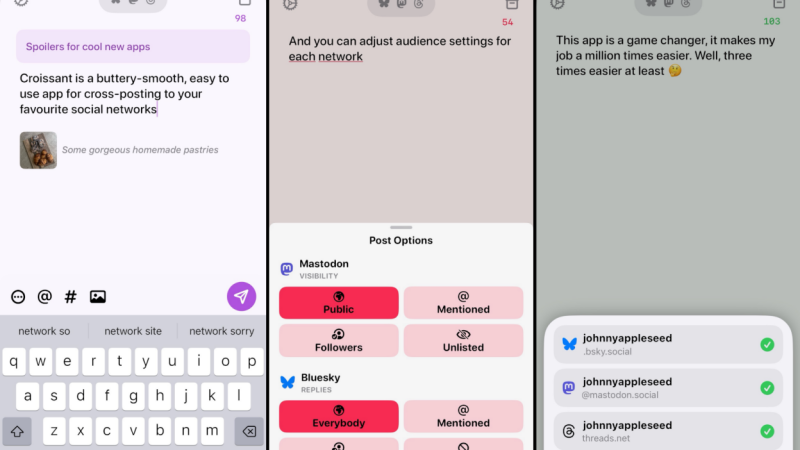
即使你使用 Bluesky,也不代表你只能使用它。你可以將 Bluesky 作為你的主要平台,同時使用類似這樣的應用程序,將你的內容發佈到其他網絡,例如 Threads 和 Mastodon。
評論被關閉。