

你需要知道的最重要的事情
- 為確保最佳視覺效果,請確保您的 PS5 使用 HDMI 2.1 線連接到相容的端口,然後檢查您的顯示和視訊設定以啟用 4K 和 120Hz。
- 你可以透過安裝額外的 M.2 SSD 來擴充 PS5 的儲存容量,或是使用外接 USB 硬碟來玩 PS4 遊戲並暫時儲存 PS5 遊戲。
- 在「遊戲預設」設定中設定全域遊戲偏好,例如難度等級、語言和效能/品質模式,以便 PS5 自動將其應用於支援的遊戲。
索尼的 PlayStation 5 是一款性能強勁的遊戲主機,但如果你只是把它連接到電視上,而不去深入研究各種設置,你可能就無法充分發揮它的全部潛力。從開啟 120 幀每秒的遊戲體驗到自訂歡迎中心,只要你願意調整一些設置,PS5 就能為你帶來很多樂趣。以下是 10 個充分利用索尼最新遊戲主機的最佳技巧和竅門。
在 PS5 上啟用 120Hz 和 4K 分辨率
即使你買了一台全新的高階PS5,也不代表你就能自動獲得它的最佳效能。如果你使用的是4K電視或支援120Hz或更高更新率的顯示器,你需要仔細檢查視訊輸出設置,以確保你的遊戲機能夠充分利用這些效能。
首先,在開啟主機之前,請確保它已透過 HDMI 2.1 線連接。這對於在 4K 解析度下獲得高於 60 幀/秒的幀率至關重要。您的 PS5 應該已經附帶了這種線纜,如果線纜兩端有粗矩形標識,則表示它是正確的。此外,請確保線纜已插入 HDMI 2.1 端口,端口的樣式會因顯示器而異。在我的 LG C1 電視上,連接埠上方標有“4K @ 120Hz”。
之後,雖然您的裝置可能會偵測螢幕支援的效能並相應調整設置,但您仍可前往「設定」>「螢幕和影片」手動檢查並進行任何需要微調的調整。最好將此頁面上的大多數設定保留為“自動”,以便 PS5 為各種可玩內容選擇最佳選項,但您也可以選擇此頁面上的任何設定來查看選項並強制指定輸出。如果您在此處看不到 4K(標記為 2160p)或 120Hz 選項,則表示您可能需要更換 HDMI 線材。
若要查看您的 PS5 目前使用的設置,請選擇此頁面頂部的「目前視訊輸出訊號」來查看您的設定。雖然我主要依賴 PS5 的自動設置,但您可能想要進行一些特定的更改:例如,對不支援 VRR 的遊戲應用 VRR,這可以提高分辨率,但可能會造成穩定性問題。如果您向下捲動此頁面,也可以透過選擇「調整 HDR」來調整主機顯示 HDR 的時機並存取 HDR 設定精靈。
您也可以透過選擇左側邊欄的「螢幕」選項來自訂裝置的顯示區域,如果您的螢幕寬高比比較特殊,此功能非常有用。此外,您還可以在此調整螢幕變暗前需要離開主機多久。
最後,如果您擁有 PS5 Pro,則可以在部分支援的 PS4 遊戲中提升畫面品質。您可以在「設定」>「螢幕與影片」>「影片輸出」>「提升 PS4 遊戲影像品質」中找到此選項。
將 PS5 開機聲音靜音
假設你失眠了,與其輾轉反側,不如偷偷溜進PS5玩遊戲。但出乎意料的是,主機開機時發出的惱人聲音驚動了你的伴侶,現在你必須解釋一番。為了避免這種情況,我們不妨事先把開機聲音關掉。
在「設定」>「系統」>「蜂鳴聲與指示燈」中,開啟「靜音蜂鳴聲」即可消除PS5啟動時發出的聲音。或者,如果您只是想降低音量,可以在「音量」設定中進行調整。
您可以在這裡調整設備正面 LED 燈條的亮度,具體操作為:電源指示燈 > 亮度。遺憾的是,目前無法將其完全關閉。
更改 PS5 主畫面上的小工具
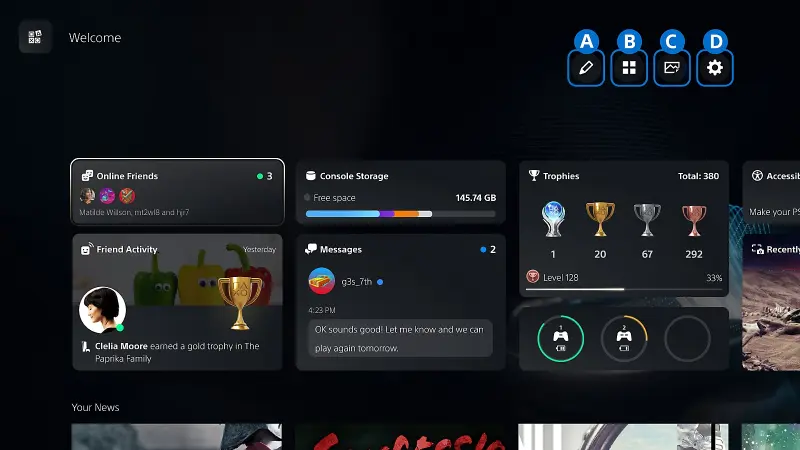
你有沒有註意到PS5開機時「歡迎中心」底部的那些小部件?你知道其實可以自訂它們嗎?如果你也跟我一樣,受不了螢幕上大半個螢幕都被廣告佔滿,那這個功能就特別實用。
若要自訂 PS5 上的歡迎中心小工具,只需將滑鼠懸停在歡迎中心框上並按下 X 鍵,然後導覽至右上角的控制選項。在這裡,您可以選擇「預設」從索尼提供的各種選項中進行選擇,或選擇「編輯小工具」來啟用或停用特定的小工具。我個人禁用了“新聞”、“PlayStation Plus”、“願望清單”和“PlayStation Store”小部件,因為它們的主要目的是向您推銷產品。
選擇好想要查看的小工具後,在離開歡迎中心設定之前,請點擊「設定」圖標,選擇是否啟用「大佈局」(圓形視圖)、設定通知(臨時小工具)的顯示位置,以及是否讓小工具與系統外觀設定保持一致(稍後會詳細介紹)。如果您啟用了「新聞」功能,還可以自訂哪些遊戲會在此處顯示新聞。
最後,在「設定」圖示的左側,您可以從索尼提供的選項中選擇「歡迎中心」的背景,或從您擁有的某些遊戲中包含的選項中選擇,或從您的「媒體庫」中提取。
在 PS5 上啟用環繞聲並連接藍牙耳機
即使沒有實體環繞聲系統,您的 PS5 也能提供遠超基本立體聲的效果。這要歸功於主機內建的各種虛擬環繞聲解碼器。若要啟用這些功能,請前往「設定」>「聲音」>「音訊輸出」>「音訊格式(優先順序)」。在這裡,您可以選擇線性 PCM、杜比全景聲 (Dolby Atmos)、杜比音訊 (Dolby Audio) 和 DTS。並非所有選項都支援虛擬環繞聲,而且我承認自己並非音訊專家,無法確定哪種設定最適合哪種格式,但由於杜比全景聲支援高度數據,因此對於我的條形音箱來說,它是最通用的選擇。
或者,您也可以透過側邊欄選擇「3D 音訊(電視)」或「3D 音訊(耳機)」來使用索尼的 3D 音訊技術。就我個人而言,我覺得它的效果不如杜比全景聲那麼出色,但這也情有可原。這些技術是為使用電視揚聲器或耳機的遊戲玩家設計的,因此如果您使用的是條形音箱或外置揚聲器,它們就不是最佳選擇。但是,如果您正在使用電視的內建揚聲器或耳機收聽,那麼它們值得一試。請注意,只有索尼自家的耳機才能獨立進行無線連接,但也有其他方法可以解決這個問題,我的同事 Jake Peterson 在這裡寫過相關文章。
讓 PS5 上的 DualSense 震動更加靈敏
索尼對PS5手把的觸覺回饋功能引以為豪,因此在主機發售時就將經典的DualShock手把升級為DualSense手把。然而,這款手把的觸覺回饋在出廠設定下並沒有達到應有的強度。這是因為PS5手把內建麥克風,而索尼為了防止麥克風受到干擾,刻意降低了觸覺回饋的強度。
如果你和我一樣很少使用手把上的麥克風,這裡有兩種方法可以解決這個問題。第一種方法是暫時的,只需按下手柄上麥克風圖示上方的透明按鈕即可靜音,這可以增強觸覺回饋,直到你重新打開麥克風為止。麥克風關閉時,該按鈕也會顯示橘色指示燈。
第二種方法無需手動開關麥克風,而且會消除橘色指示燈。您可以透過在「設定」>「聲音」>「麥克風」>「登入時麥克風狀態」中將「靜音」切換為「開啟」來啟用此功能,但請注意,如果您需要再次使用麥克風,則需要將此選項切換回「開啟」 。
關閉(或降低)PS5 DualSense 扳機鍵的震動
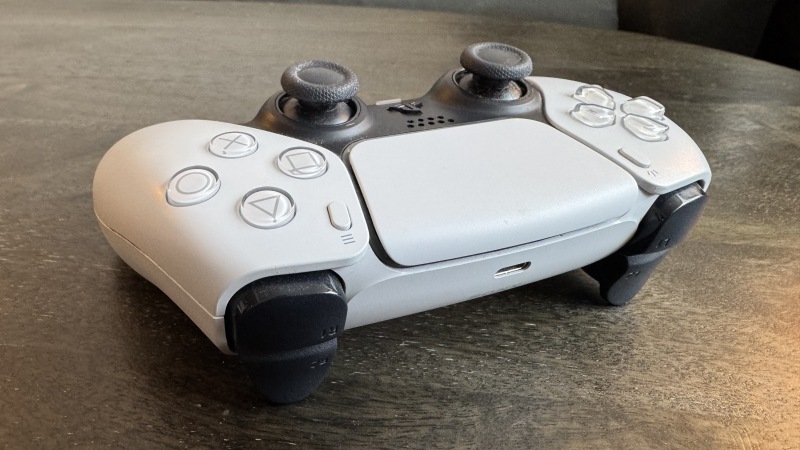
索尼或許對全新主機上的觸覺回饋引以為傲,但我個人覺得它有點過頭了,尤其是在扳機鍵方面。 PS5引入了自適應扳機,在某些遊戲中,當你扣動扳機時,它會增加阻力,以增強真實感。雖然在《地平線》中第一次嘗試拉弓時,主機的阻力感可能是一種新奇有趣的體驗,但很快就會讓人感到疲憊。
幸運的是,您可以自訂此設置,並微調其他觸覺效果。在「設定」>「配件」>「控制器(常規)」中,選擇「觸發效果強度」來設定自適應觸發按鈕的阻力,選擇「振動強度」來調整整體振動強度。我個人將“振動強度”設為“強”,並關閉“觸發效果強度”。
安裝固態硬碟 (SSD) 或使用機械硬碟 (HDD) 來運行 PS4 或 PS5 掌機遊戲
PS5 預設配備相當不錯的儲存空間,雖然容量會因主機型號而異,但通常足以容納五到七款 3A 遊戲。如果您需要更多儲存空間,可以輕鬆地在 PS5 中安裝相容的 M.2 SSD。索尼在此處提供了詳細的安裝說明,以及如何判斷您的 PS5 是否支援某種 SSD 的指南。雖然特定步驟會因 PS5 型號和您選擇的 SSD 而異,但通常只需要一把螺絲起子即可完成安裝。更棒的是,新的 SSD 不會取代您現有的內部儲存空間,因此您可以同時使用兩者。
安裝遊戲後,要將其安裝到固態硬碟 (SSD) 上,首先需要在「設定」>「儲存」中將「安裝位置」變更為 M.2 SSD 。之後,只需像往常一樣安裝遊戲即可。如果您想將已安裝在 PS5 內建儲存空間中的遊戲移至 SSD,請前往「遊戲庫」,選擇要移動的遊戲,按下「選項」按鈕,然後選擇「移動遊戲和應用程式」。如果您也使用了外部 USB 儲存設備,請在此步驟之後選擇「可移至 M.2 SSD 儲存」。
說到USB存儲,PS5也支援外接USB驅動器。您可以在這裡查看具體要求—並非所有裝置都能保證相容。另請注意,雖然您可以直接從USB儲存裝置運行PS4遊戲,但PS5遊戲需要安裝在固態硬碟(SSD)上才能運作。不過,您可以將PS5遊戲傳輸到USB儲存設備,然後在準備遊玩時將其載入到主機自帶的固態硬碟或專用M.2固態硬碟上,這樣就無需重新下載。
PS5 上可快速自訂遊戲難度、翻譯和畫面。
我玩新遊戲的第一件事不是直接投入冒險,而是先鑽研各種設置,看看有什麼可以自訂的。這或許不是給人留下好印象的方式,但通常我都能找到一些開關,讓遊戲運作得更流暢,尤其是一些能提升幀率的設定。值得慶幸的是,索尼也知道我喜歡折騰這些設置,並且盡力提供幫助。
在「設定」>「已儲存的資料和遊戲/應用程式設定」>「遊戲預設」中,您可以預設一系列遊戲運行偏好,PS5 會在您啟動支援的遊戲時自動設定這些設定。雖然這並非完全涵蓋所有選項——索尼無法預測每款遊戲的具體需求——但您可以選擇遊戲難度級別、第一人稱或第三人稱視角(如果兩者都可用)、遊戲語言、是否啟用字幕、在線多人遊戲權限,以及對我來說最重要的——遊戲優先選擇性能模式還是畫質模式(這裡稱為分辨率模式)。最後,我還可以配置 PS5 遊戲,使其優先考慮流暢運行而非最佳畫質。
利用PS5上的遊戲幫助功能取得提示
假設你玩遊戲卡關了,但又不想費勁打開瀏覽器搜尋攻略,這時PS5的「遊戲幫助」功能就能派上用場了。雖然並非所有遊戲都支援此功能,但如果你卡住了,不妨試試看。只需按下手把上的PlayStation標誌按鈕,如果該功能可用,選擇「遊戲幫助」卡片即可。之後, PS5會根據你在遊戲中的進度,為你提供特定目標的提示,甚至可能還會播放其他玩家的影片。此外,如果提示內容包含劇透,它也會發出警告,讓你在查看之前及時退出。
這是一個非常實用的功能,雖然提示訊息有時可能不夠詳細,無法完全滿足我的需求,但我很欣賞遊戲幫助還能預估完成特定目標所需的時間,並顯示我的進度。對於我這樣一位三十多歲、忙碌的人來說,提前了解遊戲時長真是太棒了。
遊戲幫助中心使用的遊戲影片皆來自已同意分享的玩家。要開始向遊戲幫助中心提交視頻,請前往“設置”>“錄製和廣播”>“自動錄製”>“社區遊戲幫助”。在「參與」旁選擇「開啟」。索尼可能會不時審核您的遊戲視頻,並將部分片段上傳到其伺服器,以指導其他玩家。音訊和群組內容不會被錄製或上傳,上傳的影片也不會佔用您裝置的儲存空間。但是,根據遊戲的不同,遊戲影片中顯示的使用者名稱或文字聊天資訊可能會被分享。
將你的PS5主題改為經典風格。
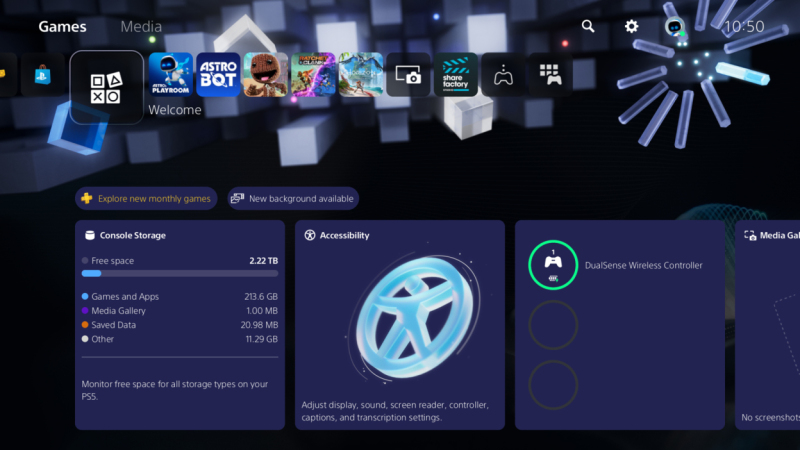
最後,這個小技巧純粹是為了好玩。早在2024年,索尼就推出了PS5主螢幕主題,可以模擬PS1、PS2、PS3和PS4的外觀。這些主題不久後就從系統中消失了,但在去年四月又永久回歸了。想要體驗這些主題,請前往「設定」>「系統」>「外觀」>「外觀和聲音」,然後選擇你想模擬外觀的主機。我個人比較喜歡PS2主題,但我現在用的是PS3主題,因為我老公很喜歡PS3的XMB菜單。要是索尼Plus能增加更多主題就好了。例如Astro Bot主題?
評論被關閉。