

當 GeForce Experience 嘗試掃描您的電腦以查找已安裝的遊戲時出現的「掃描失敗」錯誤非常煩人,因為如果程式無法偵測到您已安裝的遊戲,則幾乎無法使用。
需要注意的是,GeForce Experience 並非支援所有遊戲。如果您找不到某個遊戲,請在此列表中查找,以確認它是否受支援。如果該遊戲受支持,請查看我們下面準備的解決方法!
Windows 系統下 GeForce Experience 掃描失敗的原因是什麼?
GeForce Experience 找不到的遊戲可能不受支持,您應該查看完整清單。不過,還有其他可能的原因,我們整理了一份清單供您參考,希望能幫您找到適合您情況的原因!
- 過時或故障的驅動程式 根據 NVIDIA 和軟體使用者的說法,為您的顯示卡安裝合適的驅動程式是解決此問題的可靠且簡單的方法。
- 所有者或官員缺乏授權 如果普通帳戶無法存取包含遊戲的資料夾,或者資料夾擁有者是另一個帳戶,則必須採取相應措施,確保 GeForce Experience 可以正確存取每個資料夾。
解決方案 1:全新安裝 NVIDIA 驅動程式。
當使用者遇到此錯誤時,一位 NVIDIA 員工建議使用此方法,並且已經幫助許多使用者解決了問題。此方法非常容易操作,並且會從頭開始安裝最新的可用驅動程序,從而避免與 Plus 顯示卡相關的問題。請查看以下步驟!
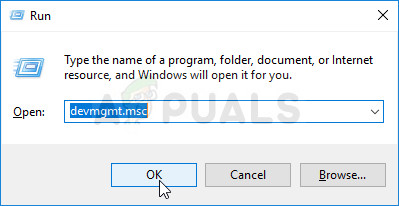
- 點選“開始”選單按鈕,然後輸入“裝置經理從可用結果清單中選擇它,方法是點擊第一個選項。您也可以按組合鍵。 Windows Key + R 若要開啟“執行”對話框,請鍵入“鍵入devmgmt.msc在對話方塊中,按一下「確定」來運行它。
- 既然您想更新電腦上的顯示卡驅動程序,請展開該部分 顯示適配器右鍵單擊您的顯示卡並選擇 卸載設備.
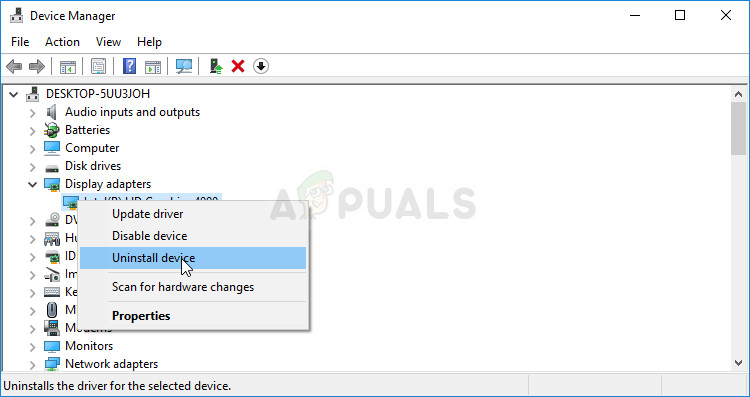
- 確認任何可能要求您確認卸載目前圖形裝置驅動程式的對話方塊或提示,並等待該程序完成。
- 在網站上尋找您的顯示卡驅動程式 NVIDIA的輸入您的銀行卡和操作系統的必要信息,然後點擊 بحث.
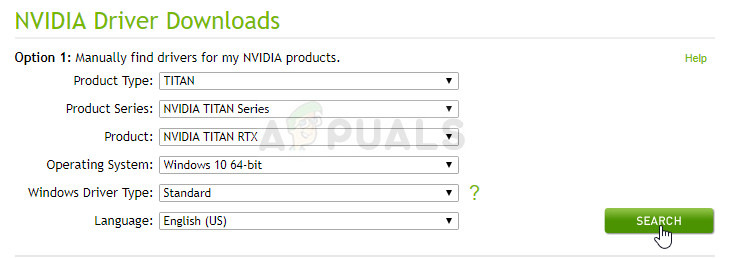
- 螢幕上會顯示所有可用驅動程式的清單。請向下捲動找到所需的條目,點擊其名稱,然後點擊按鈕。 去下載將其保存到您的計算機,打開它,按照屏幕上顯示的說明進行操作.
- 到達螢幕後 安裝選項, 選擇一個選項 自定義(高級) 在點擊之前 下一個將顯示待安裝組件清單。選取選項旁邊的複選框。 執行全新安裝然後點擊“下一步”並安裝驅動程式。
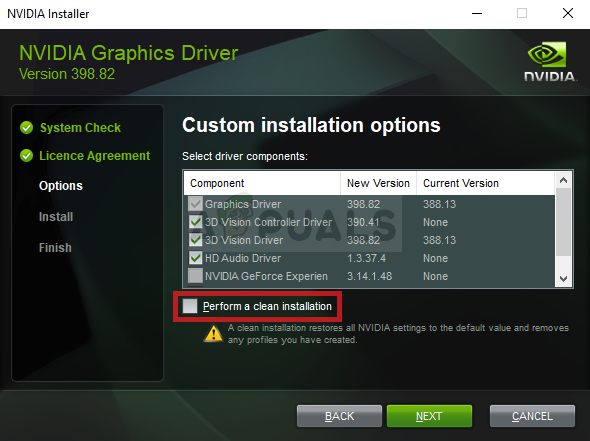
- 檢查問題是否已解決,以及 GeForce Experience 檢查問題是否仍然存在!
解決方案 2:以管理員身分執行 GeForce Experience
長期以來,以管理員權限運行 GeForce Experience 一直是許多用戶的解決方案。但當遊戲安裝在只有管理員帳戶才能完全存取的資料夾中時,問題就出現了。授予 GeForce Experience 可執行檔案管理員權限應該可以徹底解決這個問題!
- 找到快捷方式 的GeForce體驗 或者,打開電腦上的可執行文件,右鍵單擊其在桌面、「開始」功能表或搜尋結果視窗中的項目,開啟其屬性,然後選擇 ئصائص 從彈出上下文選單中。
- 轉到選項卡 兼容性 在「屬性」視窗中,選取該選項旁的核取方塊。 以管理員身份運行此程序 儲存變更前,請按一下「確定」或「套用」。
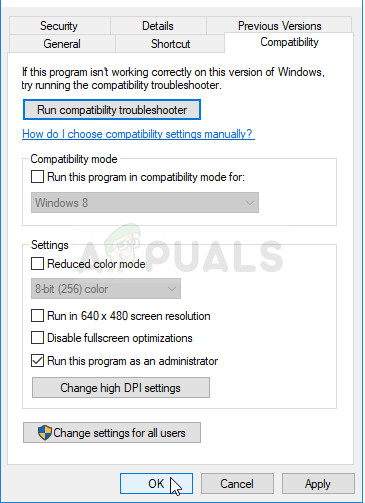
- 請務必確認可能出現的任何對話框,這些對話框會提示您使用管理員權限確認選擇,GeForce Experience 將在下次啟動時以管理員權限執行。
方案三:取得遊戲安裝資料夾的所有權
如果此問題僅出現在安裝在特定資料夾中的遊戲上,您應該嘗試取得遊戲安裝資料夾的所有權。這將授予 GeForce Experience 額外的權限,即使授予管理員權限失敗,此方法也應該可以解決問題。請依照以下步驟取得資料夾的所有權。
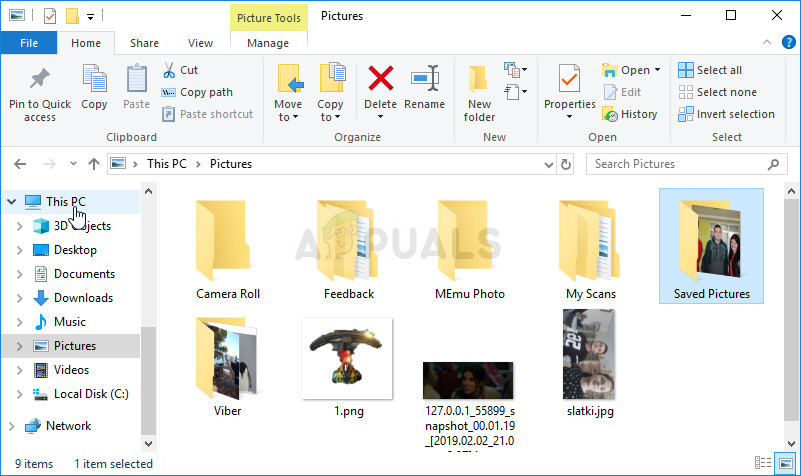
- 開放式入場 圖書館 在您的電腦上,打開電腦上的任何資料夾,然後點擊左側邊欄中的「此電腦」選項。
![]()
- 找到 GeForce Experience 無法掃描的遊戲所在的資料夾。請確保選擇共享的父資料夾。
- 您需要取得所有權 文件夾右鍵單擊資料夾,然後單擊 ئصائص,然後輕點 安全。 單擊按鈕 高級選項“進階安全性設定”視窗將會出現。您需要在此處進行更改。 所有者.
- 點擊標籤“旁邊的“更改”鏈接狀態:將出現「選擇使用者或群組」視窗。
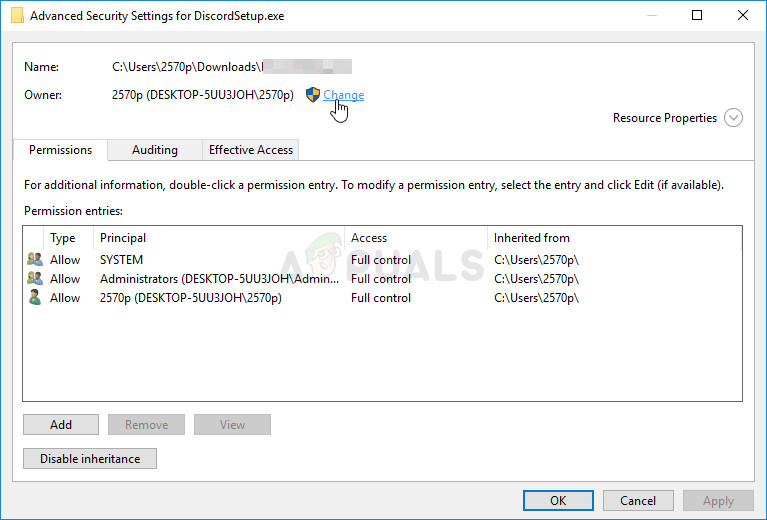
- 您可以透過「進階選項」按鈕指定使用者帳戶,或直接在「輸入要選擇的物件名稱」區域中輸入您的使用者帳戶,然後按一下「確定」。添加 每個人.
- (可選)若要變更資料夾中所有子資料夾和檔案的擁有者,請選取“替換子容器和物件的擁有者“在一個窗口”高級安全設置點選「確定」更改所有權。
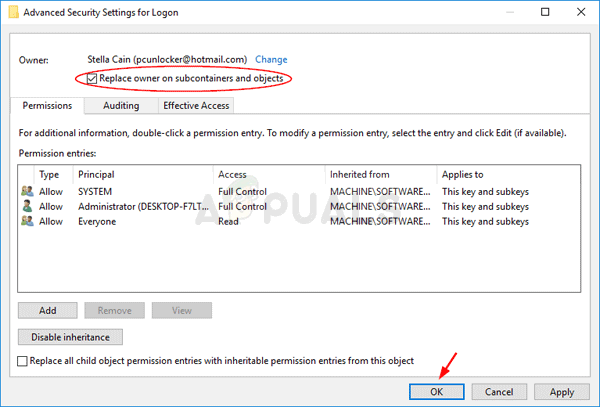
- 現在您已完全控制該資料夾,請檢查 GeForce Experience 是否可以掃描此資料夾中的遊戲!
解決方案 4:重新安裝 GeForce Experience
這個問題似乎與您電腦上安裝的 GeForce Experience 版本有關。請依照以下步驟操作,確保您安裝的是最新版本。如果上述方法無效,此操作應該可以解決問題。
- 點擊“開始”選單並打開 控制板 搜尋一下。或者,您可以點擊齒輪圖示打開它。 設置 如果您使用的是 Windows 10。
- 在控制面板中,選擇 按類別查看 並點擊右上角 卸載程序 在軟件部分下。
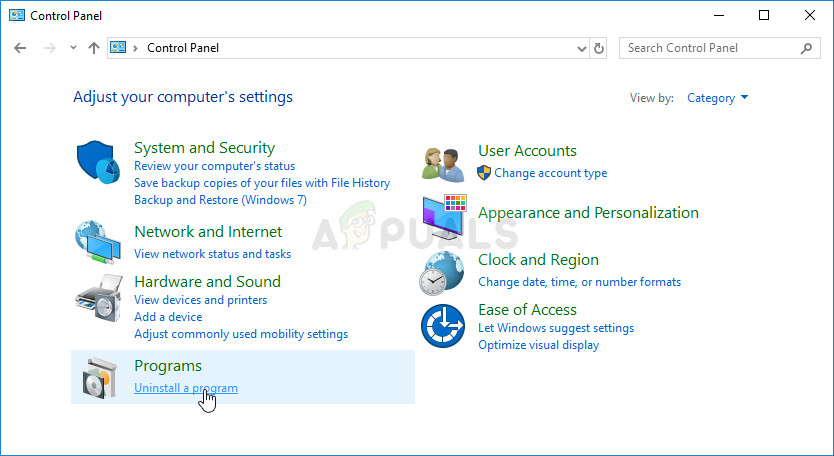
- 如果您正在使用「設定」應用程式,請點選 應用領域 它應該立即打開電腦上已安裝的所有程式清單。
- 選擇工具 的GeForce體驗 在控制面板或設定中,點選 卸載.
- 它的卸載精靈應該會打開,請按照說明進行卸載。
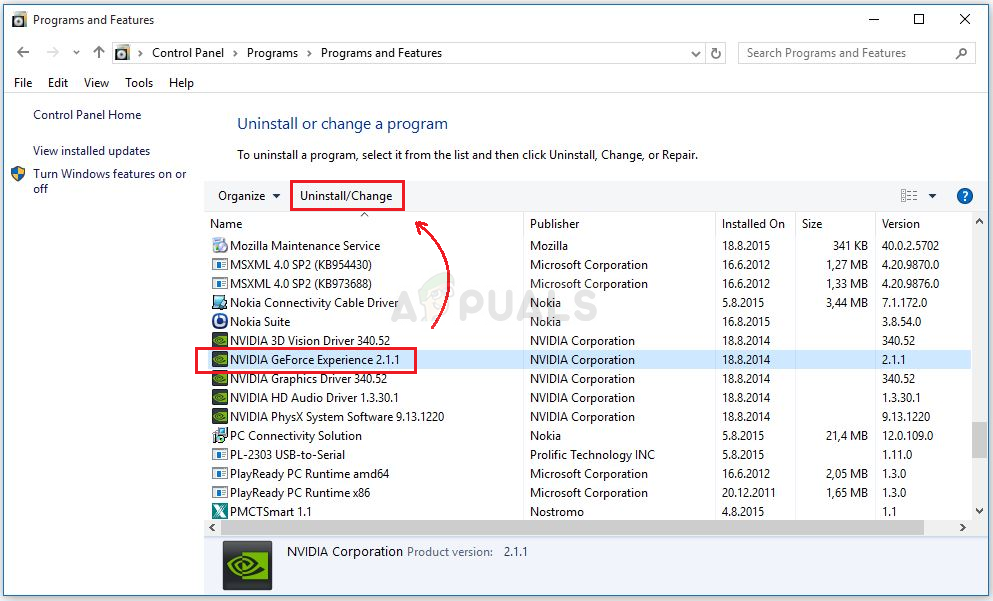
- 卸載完成後,點擊“完成”,然後重新啟動電腦,查看登入問題是否仍然存在。請確保下載最新版本的[軟體名稱/版本]。 這個鏈接運行可執行文件,並按照螢幕上的指示進行安裝。
評論被關閉。