

你需要知道的最重要的事情
- 註冊 Signal 後,您可以透過隱私設定將您的電話號碼對所有人隱藏,以防止他人看到或使用該號碼找到您。
- 在您的帳戶設定中啟用「註冊鎖定」功能,以保護您的帳戶免受駭客攻擊,因為它可以防止在沒有額外 PIN 碼的情況下在新裝置上設定您的帳戶。
- 使用「安全號碼驗證」功能,確保端對端加密,並確保你向正確的聯絡人發送訊息,而不是其他人。
Signal 是我最喜歡的即時通訊應用程式之一,因為它非常注重隱私和安全。我經常用它來和好友保持聯繫,在此期間,我發現了不少隱藏功能,現在每天都會用到。從保護你的手機號碼不被其他用戶看到,到防止駭客入侵你的帳號,這些技巧將幫助你充分利用 Signal 的各項功能。

對所有人隱藏你的電話號碼
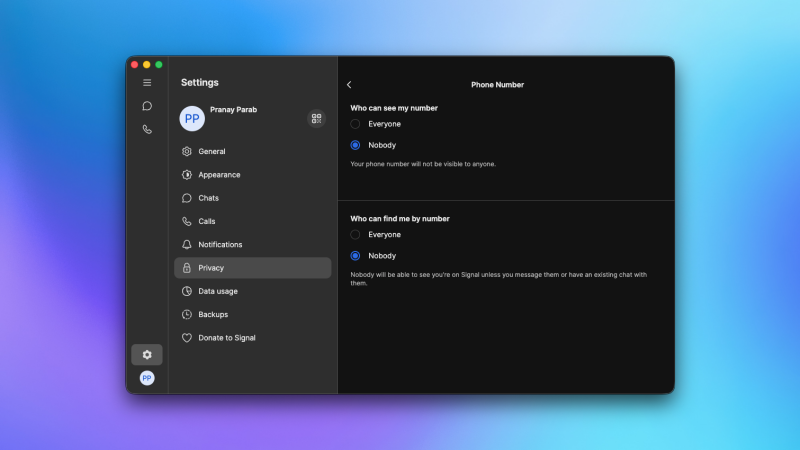
您可以使用 Signal 而無需向任何人透露您的手機號碼。您需要使用手機號碼註冊 Signal——這是該公司為防止垃圾訊息發送者傳播訊息所採取的措施。建立帳戶後,在手機上開啟 Signal,點擊左上角的個人資料圖標,然後進入「設定」。接下來,在該頁面上選擇「隱私權」>「電話號碼」>「無人」。這樣可以確保沒有人能看到您的手機號碼,或透過它在 Signal 上找到您。
設定「註冊鎖定」以保護您的帳戶免受駭客攻擊
為了增強 Signal 帳戶的安全性,您可以在應用程式中設定註冊鎖定。這將防止任何人在沒有額外 PIN 碼的情況下在新裝置上建立您的 Signal 帳戶。如果您的 SIM 卡被盜或洩露,駭客也無法在沒有此 PIN 碼的情況下使用它存取您的 Signal 帳戶。若要進行設置,請前往Signal 設定 > 帳戶並啟用註冊鎖定。此選項僅在 Signal 行動應用程式中可用。
在 Signal 應用中使用「螢幕安全」功能來阻止截圖。
Signal 新增了一個實用功能,可以停用 Windows 11 系統下的應用程式螢幕截圖。此功能是為了應對微軟備受爭議的 Windows Recall 功能而推出的,該功能可防止未經用戶明確同意就錄製 Signal 訊息。此外,它還能有效防止他人截取 Signal 對話的螢幕截圖。您可以在 Windows 應用程式中依序點選Signal 設定 > 隱私權 > 螢幕安全,查看此功能是否已啟用。
如果您主要在手機上使用 Signal,也可以透過另一種方式保護您的對話。前往Signal 設定 > 隱私,在 iPhone 上啟用「在應用程式切換器中隱藏螢幕」 ,或在 Android 上啟用「螢幕安全」。這樣,當您在應用程式切換器中時,您的 Signal 訊息就會被隱藏,防止他人在您切換應用程式時看到您的 Signal 對話。 (更多信息,請參閱“ iPhone 用戶隱私保護 15 個技巧”。)
使用螢幕鎖定功能保護 Signal 對話免受人臉掃描的影響。
螢幕鎖定功能可確保只有您才能開啟 Signal 應用程式。這需要額外的生物辨識認證才能存取 Signal,從而降低他人竊聽您對話的風險。您可以在行動應用程式中前往Signal 設定 > 隱私權 > 螢幕鎖定來啟用此功能。
在 Signal 中建立通知設定文件,以便在特定時間阻止發送者。
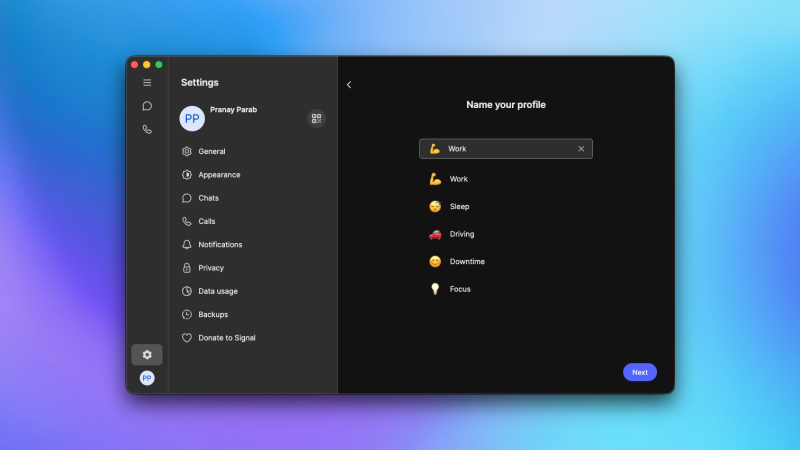
通知設定檔可讓您在特定時間停用特定聯絡人的通知。例如,您可以封鎖同事在工作時間之外的提醒。此功能還允許您允許或封鎖一週中特定日期的通知。您可以在 Signal 桌面應用程式中進行設置,方法是點擊左側面板中的齒輪圖標,然後依序選擇「通知」>「通知設定檔」>「設定」。
完成上述步驟後,您可以將此功能與聊天資料夾集成,以便在 Signal 中將不同聯絡人的通知分別顯示在不同的標籤頁中。在 Signal 的桌面設定中,前往「聊天」>「聊天資料夾」>「設定」。
使用「閱後即焚」功能自動刪除訊息
Signal 還允許您設定訊息自動刪除的計時器,稱為「閱後即焚訊息」。啟用後,所有訊息將在指定時間後自動刪除。如果您想為所有對話啟用此功能,請前往Signal 設定 > 隱私權 > 閱後即焚訊息,然後選擇您所需的時間長度。您也可以為特定對話啟用此功能。只需在 Signal 中開啟任一對話,點擊頂部聯絡人的姓名,然後選擇「閱後即焚訊息」即可啟動功能。
您可以完全停用 Signal 中的「故事」功能。
不知為何,Signal 允許你發布「快拍」。如果你跟我一樣,對快拍的興趣僅限於 Snapchat 這類專為閱後即焚內容而設計的應用,那麼好消息是,Signal 允許你完全禁用這項功能——我一發現這個選項就立刻這麼做了。前往Signal 設定 > 快拍即可進行設定。
使用“劇透”格式以“隱形墨水”發送訊息
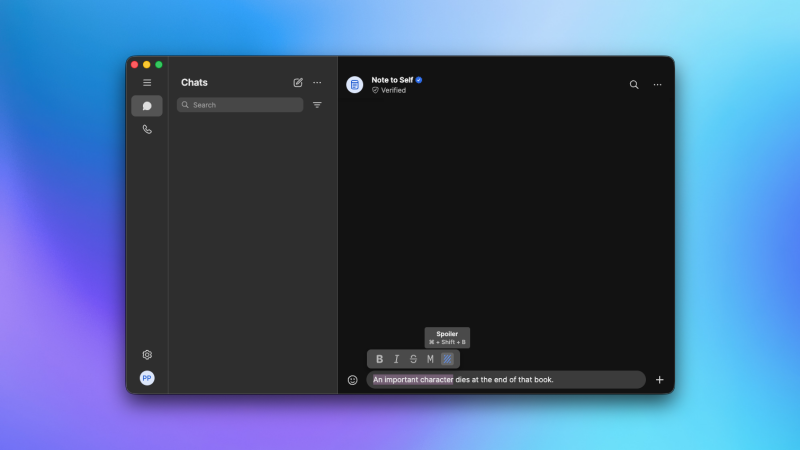
如果您熟悉 iMessage 的文字特效,就會知道「隱形墨水」功能,它可以隱藏您的文字,直到收件者點擊訊息才會顯示。 Signal 也有類似的功能,叫做“劇透格式”,您可以用來在討論書籍、電影、遊戲或電視劇時隱藏劇透內容。使用方法很簡單:在 Signal 的任何對話中輸入訊息,然後選擇一部分文字。接著,前往「格式」>「劇透」,您會發現選取的文字已被隱藏。 (在電腦上,「劇透」選項會在您選取文字後出現。)
透過 Signal 伺服器進行呼叫路由
為了避免在使用 Signal 進行語音或視訊通話時洩漏您的 IP 位址,您可以將通話路由到 Signal 的伺服器。此功能位於Signal 設定 > 隱私權 > 進階 > 始終中繼通話。啟用此功能會略微降低通話質量,但更有利於保護您的隱私。
使用「驗證安全號碼」功能,確保您向正確的聯絡人發送訊息。
為了確保 Signal 的端對端加密正常運作,您可以使用「驗證安全號碼」功能。此功能可確保您確實是在與目標聯絡人溝通,而不是與其他登入 Signal 帳戶的使用者溝通。安全號碼僅在使用者重新安裝 Signal 或從新裝置登入時才會變更。若要查看安全號碼,請開啟 Signal 對話,點擊頂部聯絡人的姓名,然後選擇「查看安全號碼」。如果您與聯絡人見面,可以掃描此頁面上的二維碼,或直接查看安全號碼是否相符。您也可以透過電話驗證安全號碼,以確保對話安全。
完成上述步驟後,您可以點擊「標記為已驗證」,如果安全碼發生任何更改,Signal 都會提醒您。之後,您應該再次與聯絡人驗證安全碼,然後再繼續聊天。 Signal 有一篇部落格文章詳細解釋了此功能的工作原理,如果您想了解更多信息,可以閱讀該文章。
評論被關閉。