

你需要知道的最重要的事情
- 利用「語音隔離」功能屏蔽通話時的背景噪音,並從控制中心啟動此功能以提高音質。
- 使用焦點模式自訂主螢幕的外觀和功能,根據您的位置或活動來決定顯示哪些通知和應用程式。
- 使用內建的即時文字技術,直接從照片或相機複製文字並執行操作,例如撥打電話號碼或開啟地址。
WWDC 2026 正在直播,蘋果即將發布重大更新。請關注我們對 iOS 27、增強版 AI 驅動的 Siri 以及 iPhone 和 Mac 全新 Apple Intelligence 功能的即時報告。所有發佈內容都將在我們的 Apple WWDC 直播部落格上即時呈現。

我總是驚訝於蘋果公司竟然能把這麼多技術塞進我掌中的iPhone裡。更令人驚嘆的是,還有更多功能隱藏在螢幕之外。例如,鍵盤的使用方式可以更方便、更快速,標記未讀郵件以便歸檔也更方便。除了標準的Safari瀏覽器之外,還有更好的網頁瀏覽方式,而且iPhone Pro的相機也能拍出比預設相機應用好得多的照片。
iPhone 已經成為我們生活中不可或缺的一部分,以至於我們常常習以為常。它無疑是與親朋好友保持聯繫、記錄精彩時刻以及暢遊網絡的絕佳工具。但如果你花時間去探索,你會發現一個全新的 iPhone 體驗正等著你,它將徹底改變你對 iPhone 的外觀和使用方式。
使用快速指令在 iPhone 上自動執行小型重複性任務
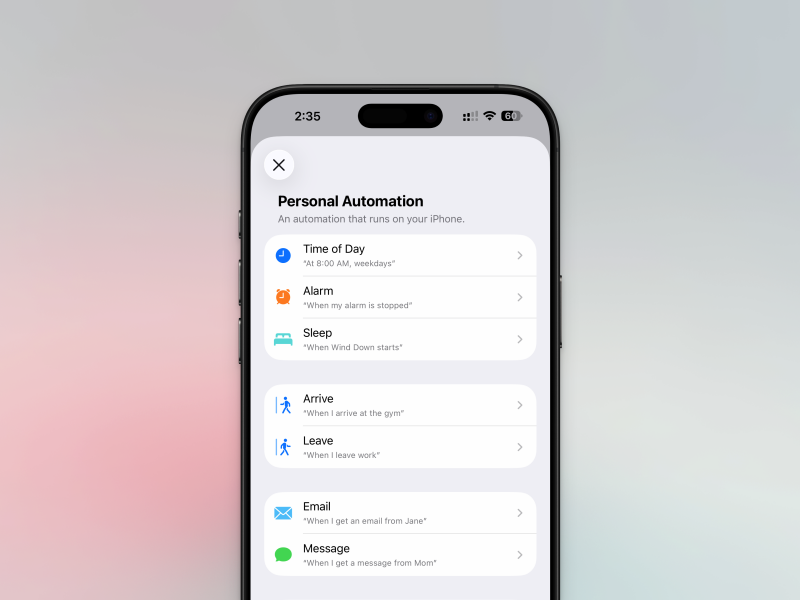
蘋果在每台裝置上都預先安裝了「快捷指令」應用,甚至還提供現成的自動化流程,你可以從「快捷指令庫」安裝。但真正的樂趣在於探索「快捷指令」活躍的線上社區,並將自動化流程融入你的日常生活中。
蘋果的「快速指令」應用可以讓你建立自動化任務,自動執行預設步驟。這些任務可以用來調整圖片大小、壓縮檔案、轉換數據,甚至控制智慧型手機的某些功能。例如,你可以建立一個自動化任務,在你離開家時自動開啟 VPN,或在你下班時自動向伴侶發送訊息。想開始使用嗎?我們列出了七個我認為每個 iPhone 用戶都應該安裝的自動化任務。
在 iPhone 主畫面上新增自訂小元件
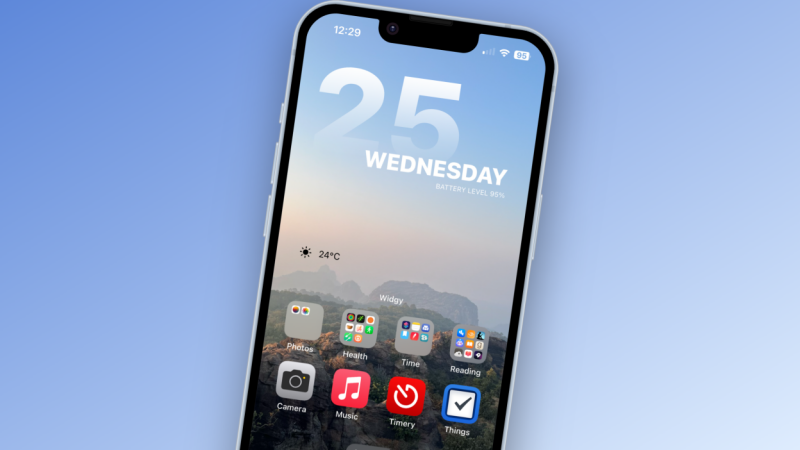
我非常喜歡自訂小組件。每次有人拿起我的 iPhone,他們通常都會說:「你的 iPhone 看起來跟別人的 iPhone 都不一樣。」這都要歸功於那些可以顯示時間、日期、日程、天氣、任務等等的自訂小組件。 iPhone 自訂小元件的世界浩瀚無垠,如果你想開始探索,我建議你從Widgetsmith入手,它能讓你用相同的外觀和字體自訂多個小元件。總的來說,它看起來既有趣又美觀。當你準備好之後,可以深入研究 Widgy,在那裡你可以匯入和自訂成千上萬個互動式小元件。
隱藏主畫面頁面,快速清理 iPhone 上的雜亂內容
說到主螢幕,這裡還有一個省時的小技巧。如果你使用 iPhone 已經很多年了,你的主螢幕可能已經被各種應用程式塞滿了。你可以前往「設定」 > 「主畫面與應用程式資源庫」 ,然後在「新下載的應用程式」部分選擇「只顯示應用程式資源庫」選項,這樣新下載的應用程式就不會預設出現在你的主畫面上。
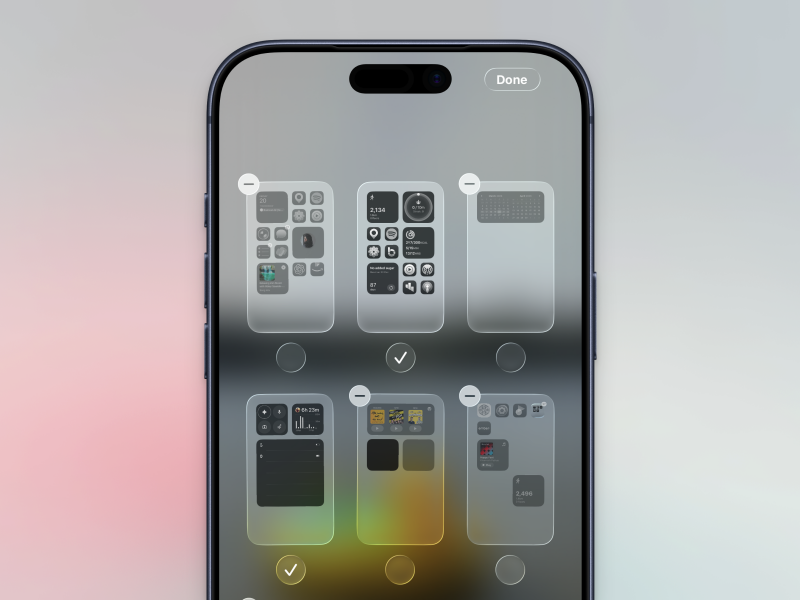
但是,已經安裝在主螢幕上的數十個應用程式怎麼辦?別擔心,您可以快速批量隱藏它們。您的 iPhone 內建了一個隱藏的「主螢幕頁面管理器」。長按主畫面上的任一空白區域,然後點選左上角的「編輯」按鈕,選擇「編輯頁面」。現在,您將看到所有主螢幕頁面的清單。只需取消選擇您想要隱藏的頁面即可。如果您想刪除某個頁面(以及其上的所有應用程式和小元件),請點擊預覽畫面左上角的減號按鈕,然後在彈出的視窗中點擊「移除」。最後,點選「完成」儲存設定。是不是感覺更簡潔了?
使用 iPhone 上隱藏的「輕點背面」手勢快速存取各項功能
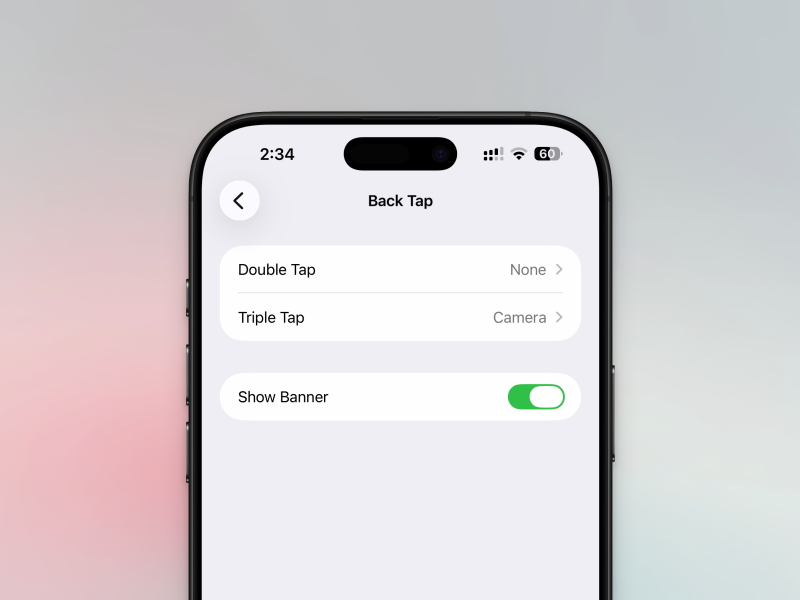
iPhone 背面隱藏著一個「按鈕」。這是一個輔助功能,您可以透過「設定」 > 「輔助功能」 > 「觸控」 > 「輕點背面」來存取它。之後,您可以將任何應用程式、快速指令或操作指派給雙擊或三擊手勢。這對於自動化快捷指令或打開前置相機來說非常方便。就我個人而言,我覺得雙擊手勢有時不太可靠,三擊手勢則更不可靠。
使用 iPhone 通話時的語音隔離功能,屏蔽背景噪音。
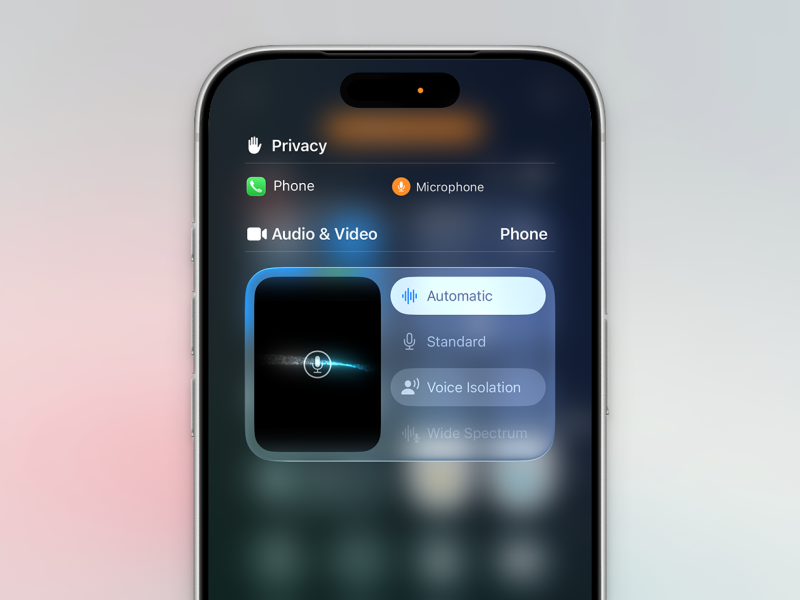
如果你住在吵雜的城市,或經常在通勤途中打電話,你一定會喜歡這個隱藏功能。 「語音隔離」是蘋果選擇隱藏起來的功能之一,但說實話,它應該更顯眼一些。顧名思義,「語音隔離」會在通話期間(以及在語音備忘錄和一些第三方應用中錄音時)在後台運行,自動消除令人分心的嘈雜背景噪音和環境音。它可以消除建築噪音或空調的高頻嗡嗡聲。從 iPhone X 開始,所有 iPhone 機型都支援此功能,但使用 AirPods 可能是最佳選擇。將降噪功能與增強的「語音隔離」功能相結合,可以帶來盡可能清晰的通話質量,尤其是在使用 FaceTime 音訊通話時。
通話過程中,開啟控制中心,點選頂部的「電話控制」按鈕,即可顯示所有選項。然後,切換到語音隔離模式。
使用擴充功能增強您的 iPhone Safari 瀏覽器
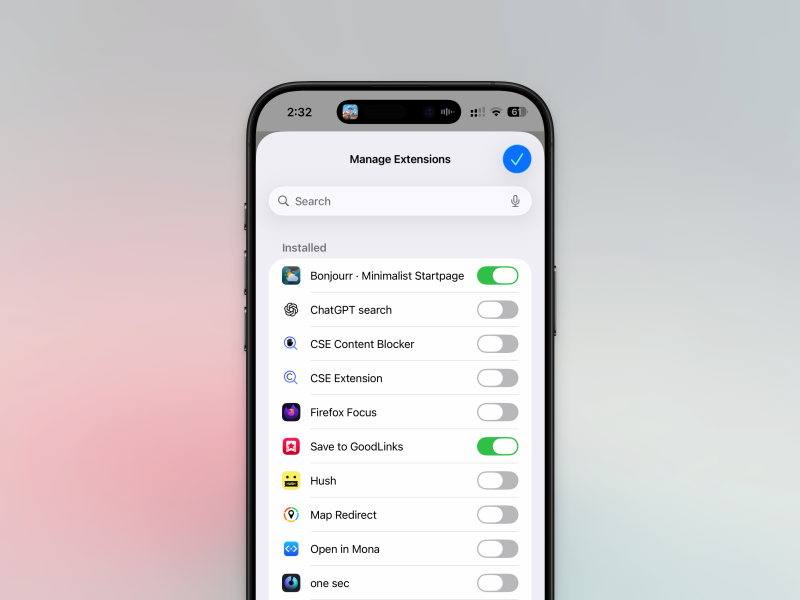
如果你不使用 Safari 擴充程序,那就錯過了許多精彩功能。就像 Mac 一樣,iPhone 上的 Safari 也支援擴充功能。你可以使用這些擴充功能實現一些非常棒的功能,例如封鎖所有廣告和追蹤器(當然!),以及強制所有網站始終使用深色模式。你也可以找到一些擴充功能來增強你的 Reddit 瀏覽體驗,並讓你完全掌控你最常用網站上的所有元素。
使用此手勢可在 iPhone 應用程式之間拖放任何內容。
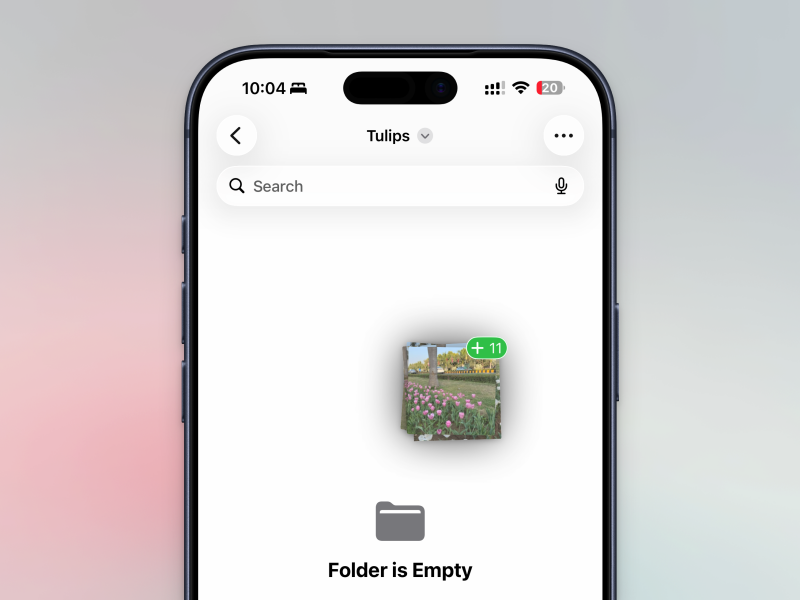
拖放手勢因 iPad 而流行起來,只需輕輕一劃,即可將多個項目從一個應用程式移動到另一個應用程式。但其實,它並非 iPad 獨有。雖然 iPhone 無法同時開啟兩個應用,但您仍然可以利用 iPhone 的智慧多工處理功能,在兩個應用程式之間拖放任何內容。當您想要將多張照片拖曳到「檔案」應用程式或電子郵件中時,此功能尤其有用。首先,選擇所需的文件或照片。先選擇一個文件,然後用手指滑動將其「拾取」。接著,用另一根手指將更多文件或照片加入該組。它們都會被固定在您的手指下方。暫時不要放開手指。用另一隻手返回主螢幕,並開啟您想要放置檔案的應用程式。打開電子郵件或備忘錄應用,然後放開手指。數據將出現在您鬆開手指的位置。
在 iPhone 上切換到第三方瀏覽器
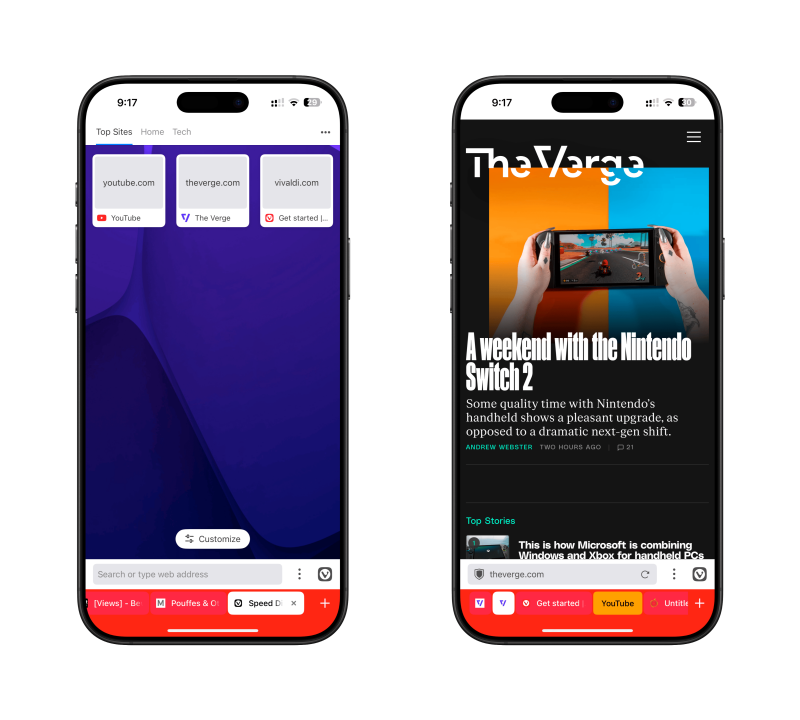
對於高級用戶來說,使用 Vivaldi 等第三方瀏覽器是一種升級選擇。 iOS 上的所有第三方瀏覽器本質上都是 Safari 的衍生版本,因為蘋果要求開發者必須基於 Safari 的 WebKit 平台建立瀏覽器。不過,這些瀏覽器可以提供一些 Safari 所不具備的獨特功能。例如,Vivaldi提供桌面等級的標籤頁瀏覽功能,包括標籤頁分組和固定標籤頁。此外,還有Orion,它可以在 iPhone 上運行來自 Firefox 和 Chrome 應用程式商店的桌面級擴充功能(Safari 無法做到這一點)。如果您不喜歡 Safari 的新介面,也可以嘗試Quiche,這是一款完全可自訂的瀏覽器。
使用 iPhone 焦點模式,根據您的位置改變手機的外觀和功能。
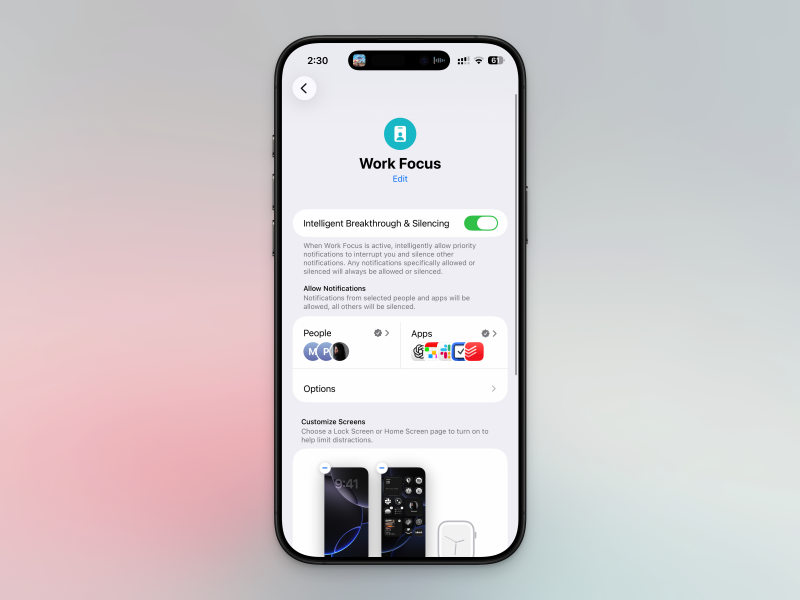
專注模式可以根據你的位置、時間或正在執行的任務,改變 iPhone 的外觀和功能。是時候告別“勿擾模式”,充分利用 Apple 專注模式的所有功能了。
為工作、個人時間和睡眠分別設定專注模式是個好主意。在每種專注模式下,您可以指定哪些應用程式可以發送通知,以及哪些朋友或家人可以聯絡您。您甚至可以選擇在每種專注模式下顯示的特定主螢幕,並根據模式隱藏小組件和應用程式(例如,在個人時間專注模式下不會顯示任何工作內容)。專注模式還與快捷指令和自動化功能集成,因此您可以在 Mac 上啟動視訊通話或到達特定地點(例如您的工作場所)時啟動特定的專注模式。若要開始使用,請前往「設定」 > “專注”。
直接從照片或 iPhone 相機應用程式複製文字並執行操作。
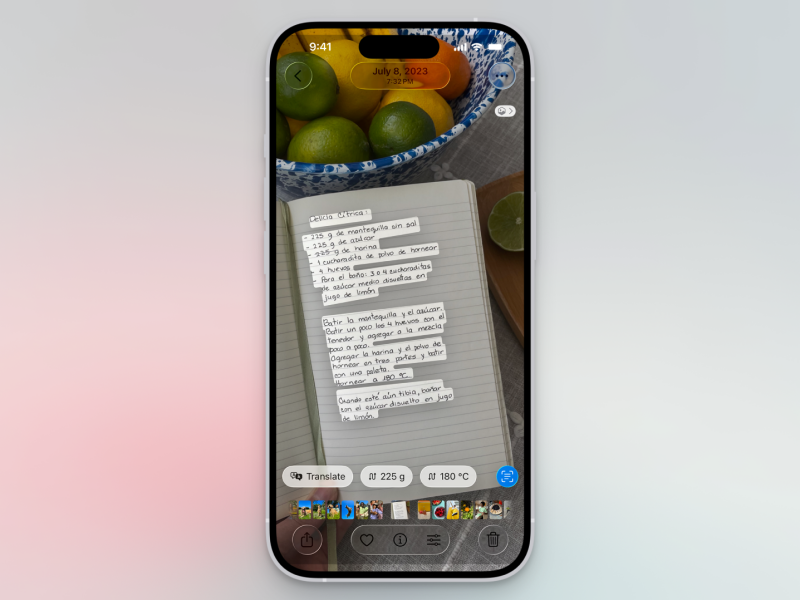
iPhone 內建了光學字元辨識 (OCR) 技術(蘋果稱之為「即時文字」),不僅可以從影像複製文本,還可以直接對文字執行操作——無論文字來自照片、影片還是現實場景。在「照片」應用程式中查看包含文字的圖像時,您會在右下角看到一個小的「文字」圖示。輕點該圖標,所有文字都會高亮顯示。如果文字中包含電話號碼或地址,您可以輕按它來撥打電話或在 Apple 地圖中開啟該位置。此功能在「相機」應用程式中也同樣適用:只需將相機對準文本,然後輕點右下角的「文字」按鈕即可。
在 iPhone 的任何地方使用隱藏的滑動操作
你可能已經熟悉 iPhone 的一些手勢操作,例如從主螢幕向上滑動或輕點 iPhone 頂部邊緣向上滾動。但你的 iPhone 還隱藏著許多手勢,可以顯著提升你的使用效率,而這些手勢適用於整個作業系統。如果你遇到一個很長的列表,可以嘗試用兩根手指向下滑動來快速選擇項目。這項功能在郵件、電話和其他 Apple 應用程式中都能完美運行,第三方應用程式也支援此功能。此外,在 iOS 26 中,Apple 還新增了返回手勢——只需從螢幕左側邊緣的任何位置向上滑動即可快速返回上一層。你也可以使用三指手勢進行剪下、複製和貼上。要複製內容,請用三根手指捏合。若要剪切,請重複此手勢兩次。若要貼上內容,請使用三指張開的手勢(與捏合相反)。
使用文字快捷鍵可以加快 iPhone 鍵盤的輸入速度。
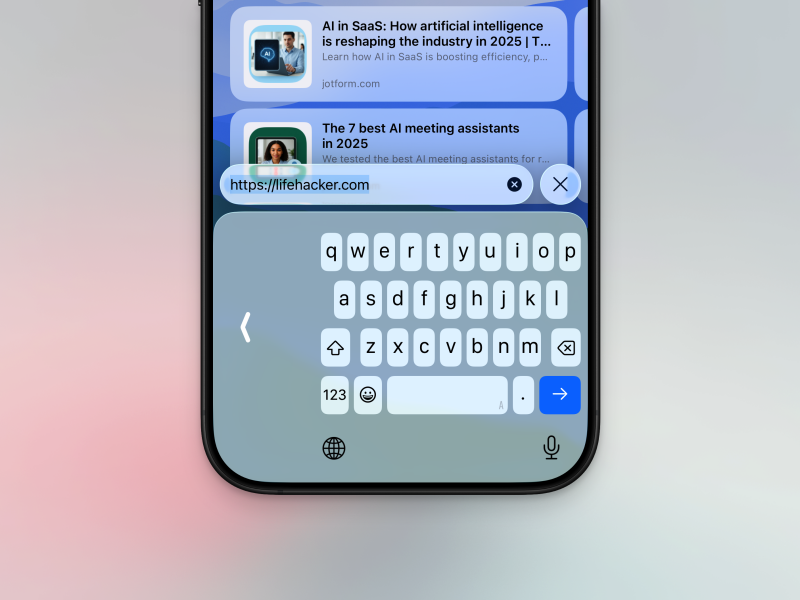
iPhone 鍵盤隱藏著許多強大的功能,包括內建的「滑動輸入」功能,只需在鍵盤上滑動手指即可輸入文字。單手操作手機時,此功能尤其有效率。此外,它還內建了虛擬觸控板——只需按住空格鍵並移動手指即可移動遊標。
如果您覺得鍵盤太大不方便打字,也可以透過「鍵盤設定」按鈕(長按地球圖示)啟用單手鍵盤模式。啟用後,您可以進入「鍵盤設定」試用「文字取代」功能,建立捷徑來展開常用文字片段。例如,您可以輸入「adrs」來展開您的完整家庭住址。您可以為任何常用短語設定此類文字捷徑—例如,您可以設定「@@@」來自動填入您的電子郵件地址。
使用隱藏的“文件”應用程式功能掃描文檔,無需外部應用程式。
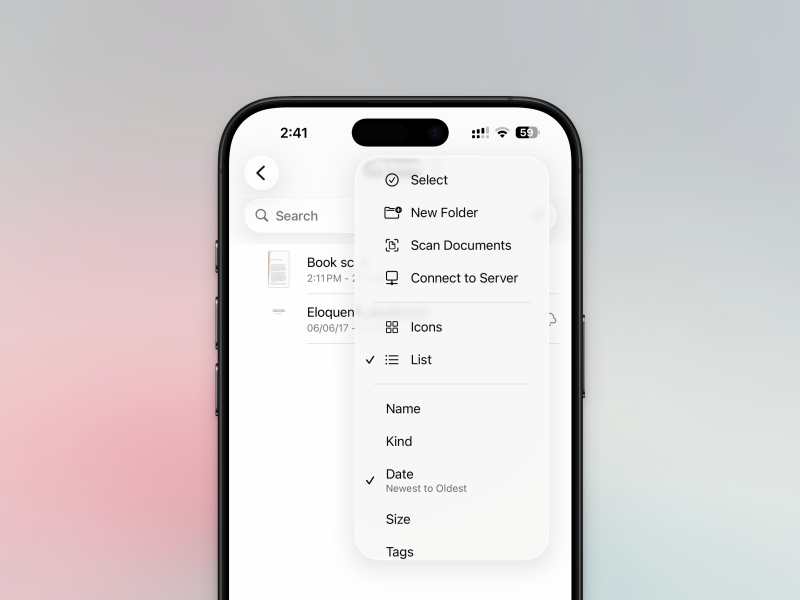
如果您依賴第三方文件掃描應用,那麼了解 iPhone 的「備忘錄」和「文件」應用程式都內建了文件掃描功能會很有幫助。我個人更喜歡使用「文件」應用,因為它能讓我快速地將 PDF 文件直接儲存到指定資料夾。操作方法如下:開啟「檔案」應用,導覽至任意資料夾,輕按三點選單圖標,然後選擇「掃描文件」。預設情況下,「自動快門」功能已啟用,它會自動掃描您放在相機前的每一頁(如果您覺得這個功能很煩人,可以將其關閉)。掃描任意頁數後,輕點「完成」。接下來,為文件命名,它就會以 PDF 格式儲存到資料夾中。之後,您可以將其發送到任何需要的地方,或使用 iCloud 雲端碟進行備份。
使用引導式存取鎖定您的 iPhone 應用
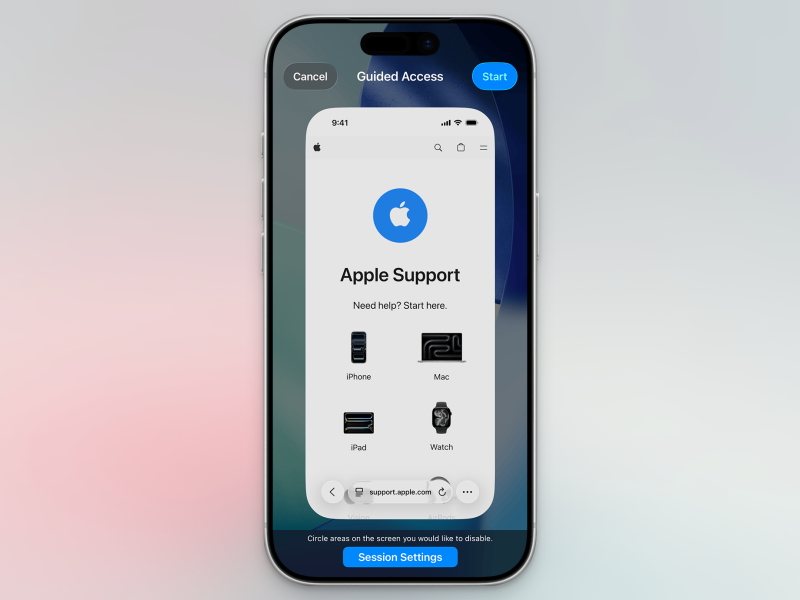
如果你把 iPhone 借給家人玩遊戲或看 YouTube,你肯定不希望他們瀏覽你的其他應用程式。你可以使用 iPhone 上的「引導式存取」功能來避免這種情況。啟用此功能後,除非你連按三下側邊按鈕並輸入密碼,否則使用者將被鎖定在目前開啟的應用程式內。
若要設定此功能,請前往「設定」 > “輔助功能” > “引導式存取”,然後啟用頂部的「引導式存取」選項。在「密碼設定」中,您可以啟用面容 ID 鎖定或設定自訂密碼。啟用此功能後,開啟要鎖定的應用程式,然後連按三下側邊按鈕。在彈出的視窗中,選擇「引導式存取」。您可以在螢幕的某個區域繪製圖形來停用其功能。「會話設定」按鈕將提供停用鍵盤、觸控或音量按鈕存取權限的選項。您也可以在此處設定自動時間限制。準備好後,點擊“開始”並輸入您的密碼。現在,您可以將手機交給任何人,而無需擔心您的私人資料。使用完畢後,連按三下側邊按鈕並輸入您的密碼即可停用此功能。
提升 iPhone Pro 上的照片和影片質量
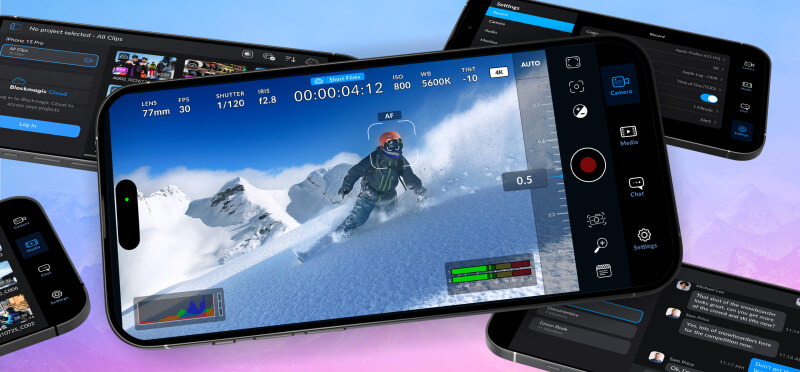
iPhone Pro 的相機確實非常出色,但預設的相機應用卻不盡人意。對我來說,預設相機應用過度依賴計算攝影,在拍攝小型物件時對焦不夠精準。此外,Pro 相機支援 ProRes Log 格式拍攝,而要想在 iPhone 上完全掌控視訊質量,就必須退出預設相機應用。
想要在最佳光線下拍攝視頻,Blackmagic app 是個不錯的選擇。它能讓你完全手動控制照片和視頻,並提供電影級預設(包括創建自訂設定的功能)。
如果覺得這樣看起來太專業,不妨試試第三方應用,拍出更好的照片。我的同事Pranay 推薦了一些很棒的應用,其中Halide Mark II位居榜首(我也同意)。 Halide 能讓你更能掌控照片的最終效果。它也有 Process Zero 功能,可以移除蘋果所有影像處理程序。
評論被關閉。