

你需要知道的最重要的事情
- 拒絕不必要的應用程式權限,例如通知、位置、相機、麥克風以及存取聯絡人和照片的權限。您可以透過設定限制部分權限的存取權限。
- 使用蘋果公司面向 iCloud 訂閱用戶的「隱藏我的電子郵件」功能,在註冊網站和應用程式時創建電子郵件化名,從而保護您的真實地址。
- 加密您的 iCloud 備份,並在您的 Mac 或 PC 上建立加密的離線備份,並將密碼保存在可靠的密碼管理器中。
由於經常使用連網設備,全面保護隱私變得特別困難。幸運的是,有許多實用技巧可以提升 iPhone 的隱私保護,有效阻止追蹤者和間諜收集您的資料和窺探您的資訊。從調整應用程式權限等內建解決方案,到購買隱私螢幕保護貼,以下是每位 iPhone 用戶都應該考慮的 10 個隱私保護技巧。
購買隱私螢幕保護貼
再多的軟體也無法保護你不被人偷看螢幕,例如保存密碼或窺視你的操作。然而,隱私螢幕保護貼能真正保護你。我親身經歷過:最近有位朋友想給我看她iPhone上的內容,直到她的手機湊到我面前,我才發現我什麼都看不見。
這些螢幕保護貼可以讓你在公共場合更輕鬆地使用手機,不用擔心別人偷看螢幕。不過,它們也有一些潛在的缺點。這些保護膜材質略顯塑膠感,觸感不如iPhone的觸控螢幕那麼順滑。它們還會降低螢幕亮度。我個人並不介意這一點,但如果你在強光下使用手機,這可能會成為一個問題。如果你能接受這些缺點,那麼這絕對是一個值得考慮的廉價隱私保護妙招。
盡可能阻止蘋果公司收集你的數據。
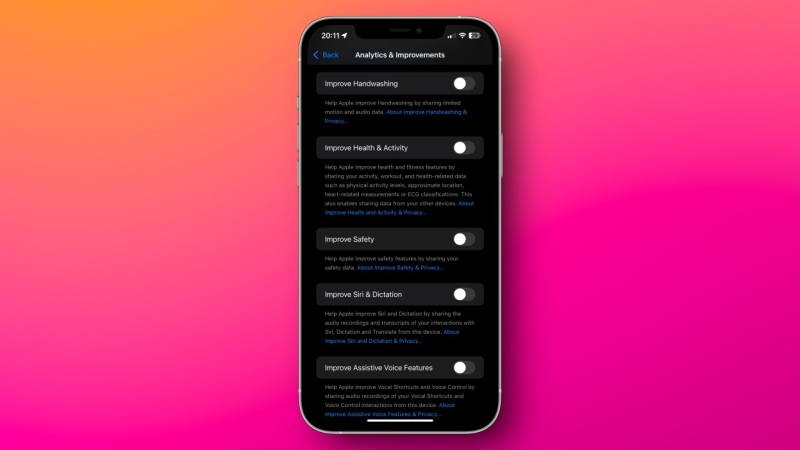
蘋果以其嚴格的隱私權政策而聞名,但近年來,這種做法似乎有所放鬆。該公司會在應用程式和通知中植入廣告,並強烈鼓勵 iPhone 用戶訂閱蘋果服務。雖然你無法完全封鎖來自蘋果公司的推廣內容,但更改一些設定來限制蘋果本身的廣告仍然是值得的。這其中也包括減少蘋果的數據收集。許多此類選項都可以在iPhone 的「設定」>「隱私與安全」中找到。在該頁面上,你可以找到以下部分來停用大量追蹤功能:
- 分析與改進
- 蘋果廣告
- 位置服務 > 系統服務
仔細查看這些頁面上的所有選項並停用不必要的功能,對於限制蘋果公司的資料收集大有幫助。
盡可能拒絕(或限制)應用程式權限
以前,我會在首次開啟應用程式時授予它所有權限。但隨著時間的推移,我發現這會導致大量煩人的通知、不必要的數據收集,以及如果應用程式追蹤我的位置還會顯著消耗電量。因此,我制定了一項新策略:除非應用程式絕對需要,否則拒絕所有權限。通常,我幾乎總是拒絕以下權限:通知、存取聯絡人、位置、相機、麥克風和照片。
新版 iOS 系統可讓您僅共享有限數量的聯絡人或照片,甚至可以將 GPS 存取權限限制為大致位置而非精確位置。如果您在設定應用程式時錯過了這些選項,可以在「設定」>「隱私與安全」中找到它們。
考慮刪除已知會追蹤你的應用程式
雖然 iPhone 上的「應用程式追蹤透明度」選項可以減少許多應用程式收集的數據,但它並非萬無一失。通常,應用程式可以存取的資料遠比其網頁版多,因此請盡可能嘗試從應用程式切換到行動裝置友善網站。如果您刪除 Instagram、Facebook 或 TikTok 等應用,並改用 Safari 瀏覽器登錄,您提供的資料量將大大減少,而且 Safari 的隱私功能會阻止或撤銷您原本可能與網頁應用程式共享的部分數據,從而進一步保護您的資料安全。此外,由於網頁應用程式的使用者體驗通常不如專用應用程式,您也更不容易陷入無休止的滾動瀏覽陷阱。我曾多次成功地使用這種方法來管理社群媒體應用,但像 WhatsApp 這樣的應用程式並非總是可以刪除的。
安裝廣告攔截器(或使用更好的DNS)
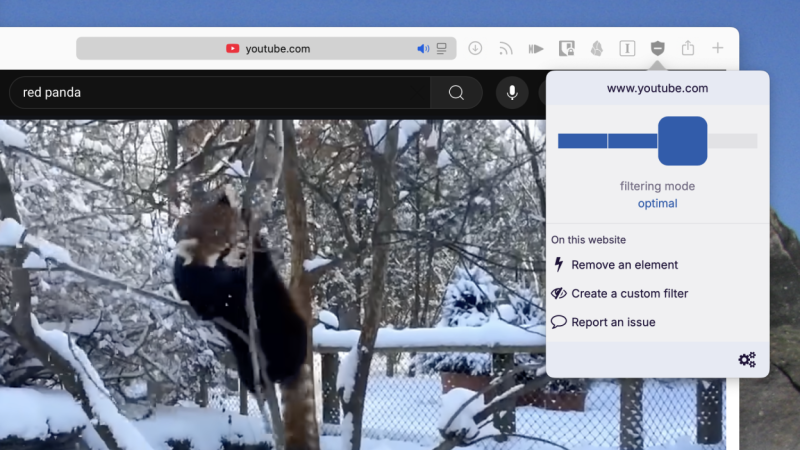
安裝廣告攔截器和DNS應用程式可以顯著提升iPhone的隱私保護。像uBlock Origin這樣的廣告攔截器能夠有效阻止iPhone上的侵入式追踪,但其效果僅限於Safari瀏覽器。為了進一步提升網路流量的隱私性,您可以考慮安裝加密DNS應用,例如NextDNS、AdGuard DNS或ControlD。這些工具可以攔截iPhone上大多數應用程式中的廣告和追蹤器,並保護您免受某些類型的網路安全威脅。
使用 VPN 隱藏您的 IP 位址。
優秀的VPN可以透過加密網路路由您的網路流量,從而隱藏您裝置的IP位址,保護您的網路瀏覽安全。這使得匿名瀏覽更加便捷,也讓網站和網路服務供應商更難追蹤您的網路活動。
VPN雖然是保護隱私和安全的好工具,但使用時仍需謹慎。如果VPN服務背後的公司值得信賴,你的資料就不會被追蹤。反之,VPN公司可能會記錄你的所有數據,並將其出售給廣告商或數據經紀商。雖然有一些可靠的免費VPN服務,但我始終建議訂閱付費VPN服務以獲得最大程度的隱私保護。 Mullvad VPN是目前最好的付費VPN之一,它允許你無需提供電子郵件地址即可建立帳戶。你也可以使用現金等匿名支付方式支付每月5歐元(5.80美元)的費用,這使得Mullvad成為保護隱私和匿名性的最佳VPN之一。
如果您訂閱了 Apple 的 iCloud 服務,建議您啟用 iCloud Private Relay 功能,為您的 Safari 瀏覽器活動增加一層隱私權保護。 iCloud Private Relay 無法處理來自其他應用程式的流量,因此不如 VPN 實用,但如果您只是想減少廣告商和網路服務供應商對瀏覽器資料的追踪,它就足夠了。
安全檢查功能至關重要,不可或缺。
每個人都應該在 iPhone 上使用「安全檢查」功能。此功能可讓您即時決定與誰分享哪些訊息,包括密碼、健身活動、目前位置、日曆、備忘錄和其他數據。若要啟用此功能,請前往「設定」>「隱私權與安全性」>「安全性檢查」>「管理共用與存取權限」。您可以按照提示查看應用程式權限並設定緊急聯絡人,從而確保您的資料(以及您本身)安全。雖然您可以在「設定」應用程式中手動存取所有這些選項,但「安全性檢查」提示可讓您快速找到所有功能,無需翻閱多個頁面,從而節省大量時間。
使用「隱藏我的郵箱」來保護您的郵箱地址。
當您登入網站時,您會分享您的真實信箱地址。如果該網站遭到入侵,您的郵箱地址就會暴露,並可能成為駭客的攻擊目標。為了保護您的郵箱地址,請為每個網站使用不同的別名。這樣,如果某個網站遭到入侵,您可以輕鬆停用該別名,或者警惕專門針對該別名的網路釣魚攻擊。
建立電子郵件別名的方法有很多,但很少有比使用蘋果的「隱藏我的電子郵件」功能更簡單的。所有付費 iCloud 用戶都可以使用此功能。在 iPhone 上,前往「設定」>「[您的姓名]」>「iCloud」>「隱藏我的電子郵件」即可建立新別名。在各種網站或應用程式上建立帳戶時,鍵盤上方也會出現使用「隱藏我的電子郵件」的提示,只需輕按一下即可建立電子郵件別名。
密碼管理器是一款很棒的隱私工具
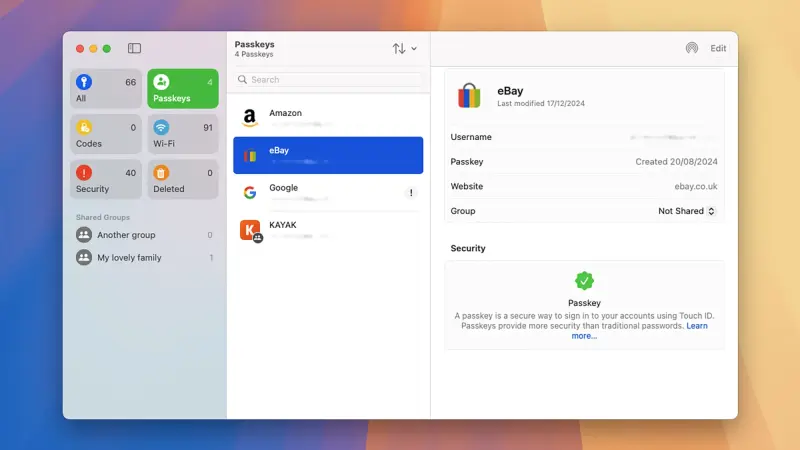
一款優秀的密碼管理器至關重要。免費的密碼管理器,例如係統內建的「密碼」應用程式或BitWarden,可以讓你為每個網站創建獨一無二且強度極高的密碼,從而顯著降低帳戶被單一駭客盜用的風險。你也可以使用這些應用程式來儲存雙重認證碼,進一步增強安全性。
更棒的是,這些應用程式還能管理密碼金鑰,幫助您登入線上帳戶。密碼密鑰讓您無需記住密碼,而且更能抵禦可能導致帳戶被盜用的網路釣魚攻擊。如需了解更多關於密碼密鑰的信息,請點擊此處查看我們的完整指南。
對備份資料進行加密,以保護資料免受駭客攻擊。
備份重要資料至關重要,但備份方式同樣重要。因此,應盡可能對備份進行加密。這包括 iCloud 備份以及 Telegram 或 WhatsApp 等即時通訊應用程式的備份。加密使得任何未經授權的第三方都很難讀取您 iPhone 的內容,因為沒有金鑰(在本例中是您的密碼或 PIN 碼),資料會完全加密。然而,風險也正來自於此。如果您忘記了備份密碼,即使需要恢復數據,您也無法存取備份。因此,請使用密碼管理器來儲存這些密碼,以免忘記。
為了增加安全性,請在雲端之外保留一份資料備份。
您應該始終至少保留兩份資料備份。如果 iCloud 服務中斷,或者蘋果公司出於任何原因阻止您存取帳戶,您將無法恢復儲存在蘋果伺服器上的任何資料。但是,擁有加密的離線資料備份可以讓您即使在沒有網路連線的情況下也能存取資料。為此,您需要一台運行 Windows 或 macOS 系統的筆記型電腦或桌上型電腦。
您可以將 iPhone 連接到 Mac,然後打開 Finder 開始備份。從左側面板中選擇您的 iPhone,然後從右側面板中選擇「將 iPhone 上的所有資料備份到此 Mac」。確保選取「加密本機備份」,新增密碼,並將此密碼保存在可靠的密碼管理器中。再次提醒,如果您遺失了此密碼,您將無法存取備份。在 Windows 系統上,您可以下載 iTunes並按照相同的步驟操作,或使用內建的 Apple 裝置應用程式。
從社群媒體照片中移除身分識別訊息
這與其說是iPhone專屬的隱私技巧,不如說是通用的隱私保護方法,但值得一提。如今,追蹤者和駭客會積極利用社群媒體貼文、照片和影片來建立你的個人檔案。雖然你可以採取很多措施來限制在社群媒體上分享的數據,但你可能不知道,你也可以刪除發佈到網路上的照片的元數據。 Exif資料包含拍攝照片的設備的一系列統計信息,包括相機型號和類型、快門速度、焦距,以及最重要的位置資訊。不過,你無需為了保護這些資料而完全放棄分享照片:只需在發布前刪除Exif資料即可。
使用加密通訊應用程式保護您的對話安全。
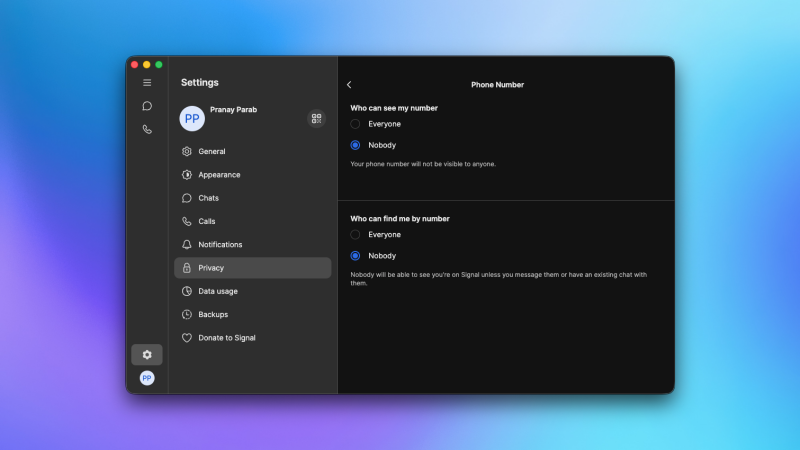
在 iPhone 上進行私密資訊交流時,您應該只使用提供端對端加密的應用程式,這意味著除了您和預定的收件人之外,任何人都無法閱讀您的訊息。支援端對端加密的熱門資訊應用程式包括 WhatsApp 和 Signal,蘋果自家的 iMessage 協定也支援端對端加密。但是,如果您不是透過「訊息」應用程式向另一台 iPhone 發送訊息,您的訊息將不會被加密,因為目前 iPhone 上的簡訊和 RCS 協定都不是加密協定。不過,這種情況即將改變,至少對於 RCS 而言:蘋果將在 iOS 26.4 中添加對 RCS 加密的支持,這意味著更新發布後,您的短信也將得到加密。
使用引導式存取功能,防止入侵者窺探您的 iPhone。
當您允許他人短暫使用您的 iPhone 時,應啟用「引導式存取」功能,以防止他們隨意瀏覽您的資訊。 「引導式存取」功能會阻止使用者離開目前螢幕上的應用程式,因此,如果您允許他人使用您手機上的 Google 應用程式,他們將無法瀏覽您的資訊或照片。前往「設定」>「輔助功能」>「引導式存取」並啟用此功能。您可以使用密碼或面容 ID 來啟動或結束「引導式存取」會話。
下次將 iPhone 交給別人時,打開他們需要存取的應用程式,然後快速連按三下側邊按鈕啟用「引導式存取」。在這裡,您可以停用螢幕部分區域的觸控輸入、設定對方使用手機的時間限制以及停用鍵盤等選項。設定完成後,您就可以放心地將手機交給對方了。您可以輸入密碼或使用面容 ID 來停用「開機式存取」。如果您有一些想要保密的應用,也可以使用面容 ID 單獨鎖定它們。
使用鎖定模式防止您的 iPhone 遭受嚴重攻擊。
大多數人可能永遠不需要使用鎖定模式,因為它旨在保護您的資料免受政府監控或間諜活動的侵害。但是,如果您遭遇網路攻擊或懷疑您的 iPhone 感染了間諜軟體,了解此工具仍然很有用。鎖定模式會停用資訊附件、連結和連結預覽、大多數來電 FaceTime 通話、許多 Apple 服務、Safari 中的某些網路技術和字體,以及其他一些駭客可能用來存取您私人資料的功能。
我再次重申,這種最高級別的保護對於大多數人來說是不必要的,但如果您需要,可以前往“設定”>“隱私和安全”>“鎖定模式”啟用它。
評論被關閉。