

你需要知道的最重要的事情
- 使用 Edge 瀏覽器中的「拖放」功能,可以輕鬆地在不同裝置之間共用連結、檔案和筆記,因為它會將內容儲存在 OneDrive 上以進行非同步共享。
- 當 Edge 瀏覽器運作緩慢時,可以使用內建的任務管理器(Shift-Esc)來識別並關閉佔用資源較多的標籤頁或擴充程序,而不會影響瀏覽器的運作。
- 您可以透過 Edge 瀏覽器的「AI 創新」、「外觀」和「隱私」設置,停用不必要的 AI 功能(例如 Copilot 及其按鈕),並停止使用您的瀏覽資料。
微軟 Edge 是世界上最受歡迎的瀏覽器之一。它是 Internet Explorer 的精神繼承者,是一款基於Google Chromium 平台的現代瀏覽器。這意味著你可以使用所有最新的 Chrome 擴充功能,以及許多其他瀏覽器可能不具備的獨家功能。我使用 Windows 版 Edge 已經很長時間了,以下是我目前為止發現的一些最佳技巧:
使用 Drop 功能將連結、文件和筆記傳送到您的其他裝置。
Edge 的 Drop 功能可以輕鬆地將內容從桌上型電腦傳送到行動設備,反之亦然。 Drop 的工作原理是將檔案儲存在 OneDrive 上,因此您需要在所有裝置上登入相同Microsoft 帳戶才能有效使用它。由於使用了雲端存儲,它的速度不如 Apple 的 AirDrop,但 Drop 在非同步共享方面要好得多。這表示您在分享內容時,裝置無需連接到相同 Wi-Fi 網路。
您可以透過在桌面上開啟 Microsoft Edge 瀏覽器,點擊右上角的三個點,然後選擇「更多工具」>「Drop」來存取 Drop功能。在您想要使用 Drop 的任何裝置(PC、Mac、Android 手機、iPhone、iPad 等)上安裝 Edge 瀏覽器,並確保您已登入 Microsoft 帳戶。現在,您可以將任何內容「拖放」到 Drop 中,它將出現在您的所有裝置上。請注意,在行動裝置上的 Edge 瀏覽器中,Drop 的顯示可能不太直覺。您需要開啟選單,選擇「所有選單」選項,然後使用「編輯」功能將工具列中的任何項目替換為 Drop。
使用 Edge 內建的任務管理器終止資源密集型進程。
來源:普拉奈·帕拉布
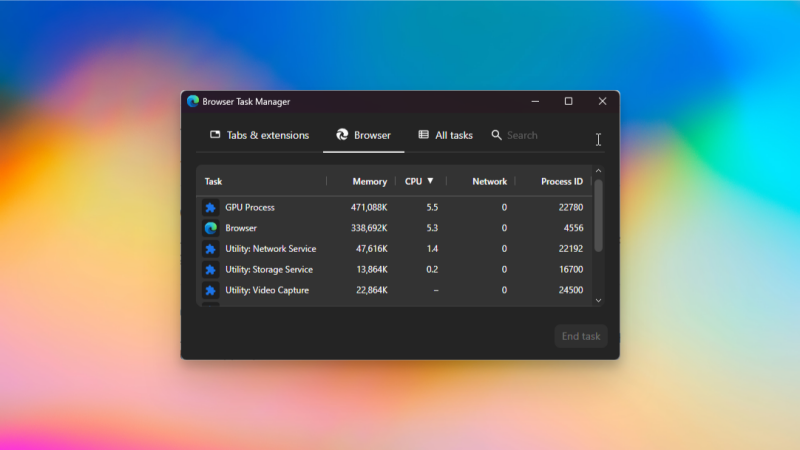
當 Edge 運作緩慢時,請使用瀏覽器內建的任務管理器來找出問題所在。我發現它比使用 Windows 工作管理員(或 Mac 上的活動監視器)更好用:瀏覽器會運行數十個進程,很難確定導致速度變慢的原因。使用 Edge 的任務管理器,您只會看到與瀏覽器相關的進程。按Shift-Esc即可開啟它,或點選三條橫線選單,然後選擇「更多工具」>「瀏覽器工作管理員」。在這裡,重點關注“標籤頁和擴展程序”。它會清晰地顯示每個標籤頁或擴充功能正在消耗的系統資源。找到導致速度變慢的進程後,選取它並點擊「結束任務」。您可以輕鬆停用佔用大量資源的瀏覽器擴充程序,而無需關閉標籤頁,也不用擔心資料遺失。
您甚至可以使用任務管理器中的搜尋框來查找特定標籤頁,這對於打開數百個瀏覽器標籤頁的使用者來說非常有用。工作管理員中的「瀏覽器」標籤頁會突顯與瀏覽器運作相關的進程,最適合技術嫻熟的使用者識別瀏覽器問題。大多數用戶會在「標籤頁和擴充功能」部分找到所需內容。
使用此快捷鍵可並排開啟兩個標籤頁。
微軟 Edge 瀏覽器有一個名為「分割畫面」的功能,可以讓你並排打開兩個標籤頁,而無需開啟新視窗。 Google Chrome 瀏覽器早在 Edge 發布分割畫面功能之後就推出了這項功能。我喜歡分割畫面功能,但我唯一的抱怨是它預設隱藏在三點選單下。你可以點選三點選單,然後依序進入「設定」>「外觀」>「工具列」,啟用分割畫面功能。這樣,工具列上就會增加一個「分割畫面」按鈕,方便你快速存取該功能。
完成上述步驟後,開啟任一標籤頁,點選「分割畫面」按鈕,即可看到兩個標籤頁並排顯示。您可以使用此功能將多個標籤頁組合在一起,例如將 Google 文件與 YouTube 影片組合起來,方便學習時記筆記。 Edge 瀏覽器會在視窗開啟期間保留所有分割畫面標籤頁,因此您無需重複設定。在分割畫面模式下,您可以點選任一標籤頁右上角的三個點,依照個人喜好自訂分割畫面設定。您可以交換兩個標籤頁的位置,或切換到垂直分割畫面佈局。
嘗試使用垂直標籤頁來釋放螢幕空間。
垂直標籤頁是所有桌面瀏覽器的最佳選擇。它將標籤頁清單移至左側的單一窗格中,從而擴展了可用於顯示內容的螢幕空間。這意味著更少的滾動、更大的視訊觀看視窗以及更好的整體螢幕空間利用率。您可以在 Microsoft Edge 中啟用此功能,方法是前往Edge 設定 > 外觀 > 標籤頁,然後啟用「顯示垂直標籤頁」。您還應該啟用「在垂直標籤頁中隱藏標題列」以獲得更簡潔的外觀,並啟用「折疊標籤列窗格」以最小化垂直標籤列的寬度。
使用人工智慧驅動的標籤分組功能,自動整理您的標籤頁。
試試 Edge 瀏覽器的 AI 標籤頁分組功能,它可以幫你整理大量難以管理的標籤頁。雖然不如手動建立標籤頁分組那麼方便,但當你的標籤頁數量超出你的處理能力時,這不失為一個清理雜亂標籤頁的好方法。使用方法很簡單:點擊瀏覽器視窗左上角的向下箭頭,然後選擇「整理標籤頁」。這個功能會依主題(例如新聞媒體、財經投資等)將標籤頁分組,你也可以透過拖放標籤頁來自訂分組。
使用“省電模式”可減少運轉速度變慢
微軟 Edge 瀏覽器內建省電模式,可自動將後台標籤頁置於睡眠狀態。據微軟稱,這可以降低打開多個標籤頁時瀏覽器運行緩慢的可能性,並平均延長電池續航時間 25 分鐘。若要啟用此功能,請前往Edge 設定 > 系統和效能 > 效能,然後開啟「啟用節能器」。
關閉「啟動加速」功能可以加快舊電腦的運作速度。
來源:普拉奈·帕拉布
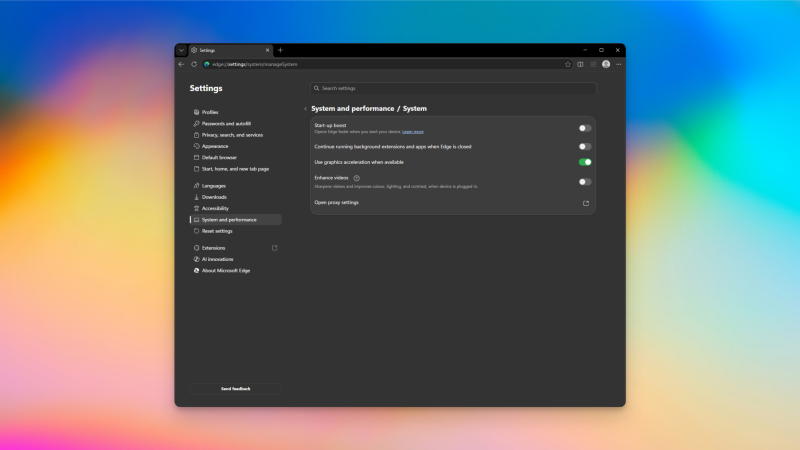
對於擁有高效能PC或筆記型電腦的使用者來說,「啟動加速」是一項非常棒的功能。它能讓Edge瀏覽器在後台以最小的資源佔用運行,從而加快每次開啟的速度。但是,對於老舊的電腦或不喜歡應用程式在關閉後繼續在背景運行的用戶來說,這項功能並不理想。如果您的電腦比較老舊,最好關閉「啟動加速」功能。您可以透過「Edge設定」>「系統和效能」>「系統」來停用它。
停用副駕駛功能以移除不必要的AI功能
雖然 Edge 瀏覽器有一些實用的 AI 功能,例如標籤頁整理,但也有很多功能我從來不用。如果你也跟我一樣,不妨花點時間停用所有不必要的 AI 功能。首先,前往Edge 設定 > AI 創新,然後關閉「Copilot 模式」。並非所有帳戶都啟用此選項,因此如果你沒有看到該開關,可以繼續操作。要了解有關如何使用此功能的更多信息,你可以閱讀我們關於如何在 Windows 11 上使用 Microsoft Copilot 的文章。
接下來,前往Edge 設定 > 外觀 > Copilot 和側邊欄 > Copilot。關閉「在工具列上顯示 Copilot 按鈕」選項。在同一頁上,點選「管理 Copilot 設定」 > 隱私,然後關閉「上下文線索」。這樣可以防止 AI 使用您的瀏覽數據來提供答案。您還應該前往Edge 設定 > 開始、主頁和新標籤頁,並停用Copilot 新標籤頁。
您也可以前往Edge 設定 > 語言,停用所有描述中提及 AI 的功能。這包括「在支援的網站上提供影片翻譯」和「在網頁上使用『幫我寫作』寫作助理」。最後,如果您不想使用 AI 驅動的標籤頁整理功能,可以前往Edge 設定 > 隱私、搜尋和服務,然後停用「整理標籤頁」來關閉。
使用此設定可讓 Edge 朗讀文章。
Edge 瀏覽器有一個比較隱密的功能,可以朗讀文章(而且我覺得朗讀的聲音很自然)。你可以在點選三點按鈕 > 更多工具 > 朗讀中找到這個功能。或者,你也可以使用快速鍵Ctrl+Shift+U(Mac 用戶為 Cmd+Shift+U),這個功能在行動平台上也可使用。
使用「視覺搜尋」尋找網頁上的任何元素
視覺搜尋功能可讓您右鍵單擊網頁上的任何內容。例如,您可以反向搜尋在 YouTube 影片中看到的物體的圖片,或選擇圖片中的地標來了解更多資訊。使用此功能時,請注意它會截取網頁螢幕截圖並將其發送給微軟。這涉及隱私問題,但公平起見,微軟會就此發出警告,並要求您同意隱私權聲明才能使用此功能。您可以在 Edge 瀏覽器中右鍵單擊任何網頁,然後選擇「視覺搜尋」即可開始使用。此功能也適用於 Edge 的行動版本。
評論被關閉。