

你需要知道的最重要的事情
- 您可以在郵件應用程式中自訂左右滑動操作,以執行諸如歸檔或標記郵件等快速操作,從而加快收件匣管理速度。
- 對於 iCloud+ 用戶,可以使用「隱藏我的電子郵件」功能建立獨特的匿名電子郵件地址,以在註冊新服務時保護您的真實地址。
- 在郵件設定中啟用「撤回發送」功能,可延遲發送郵件最多 30 秒,讓您有機會在郵件到達之前修正錯誤。
由於「郵件」應用程式內建於所有 Mac、iPhone 和 iPad 中,因此它是許多蘋果用戶的預設應用程式。對某些用戶來說,其簡潔的介面是最大的吸引力,但這並不意味著「郵件」是一款簡單的程式。經過數十年的積極開發,「郵件」應用程式在表面之下隱藏著許多強大的功能。這些蘋果「郵件」的使用技巧可以幫助您管理和整理電子郵件,並有望減輕您處理電子郵件的壓力。

停用「分類」功能以恢復郵件的原始設計
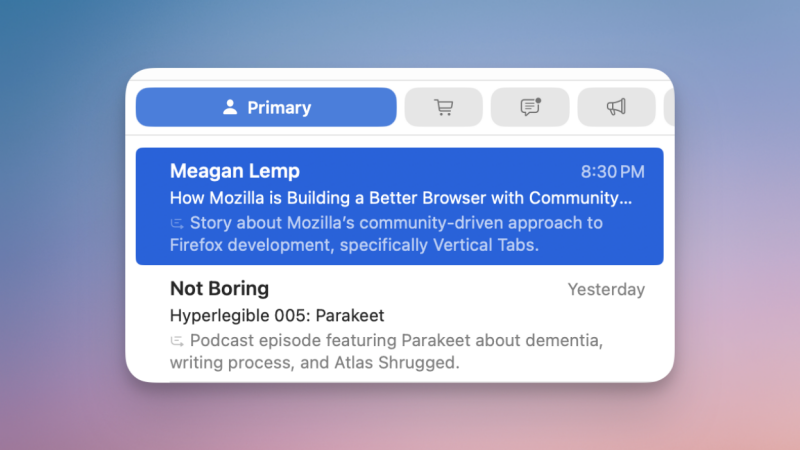
Apple Mail 會自動將郵件分類到「主要」、「交易」、「更新」和「促銷」等類別。大多數情況下,Apple 的分類功能都做得很好。但如果您習慣了舊版郵件介面,切換到這些新類別可能會讓您感到不適應。幸運的是,您可以隨時切換回簡化的介面:滑動到「類別」標籤頁的末尾,即可查看「所有郵件」標籤頁,該標籤頁會將您所有的郵件顯示在同一頁面上。您也可以完全停用類別功能。點擊頂部的三個點,切換到清單視圖。在 Mac 上,點擊頂部工具列中的三個點選單按鈕,然後取消選取「顯示郵件類別」。
使用自訂滑動操作來建立清理收件匣的例程。
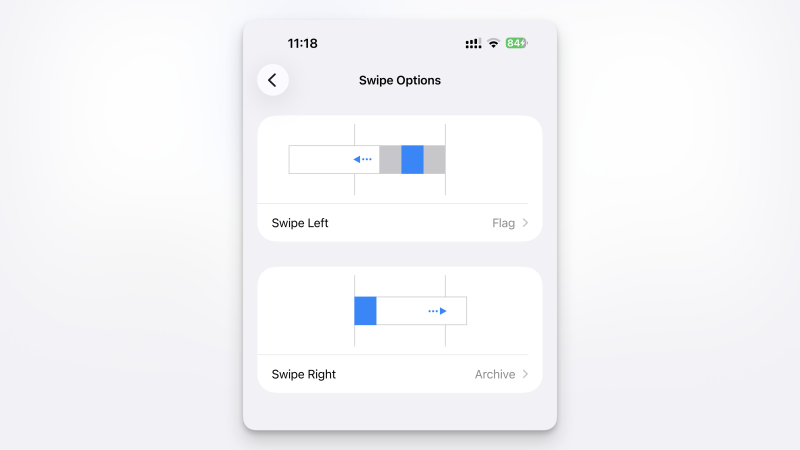
在郵件應用中,滑動操作簡直是救星。你可以在任何郵件上左右滑動,快速顯示設定提醒、標記為已讀或歸檔等操作。滑動一次即可顯示所有選項,再滑動一次即可觸發主要操作。更棒的是,你也可以自訂主要操作,這樣完全滑動就不一定要觸發蘋果的預設設定。前往「設定」 > “郵件” > “滑動選項”。在這裡,你會看到“向左滑動”和“向右滑動”。對於每個選項,你可以選擇「標記為已讀」、「標記」、「移動郵件」和「歸檔」。如果你經常使用「標記」和「歸檔」功能,可以使用向左滑動來標記郵件,向右滑動來歸檔。當然,你也可以依照自己的喜好配置這些選項。
使用「提醒我」和「靜音」功能降低您暫時無法回覆的對話主題的優先順序。
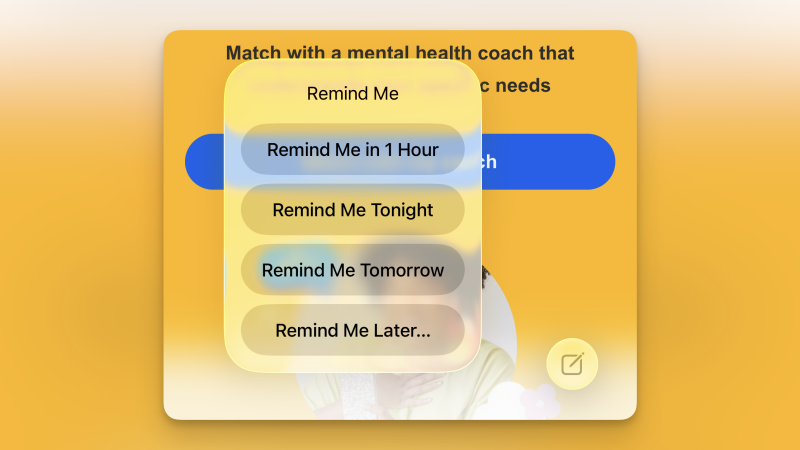
並非所有郵件都同等重要,或至少並非所有郵件都需要您立即處理。如果您想專注於更重要的任務,可以使用「提醒我」功能將某些郵件稍後再處理。查看郵件時,點擊「回覆」按鈕,然後選擇「提醒我」選項。接下來,您可以從以下選項中選擇提醒時間:「一小時後」、「晚上」、「第二天」或自訂時間。您也可以在收件匣中向右滑動來存取「提醒我」功能。
同樣,追蹤不屬於你的冗長郵件往來也會令人煩惱。你可以使用「靜音」功能來停止接收這些活躍郵件往來的通知。在收件匣中長按郵件往來,然後選擇「靜音」 。 (在郵件視圖中,你可以在「回覆」下方找到該選項。)在 Mac 上,右鍵點擊任何郵件,然後選擇「提醒我」。
使用篩選器和標記來優先處理重要對話。
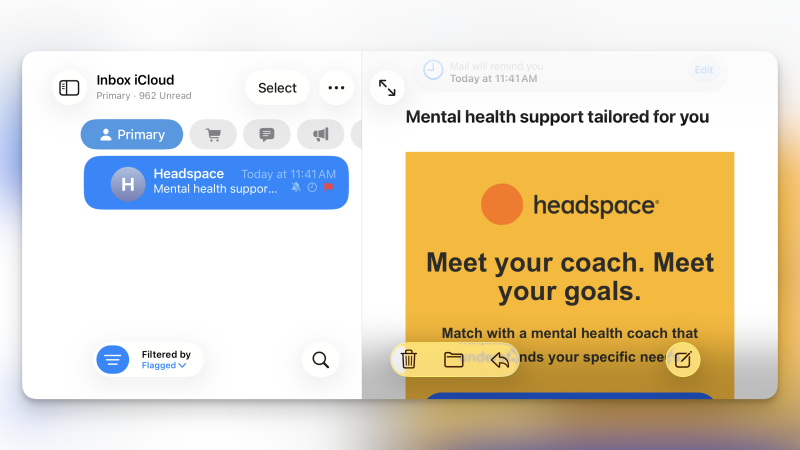
想要專注於重要郵件,結合標記和篩選功能會非常實用。郵件應用程式可讓您根據郵件的重要性進行標記,也可以使用自訂顏色。每天早上,您可以標記重要郵件,然後篩選其餘郵件,專注於關鍵任務。您可以在任何郵件的「回覆」選單下找到「標記」選項。進入收件匣後,點擊左下角的篩選圖標,選擇“篩選依據:”,然後將其變更為“已標記”。現在,您的收件匣中只會顯示已標記的郵件。在 Mac 上,您可以在頂部工具列中找到「標記」圖示。若要僅查看使用特定顏色標記的郵件,請前往側邊欄中的「已標記」部分,然後選擇要篩選的標記。
使用「隱藏我的電子郵件」功能保護您的郵件地址
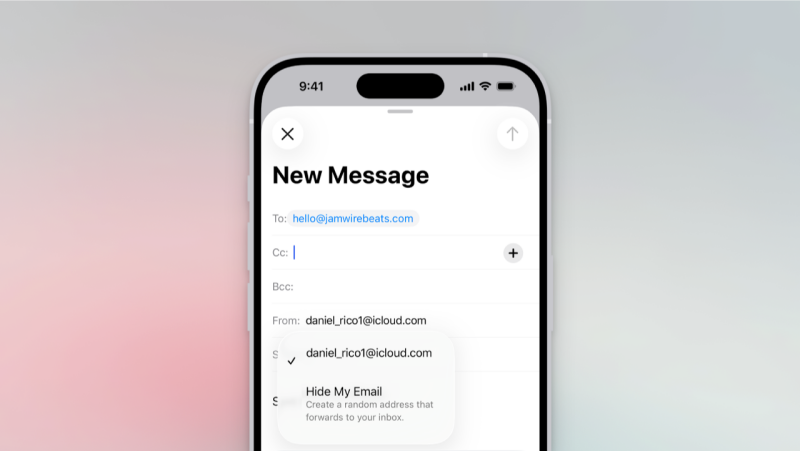
如果您訂閱了 iCloud+ 服務,可以使用「隱藏我的電子郵件」功能建立無限數量的獨立電子郵件別名。所有這些別名都會轉發到您的真實電子郵件地址。這樣,您就可以在不洩露真實地址的情況下,與新公司共享您的專屬地址。您可以在iPhone的「設定」和 Mac 的「系統設定」中管理和建立所有電子郵件地址。輕按頂部的姓名,然後前往「iCloud」 > “iCloud+ 功能” > “隱藏我的電子郵件”。不過,使用此功能最簡單的方法是在電子郵件撰寫視窗中進行。在 iPhone、iPad 或 Mac 上撰寫電子郵件時,選擇「寄件者」按鈕並選擇「隱藏我的電子郵件」,系統將快速建立一個新的地址以傳送郵件。
設定「撤銷傳送」功能,以便有時間修正錯誤。
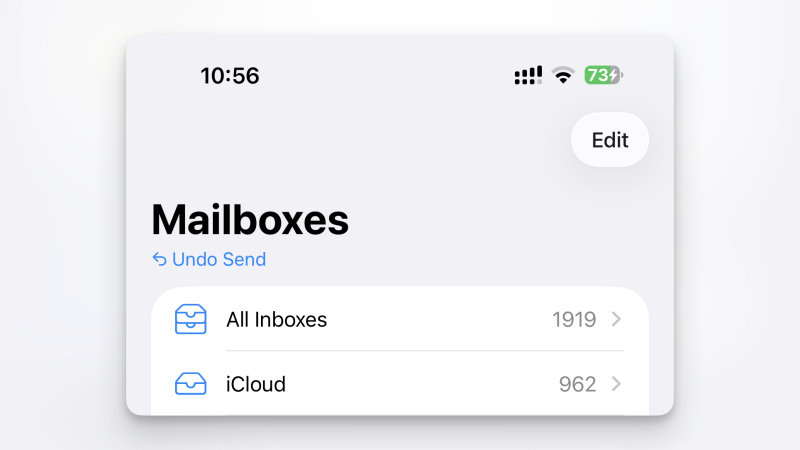
電子郵件中出現拼字錯誤在所難免。與其驚慌失措或發送後續郵件,不如提前使用「撤回發送」功能。前往「設定」>「套用」>「郵件」>「撤回傳送延遲」,並將選項設為 30 秒。現在,您發送的每封郵件都會延遲 30 秒,讓您有時間阻止郵件發送。在Mac上,您可以在「郵件設定」 > “計算” > “撤回發送延遲”中找到此選項。
使用這些鍵盤快捷鍵可以更快地在郵件應用程式中進行導航。
在 Mac(或配備鍵盤的iPad)上,使用鍵盤快速鍵可以更快地瀏覽收件匣和待處理郵件。以下是一些適合初學者的簡單快速鍵:
- 建立新郵件: 命令 + N
- 請回覆指定郵件: 命令+ R
- 轉送指定郵件: Shift + Command + F
- 將郵件標記為已讀或未讀: Shift + 命令 + U
- 將選定的電子郵件移至垃圾箱: Shift + 命令 + J
- 電子郵件存檔: 控制 + 命令 + A
使用智慧型郵件信箱自動將特定類型的郵件分類到單一收件匣中(僅限 Mac)
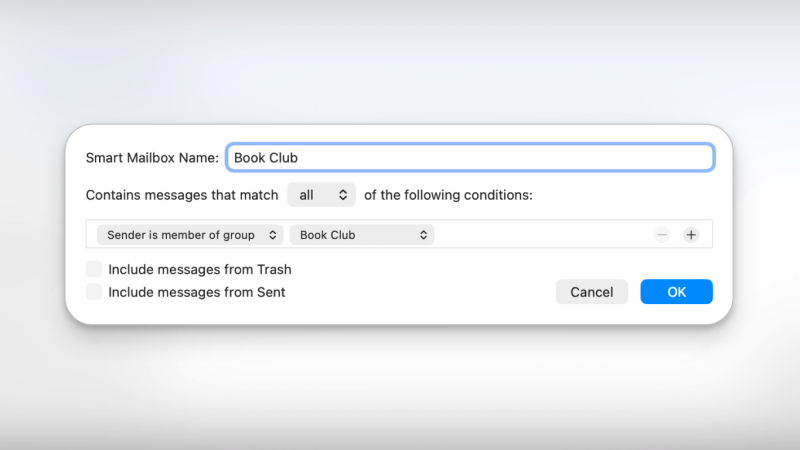
如果您使用「郵件」應用程式作為預設郵件用戶端,不妨嘗試設定一些智慧型郵箱。智慧郵箱可以幫助您根據預先定義的條件自動整理收到的郵件。您可以設定一個郵箱,用於接收來自特定客戶或與某個專案相關的來自不同郵件伺服器的所有郵件。
首先,開啟郵件應用,前往側邊欄,然後點擊「智慧郵箱」旁的資料夾圖示以建立智慧郵箱。給它命名,然後設定篩選條件。例如,第一個條件可以按電子郵件地址篩選,第二個條件可以按專案關鍵字篩選。點選「確定」儲存。現在,您將在側邊欄看到新建的智慧郵箱,其中僅包含符合您篩選條件的電子郵件。
使用「精選」功能,不錯過重要聯絡人的電子郵件。
如果您被電子郵件淹沒,可能很久以前就關閉了郵件通知。雖然偶爾查看收件匣有助於您了解大多數事項,但有時您可能需要在郵件到達的第一時間收到通知。這時,郵件中的「精選」功能就派上用場了。當您收到來自精選聯絡人的郵件時,您會收到通知,而無需接收其他郵件的提醒。 (注意:您需要啟用郵件通知,但您可以停用所有帳戶的提醒,將通知限制為僅接收精選聯絡人的通知。)要開始使用,請開啟聯絡人卡片,然後點擊「新增至精選」。接下來,前往“設定” > “通知” > “郵件” > “自訂通知” > “精選”,並確保“提醒和聲音”已啟用。在 Mac 上,右鍵點選聯絡人姓名,然後選擇「新增至精選」 。
設定規則,確保垃圾郵件和不需要的資訊永遠不會到達您手中。
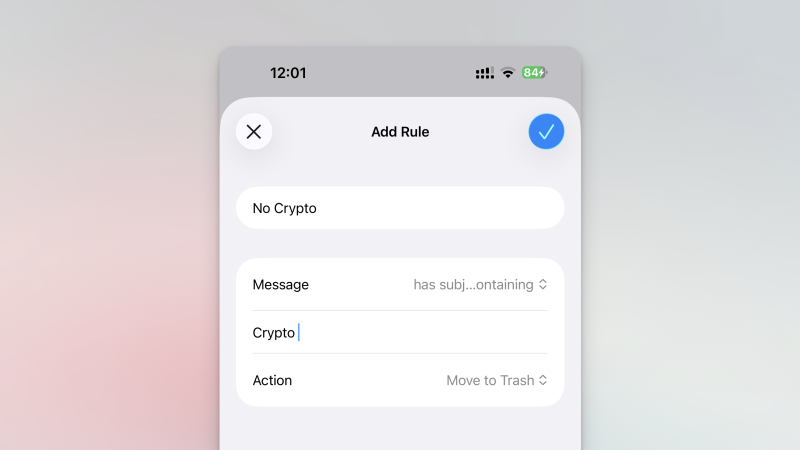
如果您將電子郵件地址與 iCloud 關聯,您可以設定收件匣規則,自動隱藏符合特定條件的電子郵件。這些條件可以是您知道是詐騙郵件的地址,也可以是主旨行中經常出現的隨機關鍵字。例如,您可以設定一條規則,自動刪除所有包含「crypto」(加密貨幣)或「bitcoin」(比特幣)字樣的來信。要進行此設置,請前往「設定」> “[您的姓名]” > “iCloud” > “iCloud 郵件” > “iCloud 郵件規則”,然後點擊“新增規則”並填寫您的條件。您無需將郵件移至「已刪除郵件」資料夾。您也可以使用此功能自動將郵件移至特定收件匣或將其標記為已讀。
評論被關閉。