

你需要知道的最重要的事情
- 您可以透過在「設定」中啟用生物辨識認證,使用面容 ID 或觸控 ID 而不是密碼來保護您的敏感 Apple Notes 筆記。
- 「備忘錄」應用程式包含一個隱藏的文件掃描器,可以透過開啟備忘錄並按下回形針圖示或長按應用程式圖示來存取。
- 使用智慧型資料夾,根據標籤、清單或建立日期等特定屬性自動對筆記進行排序,省去手動整理的麻煩。
WWDC 2026 現已開播,蘋果正準備發布一系列重大更新。請關注我們對 iOS 27、人工智慧增強版 Siri 以及 iPhone 和 Mac 全新 Apple Intelligence 功能的現場報導。您可以在我們的 Apple WWDC 直播部落格上關注所有發佈內容。
蘋果備忘錄是一款優秀的筆記應用,但它常常被忽略,因為它的許多最佳功能都隱藏起來了。這款應用程式能夠出色地記錄你的想法,並在你的蘋果設備之間同步,但隨著你深入探索,你很快就會發現它隱藏著許多強大的功能。作為一名使用蘋果備忘錄十餘年的用戶,我發現了不少適用於 iPhone、iPad 和 Mac 的實用技巧。以下是我認為每個人都應該知道的 10 個技巧。
使用面容 ID 或觸控 ID 鎖定您的筆記
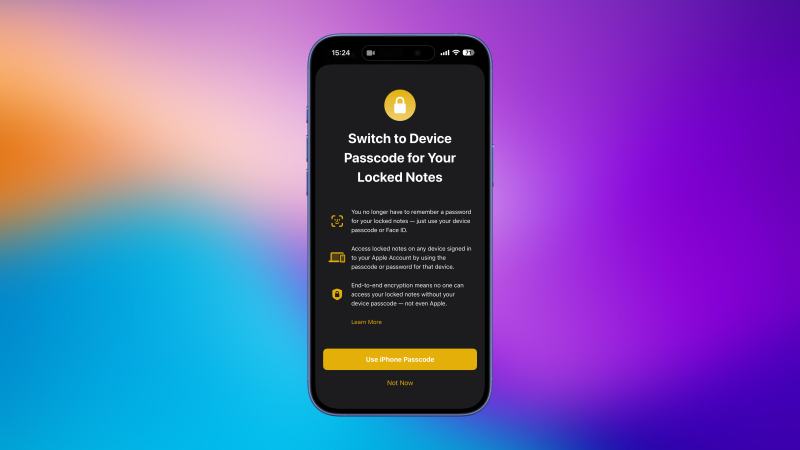
在 Apple 的「備忘錄」應用程式中,您可以設定密碼來保護敏感備忘錄。在 iPhone 或 iPad 上,您可以長按任意備忘錄並選擇「鎖定備忘錄」。在 Mac 上,您可以透過右鍵點擊備忘錄找到此選項。點選後,系統會提示您使用裝置密碼鎖定備忘錄。您可以選擇此選項,也可以使用自訂密碼。不過,您無需每次開啟備忘錄都輸入密碼。您可以啟用生物辨識認證來解鎖已鎖定的備忘錄。在 iPhone 或 iPad 上,前往「設定」>「套用」>「備忘錄」>「密碼」,然後啟用「使用面容 ID」(如果您的 iPhone 或 iPad 配備指紋感應器,則啟用「觸控 ID」)。在 Mac 上,點擊選單列中的「備忘錄」按鈕,然後選擇「設定」,並啟用「使用觸控 ID」。請注意,共享備忘錄無法鎖定。
使用「備忘錄」中的隱藏掃描器將文件新增至您的裝置。
iPhone 上的「備忘錄」應用程式內建了文件掃描功能,但它隱藏在一個不太顯眼的選單中,不太容易找到。您可以打開一個備忘錄,然後點擊鍵盤上方的回形針圖示來找到它。選擇“掃描文件”,然後將 iPhone 的相機對準要掃描的頁面。應用程式會自動偵測文件邊界,完成掃描,並開啟取景器,以便您可以掃描下一頁。掃描完成後,點擊右上角的黃色對勾,文件就會加入您的備忘錄。或者,您也可以長按「備忘錄」應用程式圖示來找到此選項。
啟用離線筆記功能以繞過 iCloud 同步
Apple Notes 旨在跨裝置同步備忘錄,但您可以透過在裝置上啟用「我的 iPhone/iPad/Mac」帳戶,將部分備忘錄離線保存。啟用後,儲存在此資料夾中的備忘錄將不會與其他使用相同 iCloud 帳戶的裝置同步。不過,這些備忘錄並非完全離線。如果您在這些裝置上啟用了 iCloud 雲端備份,Apple 會將「我的 iPhone/iPad/Mac」中的備忘錄副本儲存到雲端。若要在 iPhone 或 iPad 上啟用此資料夾,請前往「設定」>「套用」>「備忘錄」,然後啟用「我的 iPhone/iPad 帳戶」。在 Mac 上,請點選選單列中的「備忘錄」按鈕,然後選擇「設定」,並啟用「我的 Mac 帳戶」。
使用智慧型筆時,請使用手寫模式進行書寫。
如果你有 iPad,可以使用手寫模式將備忘錄變成電子筆記本。你也可以使用塗鴉模式自動將手寫內容轉換為文字。此功能與 Apple Pencil 搭配使用效果最佳:輕點 Apple 備忘錄中的鉛筆圖標,選擇手寫工具,即可開始書寫。
寫完後,點選右上角的勾號按鈕,然後長按手寫文字,即可顯示加號選單選項。選擇「拉直」使筆跡更直。您也可以點擊筆記右上角的三點圖標,選擇「線條與網格」,然後選擇一個選項使筆跡更直。我建議使用無格線筆記,但您也可以選擇其他更適合您的選項。其他手寫選項包括「最佳化」、 「將文字物件轉換為手寫」和「以手寫方式貼上鍵入文字」。後兩個選項要求您已將手寫內容保存在筆記中,且至少包含 10 個不同的小寫字母,這樣 Apple 才能將文字轉換為您的手寫內容。
其中一些功能在 iPhone 上也可用。你可以在應用程式中開啟任意筆記,點擊鍵盤上方工具列中的筆形圖標,選擇工具,然後開始書寫。雖然不如在 iPad 上使用 Apple Pencil 或其他觸控筆那麼直觀,但對於快速記筆記來說已經足夠好了。
使用進階搜尋篩選器尋找您要尋找的筆記。
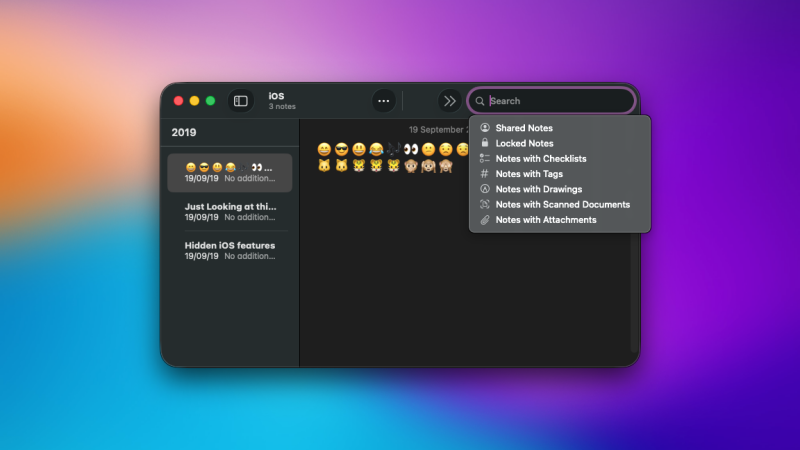
當您需要尋找特定筆記時,可以使用 Apple Notes 中的進階搜尋篩選器來縮小搜尋結果範圍。在 Mac 版 Apple Notes 中,點選搜尋欄,然後按 Esc 鍵即可顯示可用篩選器清單。在 iPhone 上,輕點螢幕底部附近的搜尋欄即可顯示所有這些篩選器。您可以按共享筆記、已鎖定筆記、帶有清單的筆記、標籤、繪圖、掃描文件和附件來篩選搜尋結果。
使用隱藏的數學工具來計算公式和方程式。
Apple Notes 還可以進行基本計算。輸入簡單的運算式,例如 625/5,然後輸入等號 (=) 即可查看結果。預設情況下,Apple Notes 會在筆記中顯示計算結果,您可以按空白鍵確認。不過,您可以變更此設置,讓應用程式自動插入結果。若要變更此設置,請點擊任意筆記右上角的三個點,然後選擇「數學結果」>「插入結果」。若要完全關閉“數學結果”功能,請從相同選單中選擇“關閉” 。
備忘錄支援基本的算術運算(加、減、乘、除)、圖表建立以及餐廳小費計算。它還允許您設定變數來計算其他內容。例如,您可以輸入“帳單 = 80 美元,餐費 = 45 美元”,然後再輸入“帳單 + 餐費”。備忘錄會顯示總金額為 125 美元。更多範例,您可以造訪Apple 的支援頁面以查看此功能。
匯出您的筆記以進行備份或傳輸
如果您想建立筆記的離線備份,應用程式內沒有批次匯出選項。您需要藉助第三方工具來完成此任務。例如,Exporter應用程式可以免費備份您的所有筆記。這種方法最適合離線備份,但如果您想切換到其他應用,最好使用這些應用程式提供的批次匯入工具。
使用 ProNotes 將您的筆記轉換為文字處理器。
ProNotes是我最喜歡的 Mac 版 Apple Notes 外掛程式之一。它為 Apple Notes 帶來了 Markdown 支援、選取文字時彈出的上下文選單,以及用於常用操作的斜線命令。所有這些功能都讓新增標題、項目符號和編號清單、插入表格等常用操作變得更快速。該應用程式可以免費下載,只有當您需要使用其可選的 AI 功能時才需要付費。
使用智慧型資料夾自動整理筆記
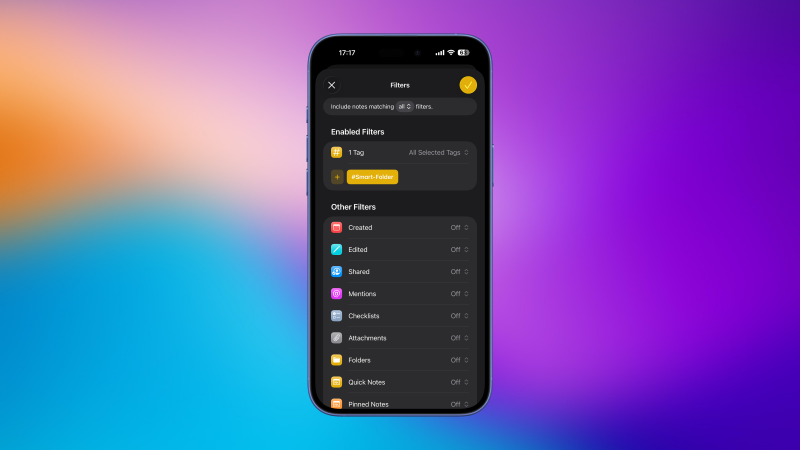
手動建立資料夾來整理每個筆記既繁瑣又耗時。智慧型資料夾功能可以簡化這一過程。它允許您根據特定條件自動添加筆記,例如自訂標籤、清單、附件、建立日期等等。例如,您可以建立一個智慧型資料夾,自動包含 2026 年建立的所有筆記,並且每當您建立新筆記時,該資料夾都會自動更新。若要開始使用,請在 iPhone 或 iPad 上開啟 Apple Notes 應用程式,然後前往「資料夾」選單。點擊頂部的「建立新資料夾」按鈕,為資料夾命名,然後選擇「設為智慧型資料夾」。之後,您可以指定所需的條件,然後點擊右上角的勾號完成操作。在 Mac 上,在 Apple Notes 中按下Command-Shift-N組合鍵以建立新資料夾,然後選擇「設為智慧型資料夾」即可獲得相同的結果。
您也可以在 Mac 上的 Apple 備忘錄中右鍵單擊任何資料夾,然後選擇「轉換為智慧型資料夾」將其追溯轉換為智慧型資料夾。在 iPhone 或 iPad 上,輕點資料夾清單右上角的「編輯」按鈕,然後輕點任何資料夾旁的三個點,並選擇「轉換為智慧型資料夾」。
將多個筆記連結起來,以連結相似的想法
Apple Notes 支援上下文鏈接,可讓您將一條筆記鏈接到另一條筆記。例如,如果您正在學習某個主題並在應用程式中做筆記,可以使用此功能回顧先前學習過的類似主題,以便更輕鬆地複習和記住重要資訊。若要在 iPhone 或 iPad 上使用此功能,請開啟任一筆記,然後在鍵盤上方的工具列中向左滑動。這將顯示位於格式選項和鉛筆圖示旁邊的超連結圖示。輕按超連結按鈕,然後輸入要連結的筆記標題。輸入時,應用程式會建議與該標題相符的不同筆記。您可以從清單中選擇筆記,確認選擇,然後指向上一則筆記的連結將出現在您目前正在編輯的筆記中。在 Mac 上,您可以右鍵單擊任何一條筆記,然後選擇「新增連結」以找到相同的功能。
評論被關閉。