

電子設備(例如 iPhone 和 MacBook)內建的電池是一種易損耗組件。隨著重複充放電循環,電池會因電化學降解而逐漸失去容量。當這種情況發生時,電池儲存電荷的能力會逐漸下降,從而影響其整體「電池壽命」。
因此,您的裝置續航時間往往會縮短,不過在這方面,MacBook 的表現比 Windows 裝置好一些。隨著電池持續供電能力的下降,一些效能提升(意味著運轉速度變慢)將會開始顯現。很快,您將別無選擇,只能更換電池。
目前,還沒有萬全之策可以阻止電池老化。但是,我們可以透過一些方法來減緩電化學損耗,從而延長電池壽命。蘋果允許 iPhone 用戶透過將充電量限制在 80% 來做到這一點。遺憾的是,MacBook 目前沒有類似的解決方案,但有一些技巧可以幫助延長電池壽命。
解決方案是什麼?

多年來,Mac開發者社群和開源社群開發了一些電池管理工具。但隨著蘋果從英特爾處理器轉向自研晶片,許多此類項目銷聲匿跡,而剩下的少數項目價格又極其昂貴。
我最近發現了一款非常實用的工具—Actually Mentor。這款免費的開源應用程式只有一個主要目標:精確定位MacBook的電池電量至80%。雖然它目前僅支援蘋果自研晶片,但經過開發,它也擴展了對其他晶片的支持,並包含許多其他功能。
這個應用程式非常簡單。它會出現在選單列中,使用者介面只有一個小小的下拉視窗。安裝也很方便,你只需要授予它管理員權限即可運行。

從功能上看,一切都圍繞著80%的充電上限。如果電池電量高於此水平,即使充電線已連接,應用程式也會手動放電以達到目標電量。
充電過程中,當電池電量達到 80% 時,充電將自動暫停。當電池電量低於 80% 時,充電將立即恢復。簡而言之,您的 MacBook 電量永遠不會超過某個特定水平。
幸運的是,即使您關閉應用程式或系統重啟,其功能仍然有效。如果您需要更多控制選項,我推薦使用 Actually Mentor 的Mac 版電池優化器。
此應用程式適用於搭載英特爾和蘋果晶片處理器的 Mac,它會將 macOS 電池圖示替換為基於硬體的電量指示器,允許定期校準,暫時允許充滿電,建立日誌,並顯示狀態報告。
為什麼我需要一個管理電池充電的應用程式?

在安裝像 Actually Mentor 這樣的應用之前,你可能會問自己兩個重要的問題:第一,保持 80% 的基本電量真的那麼重要嗎?第二,蘋果已經提供的「最佳充電」功能又如何呢?我們先來回答第一個問題,也就是保持 80% 電量的重要性。
研究表明,筆記型電腦中使用的鋰離子電池在高溫環境下會受到損傷。同樣,如果電池持續處於高電壓狀態,其離子結構也會受損。
理想情況下,鋰離子電池不應長時間保持在普通電子設備規定的最大電壓。對於鋰電池而言,降低峰值充電電壓可以延長其使用壽命數百次循環。
其次是容量衰減問題,取決於放電深度。測試表明,從 85% 左右開始放電可提供最佳電池壽命,儘管最低放電深度可能有所不同。

詳細的技術分析指出:“筆記型電腦電池的續航時間可以通過降低連接交流電源時的充電電壓來延長。為了方便使用此功能,設備應該具有‘長效’模式,將電池電壓保持在 4.05 伏特/節,並提供大約 80% 的充電狀態。”
這時,像 Actually Mentor 和Al Dente這樣的工具就派上用場了。現在,我們來探討最佳充電方式的問題,這在 macOS 系統層面是內建的。
嚴格來說,它並非將充電量限制在 80%,而是減慢後續的充電速度,也就是我們常說的慢充。蘋果解釋說:“當 Mac 預計您會長時間連接電源時,它會延遲充電至 80% 以上,目的是在斷開連接前將電池充滿電。”
如何才能最好地延長MacBook電池的使用壽命?
Al Dente 應用的開發者建議,將電池電量保持在 50% 到 80% 之間,可以讓 MacBook 電池保持最佳狀態。而 Actually Mentor 應用則採用了更直接的方法,將最大充電量設定為 80%,但並未提及最小放電量。
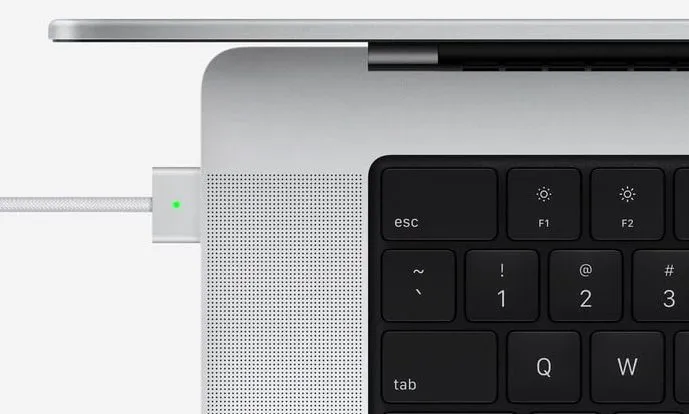
作為用戶,我更喜歡後一種方法,因為它更簡單。此外,您可以輕鬆啟用或停用此限制,無需任何技術操作。如果您想最大限度地延長 Mac 的電池續航時間,那麼 Actually Mentor 是您蘋果筆記型電腦的最佳且最容易使用的工具。
當然,毋庸置疑,您應該堅持使用蘋果官方充電器,或至少選擇符合蘋果電壓和電流標準的第三方充電器,以確保您的MacBook電池充電安全。劣質充電器經常過熱,電壓波動也不穩定,容易引發火災。
簡而言之,盡量不要偏離蘋果官方的硬體套裝。如果軟體方面存在不足,可以使用像 Actually Mentor 這樣的實用工具來彌補。更棒的是,這是一個開源項目,它會根據像你我這樣的普通用戶的回饋不斷改進和完善。
評論被關閉。