

Chromebook 的受歡迎程度穩定成長,主要歸功於其價格實惠、應用生態系統豐富以及基於 Linux 的 Chrome 作業系統,且操作簡便。這些特性使得 Chromebook 的使用遠比 Windows 和 Mac 電腦便捷得多——更不用說,它是免費的!一些用戶可能希望安裝完整的 Linux 作業系統,例如 Ubuntu。本文將指導您如何在 Chromebook 上安裝 Ubuntu。 Crouton (Chromium OS 一般 Chroot 環境)。這款易於使用的 chroot 產生器目前支援 Ubuntu 和 Debian。完成後,您無需重啟 Chromebook 即可在作業系統之間切換!
你需要準備以下物品:
-一個USB硬碟(至少4GB容量)。
-網路連線
-你的Chromebook。
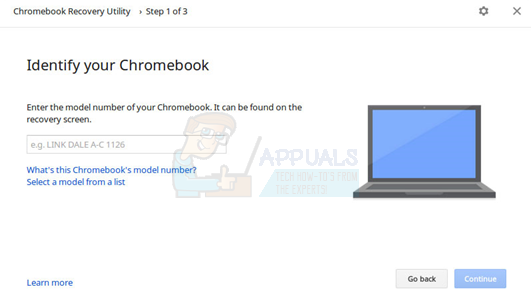
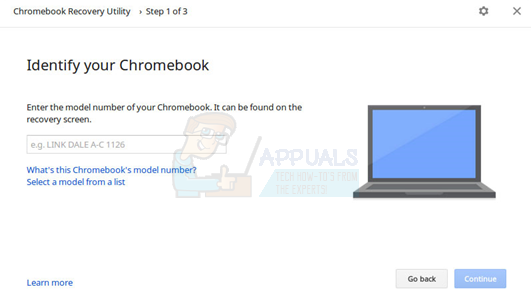
我們先來備份您的資料。由於您的大部分資料都已與您的 Google 帳戶同步,因此您只需要備份“免費下載完成後,最好將 ChromeOS 備份到 USB 您的。這只是一個安全措施,以防安裝過程中出現問題。請前往 Chrome 線上應用程式商店並安裝 Chromebook 復原工具。安裝完成後,輸入您的 Chromebook 型號,插入您的 U 盤,然後按照指示操作。
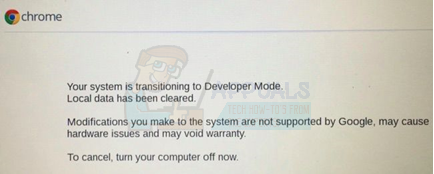
完成後,斷開 USB 隨身碟。若要下載其他作業系統,您需要將 Chromebook 置於開發者模式。有兩種方法可以做到這一點。如果您使用的是較舊的 Chromebook,則應該會有一個實體按鈕。 啟用開發者模式找到您裝置上該按鈕的位置並按下它。如果您使用的是較新的 Chromebook,則需要按下組合鍵。按下這兩個鍵。 ESC + 刷新,然後按 . 按鈕 活力這將打開恢復介面。請允許系統清除您的資料。此過程可能需要長達 15 分鐘,但請放心,只需等待系統重新啟動即可。請注意,在您停用開發者模式之前,每次啟動系統都會看到此介面。不過,並非每次都會清除您的資料。您可以按 Ctrl+D 快速重新啟動進入 Chrome OS。
重新啟動 Chromebook 後,打開它並轉到此頁面。 關聯這將把 Crouton 下載到你的 Chromebook 上。接下來,按下 [按鈕/按鈕] 開啟終端機。 Alt+Ctrl+t,然後輸入“殼按下回車鍵。現在要安裝Ubuntu,您需要在終端機中輸入以下命令。

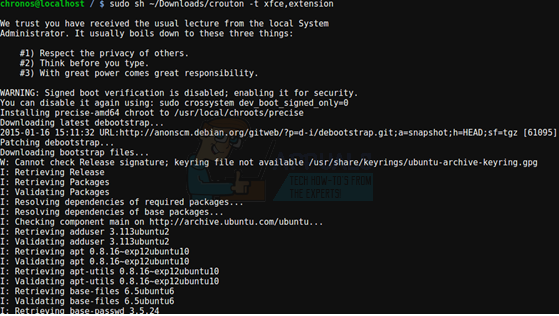
這將為您下載 Ubuntu。下載時間可能會因您的網路連線速度而異,可能需要幾分鐘到更長時間。安裝完成後,Crouton 會要求您輸入使用者名稱和密碼。這些資訊將用於管理任務。現在,您可以透過在 shell 中輸入以下命令來啟動 Plasma:`sudo startkde`。
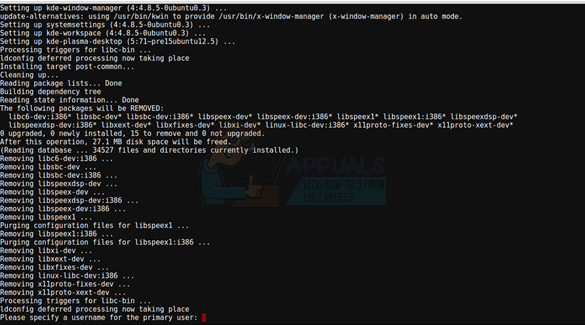
安裝 Ubuntu 非常簡單,而且系統自帶的應用程式不多。不過,您可以使用命令列輕鬆安裝任何應用程序,例如 Chrome 或 VLC。如果您不確定如何操作,可以在 Google 上搜尋所需程式的命令列腳本。例如,以下是如何安裝 Chrome 的方法。

現在您可以在 Chrome OS 和 Ubuntu 系統之間切換。使用 Alt+Ctrl+Shift+返回 要切換到 Chrome OS,請使用相同的設置,但要加上“前' 而不是 '返回若要從 Chrome 返回 Ubuntu,請在退出 KDE 後,在命令提示字元中輸入「sudo startkde」來啟動另一個會話。
如果您覺得 Ubuntu 不適合您,想要恢復到您信賴的 ChromeOS 系統,請在啟動時按下空白鍵。在較舊的 Chromebook 上,您需要將實體開關重置到初始位置,ChromeOS 才會恢復到其信賴狀態。如果出現任何問題,您可以隨時使用 USB 備份。
評論被關閉。