

Chrome OS 是一款相當基礎的作業系統,主要針對希望裝置能流暢運作的使用者。因此,它的自訂和修改功能非常有限。但是,如果您想要調整 Chromebook 的設定、安裝 Ubuntu 系統,或進行任何超出 Google Chrome OS 嚴格控制範圍的操作,都可以透過啟用開發者模式來實現。本指南將向您展示如何在 Chromebook 上啟用開發者模式。
備份還原
啟用開發者模式會格式化您的 Chromebook,這表示所有本機儲存的檔案(例如「下載」資料夾)都會被刪除。因此,最好將「下載」資料夾中的檔案備份到 U 碟或硬碟。此外,修改開發者模式可能會損壞您的作業系統,因此我們將建立一個復原映像,以便在出現任何問題時,您可以還原到您之前使用的 Chrome 作業系統。
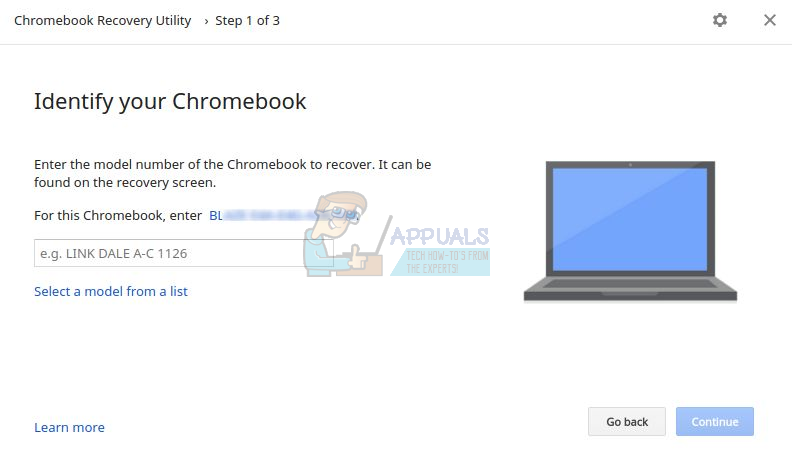
您需要一個至少 4GB 容量的隨身碟(USB)來建立復原映像。從 Chrome 線上應用程式商店下載Chromebook 恢復實用工具。開啟應用,然後輸入您的型號,型號會顯示在文字方塊的上方。
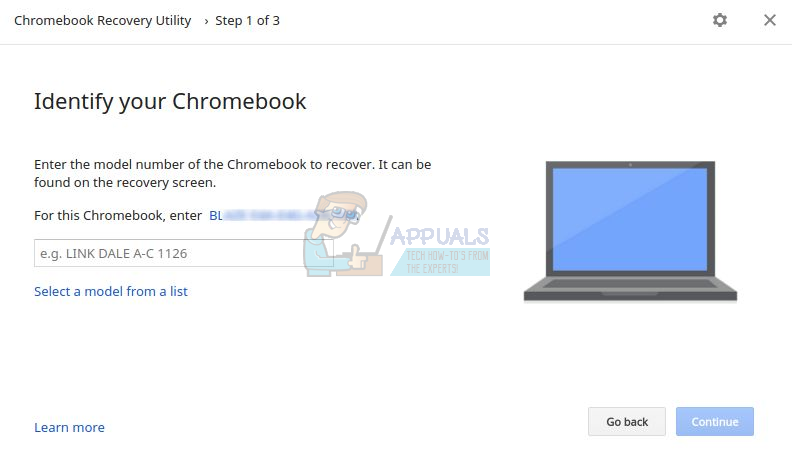
接下來,插入U盤,並按照簡單的步驟在U盤上建立恢復鏡像。完成後,我們就可以啟用開發者模式了。
啟用開發者模式
舊款 Chromebook 有一個手動開關來切換開發者模式。新款 Chromebook 可以同時按下 Esc + 刷新鍵 + 電源鍵來切換。這樣做會重新啟動 Chromebook 並顯示此畫面。
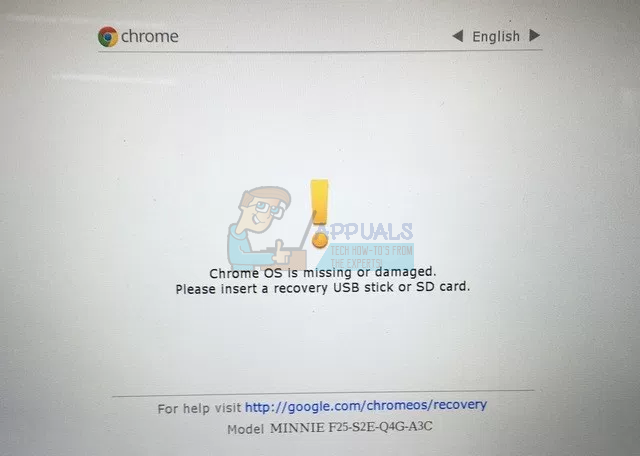
不用擔心這則訊息。 Chrome OS 應該運作正常。只需在此畫面按下 Ctrl+D 即可。在下一個畫面上,系統會詢問您是否要關閉作業系統驗證(如下截圖所示),請按 Enter 鍵,這正是我們需要做的。
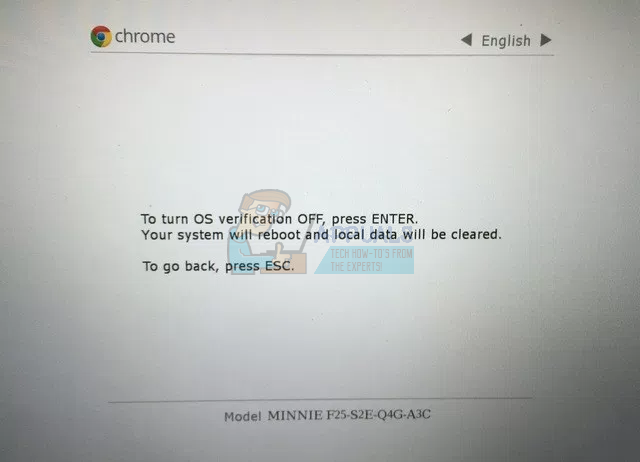
請按回車鍵。您的 Chromebook 將重新啟動,啟動後您將看到此畫面。
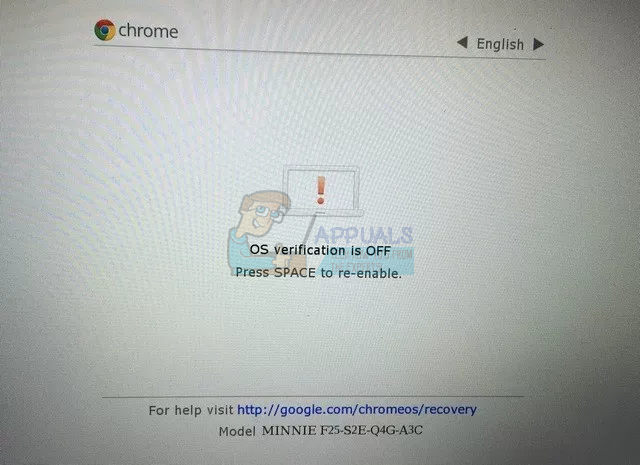
按 Ctrl+D 跳過此畫面。之後您將看到最終確認畫面,隨後您的 Chromebook 將開始進入開發者模式。此過程可能需要一些時間(約 15-20 分鐘),請耐心等待。
「作業系統驗證已關閉」畫面將再次出現,您可以按 Ctrl+D 跳過此畫面。之後,您將進入 Chrome OS 的常用登入畫面。
請注意,在開發者模式下,每次啟動時都會出現作業系統驗證畫面。您可以按 Ctrl+D 跳過此螢幕,或按空白鍵關閉開發者模式並將 Chromebook 重設為預設值。
評論被關閉。