

Adobe Photoshop中的仿製圖章工具是攝影師和設計師進行高效影像編輯的必備工具。它允許您複製圖像的某些部分並將其貼上到其他區域,以修正不需要的元素或去除瑕疵。此工具可用於修復人物臉部的瑕疵、編輯影像背景以及移除電線或遮擋景觀的樹木等不必要的元素。透過仿製圖章工具,您可以實現精確專業的調整,使其成為進階影像編輯的強大工具。在本指南中,我們將介紹如何有效地使用仿製圖章工具,並提供一些技巧,幫助您在影像編輯中獲得最佳效果。

克隆圖章可以做什麼?
如果您嘗試使用畫筆工具擦除影像的某個部分,該區域將變得平坦,缺乏任何立體感、色彩和陰影。因此,繪製的區域對觀看者來說會非常明顯。仿製圖章工具的開發旨在實現更精確的影像編輯。
數位影像由微小的像素組成。仿製圖章工具用於複製一組像素並將其貼到另一組像素上。這樣,修飾後的區域就可以與影像的其餘部分無縫融合。其他 Photoshop 工具,例如圖案圖章、修復畫筆和修補工具,都源自仿製圖章,因此,只要您知道如何使用其中一種,就可以使用所有工具。
使用 Photoshop 的仿製圖章工具修復影像
在提供 Photoshop 內建仿製圖章工具的使用範例之前,我們先從基礎知識開始。使用仿製圖章工具時,您需要修復和修飾影像,使其恢復到原始影像應有的自然狀態。仿製操作不應損害您所創造的效果。
考慮到這一點,讓我們來看看四種不同的方法來利用 Photoshop 的仿製圖章工具。
使用克隆圖章修復照片
Photoshop 仿製圖章工具的前兩個用途是處理影像修復。
1. 刪除照片中不需要的元素
使用「仿製圖章」的第一個方法是從照片中移除任何不想要的內容。無論您需要移除的是人物還是物體,都可以從照片中的不同來源進行克隆,從而將其移除。
以這個場景為例。如果前景柱從下圖消失,你就可以創造一個非常寧靜的影像。
要移除柱子,首先要觀察地面上的草紋,同時也要觀察柱子上方的區域。透過從遠處拔出不同類型的草(綠色和棕色)以及灌木叢,可以在保留一切自然狀態的同時移除柱子。
你有沒有註意到,用仿製圖章畫出的草看起來不太自然?千萬不要把仿製圖章當成畫筆來用。
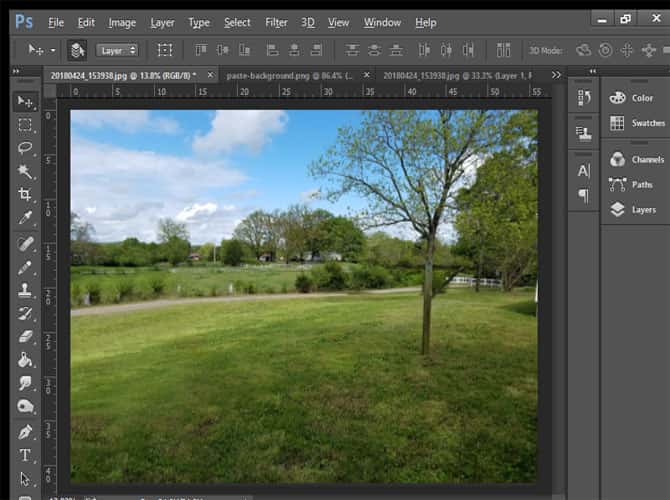
使用相同的流程,您可以從照片中刪除汽車、人物、樹木等。
2. 在影像中重複有用的元素。
另一方面,圖像內容可能非常少,但足以吸引註意力。在 Photoshop 的「仿製圖章」工具學習幫助選項中,你可以練習使用這個工具,在一個幾乎空的花瓶裡裝滿仿製的花朵,使其看起來完整。這是一個簡單但有效的練習,它向你展示了一種直觀的方式來利用圖像中已有的內容。
與從照片中移除物體一樣,充分利用空間也很重要。複製物體時,請考慮影像中真正重要的部分。例如,如果照片中只有一輛車停在空蕩蕩的街道上,您可以將整個街道填滿。即使照片編輯得非常好,這樣做也未必能帶來太多實際價值。
為了進行比較,您可以拍攝同一張空曠的街道照片,複製路燈,讓城市充滿光亮,營造氛圍。使用不同的圖層,您可以輕鬆查看調整前後的影像,以了解這些調整的效果。運用您在使用 Photoshop 仿製圖章工具之前考慮的一些技巧,可以複製或擴展您喜歡的元素。
使用克隆圖章增強照片效果
Photoshop 仿製圖章工具的接下來兩個用途是增強影像…
1. 提高影像品質
仿製圖章工具可以完美地修復影像中出現的任何視覺瑕疵。使用縮放工具或快速鍵 Z,可以更準確地進行仿製,並進行更精確的調整。如果您想學習其他一些快速仿製的快捷鍵,請查看這些 Photoshop 鍵盤快捷鍵。
放大後,使用「仿製圖章」功能從影像未損壞的部分中選擇來源,去除所有污垢或瑕疵。透過修改單一像素的功能,您可以輕鬆修復任何細微的瑕疵。
此外,如果您正在處理任何類型的數位保存,使用「仿製圖章」工具的這項功能將非常有幫助。掃描照片時,頭髮或灰塵可能會妨礙掃描。使用“仿製圖章”,您可以輕鬆去除這些異物。
此外,您可能會遇到文字損壞或難以辨認的情況。 「仿製圖章」的工作原理類似於數位模糊工具,可以輕鬆去除損壞的印刷品。然後,以數位方式插入新文本,或者如果需要保持一致性,可以從原始字體來源進行仿製。
在實踐中,如果您能想到任何影像清理場景,仿製圖章工具就可以發揮作用。
2. 使用克隆源面板提高生產力
雖然「仿製圖章」工具的基本用法可以加快影像編輯速度,但「仿製來源」面板會為此流程添加一些附加選項。首次造訪「仿製來源」面板時,頂部會出現五個「仿製圖章」圖示。對於處理多張影像的使用者來說,這些圖示可讓您記住五個不同的影像來源,以便輕鬆來回切換。
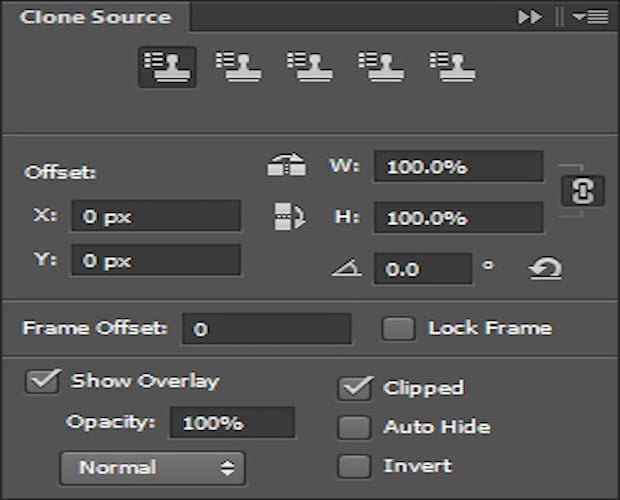
仿製圖章的其他選項包括水平或垂直翻轉克隆影像的功能。點擊“寬度”和“高度”框旁的對應圖示即可使用對應的變換。您可以在插入之前調整每個克隆來源的角度。
需要增加或減少克隆影像的尺寸嗎?寬度和高度以百分比來衡量,以允許自訂覆蓋區域。
一些較小的調整還包括在放置過程中顯示克隆影像的疊加層。如果使用疊加層,則不透明度選項可讓您變更其可見性。
儘管這些變化很小,但該面板允許將許多基本的圖像編輯選項轉移到克隆的圖像上。
您需要了解的更多 Photoshop 基礎知識
使用 Adobe Photoshop 的「仿製圖章」工具可以修復、增強您的照片,並賦予其新的生命力。與 Adobe 的大多數工具一樣,掌握「仿製圖章」工具可以幫助您的照片更上一層樓。
一旦您掌握了仿製圖章工具,您就應該查看這些您可以在一小時內學會的其他 Photoshop 基礎知識。
評論被關閉。