

在自然光下拍攝可能頗具挑戰性,因為光線變化莫測,難以預測。陰天光線昏暗,照片顯得暗淡;陽光在影像的某些部分投射出強烈的陰影,這些陰影會降低影像質量,使一些細節變得模糊。
幸運的是,我們可以使用AdAdobe Photoshop等照片編輯軟體,甚至一些提供有效工具的更簡單的應用程式來去除陰影並提高影像品質。在本文中,我們將探討一些實用且簡單的步驟,幫助您消除照片中不需要的陰影,並提供一些技巧來改善整體光線,使您的照片更具專業感和吸引力。
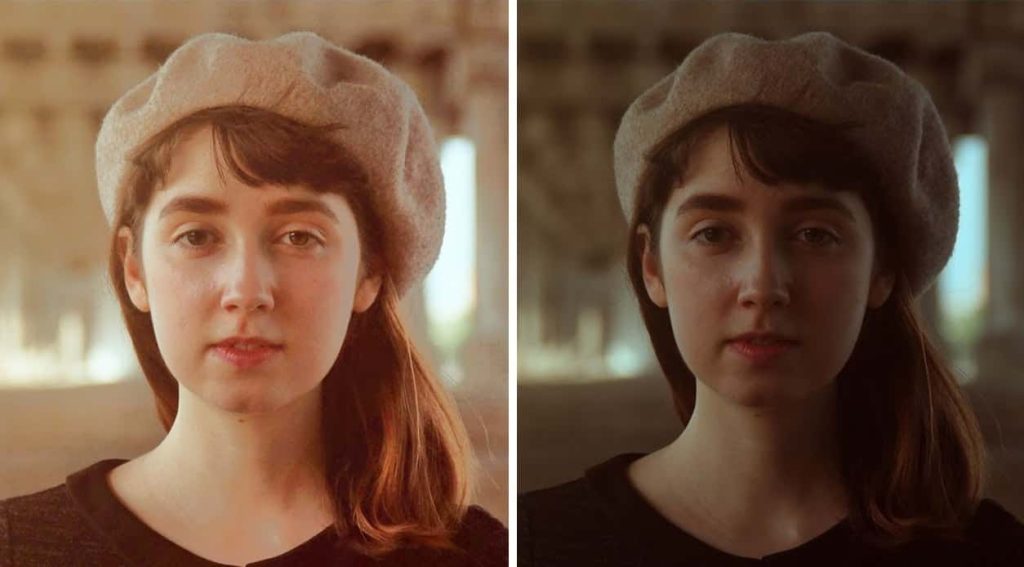
如何使用 Adobe Photoshop 去除照片中的陰影
在高對比度條件下拍攝時,陰影通常是一個問題,尤其是在明亮的陽光下。由於過度曝光的區域很難恢復細節,因此最好針對照片中最亮的部分(例如天空)進行曝光。
這通常會在前景中留下暗影。幸運的是,這個問題很容易解決。以下是 Photoshop 中的修復方法。
首先,按 Ctrl + J 在 Windows 上,或者 Cmd + J 在Mac上,在新圖層上建立影像副本。這樣,你就可以撤消所做的任何更改,只需刪除該圖層即可。
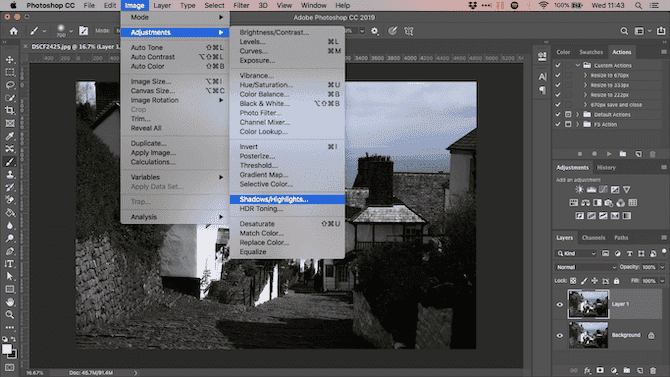
去 الصورة -> الضبط -> الظلال / الإبرازات您可能會發現預設設定已經足夠好了。如果沒有,請點擊 顯示加號選項 修改它。
首先,在 陰影,調整滑桿 القيمة將其向右移動可使陰影變亮,向左移動可使陰影變暗。
移動滑桿 النغمة 向左移動可減少可調整的色調範圍,向右移動可增加可調整的色調範圍。例如,將其設為 10 將僅顯示影像中已變更的最暗區域,而將其設為 90 將使一些中間顏色顯得更亮。
如果您對修改滿意,請按一下「確定」儲存變更。
如何在不使用 Adobe Photoshop 的情況下去除照片中的陰影
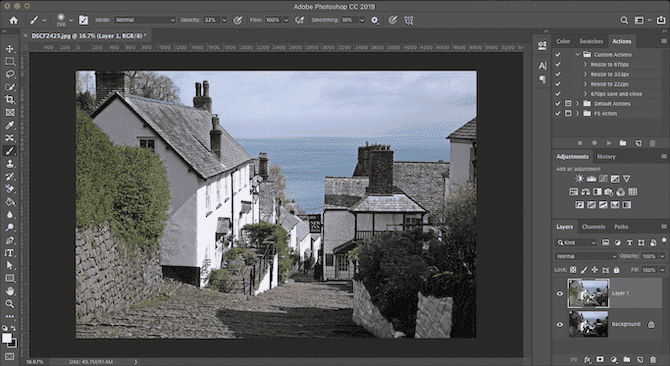
你不需要昂貴或高級的應用程式來去除對比度高的照片中的陰影。你也可以使用免費的照片編輯應用程式 GIMP 來做到這一點。前往 Color -> Shadows-Highlights 向左或向右拖曳陰影滑桿進行更改。
Google 相簿通常會自動校正照片的對比。如果沒有,您可以手動操作,方法是前往“編輯”->“影像調整”->“亮度”,然後使用“陰影”滑桿。
在 Apple Photos 中,您可以使用 Edit -> Light -> Options -> Shadows.
事實上,幾乎所有基礎的照片編輯應用程式都能完成這個簡單的修復。如果有暈影滑塊,它的工作方式與我們描述的大致相同。
對於更鮮明的陰影和更複雜的調整,您需要 Photoshop、GIMP 或其他功能齊全的照片編輯應用程式。
在線去除照片中的陰影
Removal.ai是一款線上背景移除工具,用於增強影像效果。它是一款免費工具,可以用來移除影像的背景和陰影。讓我們來看看如何在線上移除人臉陰影的簡單步驟。
如何去除照片中的陰影的步驟:
第一步:首先,請造訪該網站。在首頁上,你會看到一個選擇圖片的選項。點擊它,然後從你的裝置中選擇圖片。
步驟二:在打開的圖片頂部,你會看到兩個選項:一個是原始圖片,另一個是移除背景後的圖片。點擊已移除背景的選項 -> 擦除並恢復 -> 預覽圖片。
步驟 3:下一個視窗頂部會出現三個選項。首先,點選「恢復」。增加畫筆大小並選擇影像的所有部分。然後,點擊“擦除”並選擇圖像中的陰影部分。
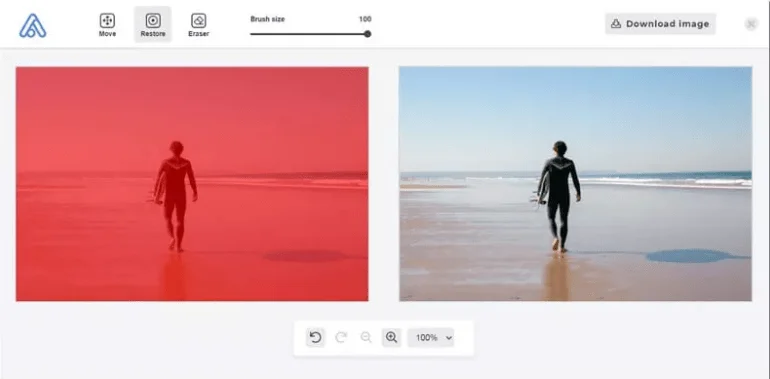
步驟 4:為了獲得最佳效果,請精確選擇區域。點選“下載”。如果您想用類似的背景填充移除的區域,請從影像中剪下背景並將其貼到移除的區域。此操作不會以類似的背景取代影像中被剪切的部分。
如何去除臉上濃重的陰影
要捕捉人物臉部或拍攝對象後方牆壁上最濃密的陰影非常困難。在恆定光線(例如明亮的陽光)下拍攝,或當閃光燈朝前時,這可能會造成問題。
要完全去除這些陰影很困難,但你可以將它們柔化到一定程度,使它們不再成為影像中分散注意力的部分。
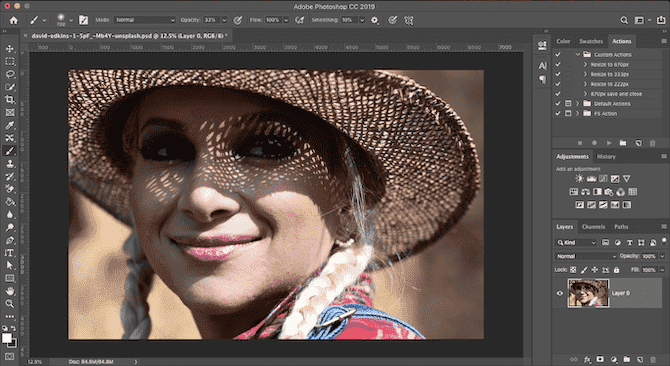
我們將使用工具來完成此操作。 Mask 對一些選擇性色調進行調整。
將圖片上傳到 Photoshop。在面板中 Adjustments , 點擊 Levels這將在圖像頂部創建一個新的調整圖層。
點擊色階圖下方的中間標籤,並將其向左拖曳,直到陰影達到您想要的亮度。如果影像的其他部分太亮,請不要擔心——這只是暫時的。
現在,選取「色階」圖層,點選「蒙版」按鈕。點擊“反轉蒙版” Ctrl + I 在 Windows 上,或者 Cmd + I 在 Mac 上。您的照片將恢復其原始暗度等級。
選擇畫筆工具並將顏色設為白色。在頂部的選項欄中,將畫筆硬度設定為較低的數值,大約 5% 到 10%。同時,將不透明度設定為 30% 到 50%。嘗試不同的畫筆大小,直到找到合適的選項。
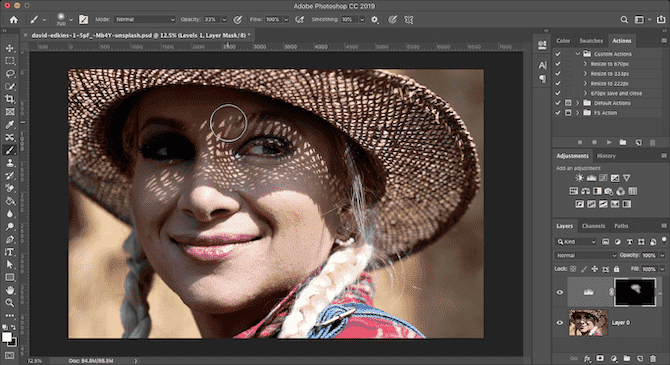
現在開始用畫筆在影像中描畫陰影。你描畫的地方,陰影就會發光。你描畫的地方,陰影不會保持不變。
由於我們將不透明度設定得太低,效果會比較微妙。你需要在同一區域多次塗抹才能達到理想的效果。
如果您不小心將想要變暗的區域變亮,請將畫筆變更為白色並重新繪製這些區域。
如何避免不必要的陰影
與其試圖修復照片中不需要的陰影,不如先嘗試避免它們的出現。
掌握正確的曝光是攝影中最重要的事情之一。我們的文章為攝影初學者提供了豐富的技巧,並解釋了「曝光三角」的原理——理解這一點是每次都能獲得正確曝光的第一步。
這並不容易,因為你通常無法控制自己發出的光。但你可以嘗試以下方法:
- 使用手機拍攝時,請開啟自動 HDR 模式。這有助於在拍攝條件允許的情況下減少對比和陰影。
- 一些無反光鏡相機和專用相機也支援 HDR 模式。如果您的相機沒有,請嘗試使用包圍曝光選項。此選項會以不同的曝光度拍攝三張不同的照片,以便您可以選擇最佳的一張(或在 Photoshop 中將它們全部合併)。
- 如果可能的話,請使用離機閃光燈,這樣你就可以控制光線的方向。機頂閃光燈會在拍攝主體上產生刺眼的陰影和眩光。
- 當你需要使用前置閃光燈時,可以在閃光燈下方或側面放一張白紙或卡片。這樣可以讓光線從天花板或牆壁反射回來,營造出更迷人的效果。或者,也可以在閃光燈前放一張白紙,讓光線柔和一些。
- 在強烈的陽光下拍攝臉部時,請將一張白卡或白紙以一定角度朝向臉部,以反射光線並柔化陰影。
要在自然光下拍攝最佳效果,掌握如何控制陰影和調整光線以提升影像品質至關重要。無論遇到的是濃重陰影還是昏暗光線,Adobe Photoshop等照片編輯軟體以及其他一些簡單易用的工具都能幫助您輕鬆解決這些問題。透過正確的步驟去除陰影,您可以顯著改善照片的視覺效果,並專業地展現細節。繼續探索光線和照片編輯技巧,捕捉完美影像,給觀眾留下深刻印象。
評論被關閉。