


你需要知道的最重要的事情
- 請確保您已檢查與您的 Roblox 帳戶關聯的正確已驗證電子郵件地址,並查看您的所有郵件資料夾(例如垃圾郵件和促銷郵件),以查找來自 no-reply@roblox.com 的郵件。
- 請務必使用最近一次請求的驗證碼,因為先前的驗證碼很快就會過期(15 分鐘內),並且請確保只在請求驗證碼的同一裝置上輸入一次驗證碼。
- 如果電子郵件失敗,請使用預設的備用復原方法,例如密碼、驗證應用程式、備份代碼,或使用其他活動裝置的快速登入功能。
沒有收到Roblox驗證碼可能表示在使用密碼登入後透過電子郵件進行了兩步驟驗證、收到了無需密碼的一次性電子郵件驗證碼,或需要從第二個裝置獲得批准。
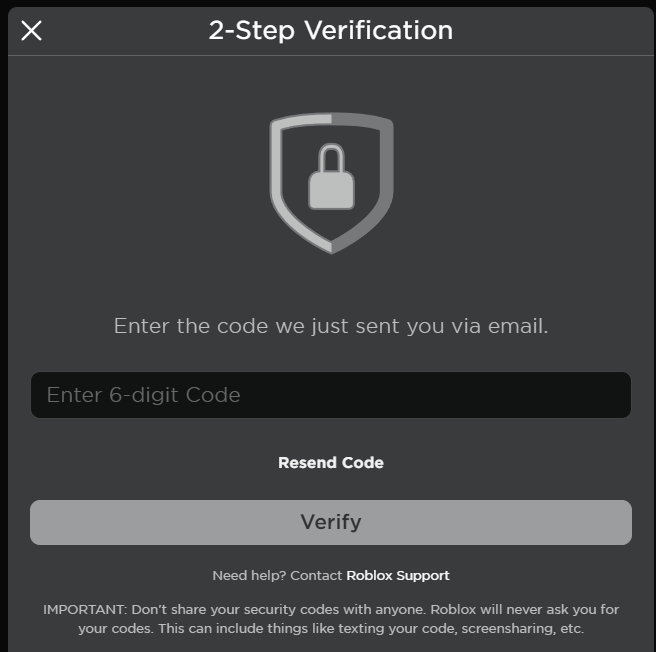
雖然申訴資訊類似,但每種方法的具體步驟卻不盡相同。已驗證的電子郵件地址或電子郵件服務提供者可能會阻止資訊送達,而諸如密碼金鑰、身份驗證器、備份代碼或快速登入等功能則可能無需電子郵件地址即可恢復您的帳戶存取權限。
1. 確認 Roblox 代碼畫面和已驗證的電子郵件地址。
Roblox 會透過電子郵件傳送兩步驟驗證碼給與帳號關聯的已驗證信箱位址。「寄給我一次性驗證碼」功能是另一個無需密碼的選項,僅供部分使用者使用。如果系統提示需要身份驗證器、通行金鑰或裝置授權,則不會傳送電子郵件。
- 確定該索賠是否成立 兩步驗證,أو 給我發送一次性代碼或者可能需要另一台設備的批准。
- 如果它是 Roblox 仍然開放 在另一台裝置上,切換到 設定 > 帳戶訊息 請確保電子郵件地址已驗證。對於 13 歲以下使用者的帳戶,可以使用家長已驗證的備用電子郵件地址。

如果 Roblox 將驗證碼發送到與您正在檢查的電子郵件地址不同的已驗證電子郵件地址,則重新發送也無濟於事。 - 請使用此電子郵件地址申請一次性驗證碼。如果標準電子郵件和密碼登入顯示該電子郵件地址屬於多個使用者名,請使用[對應的電子郵件地址/密碼]登入。 主機名稱 帳戶專屬;一次性代碼流程可能允許您選擇 匹配帳戶 取而代之的是。
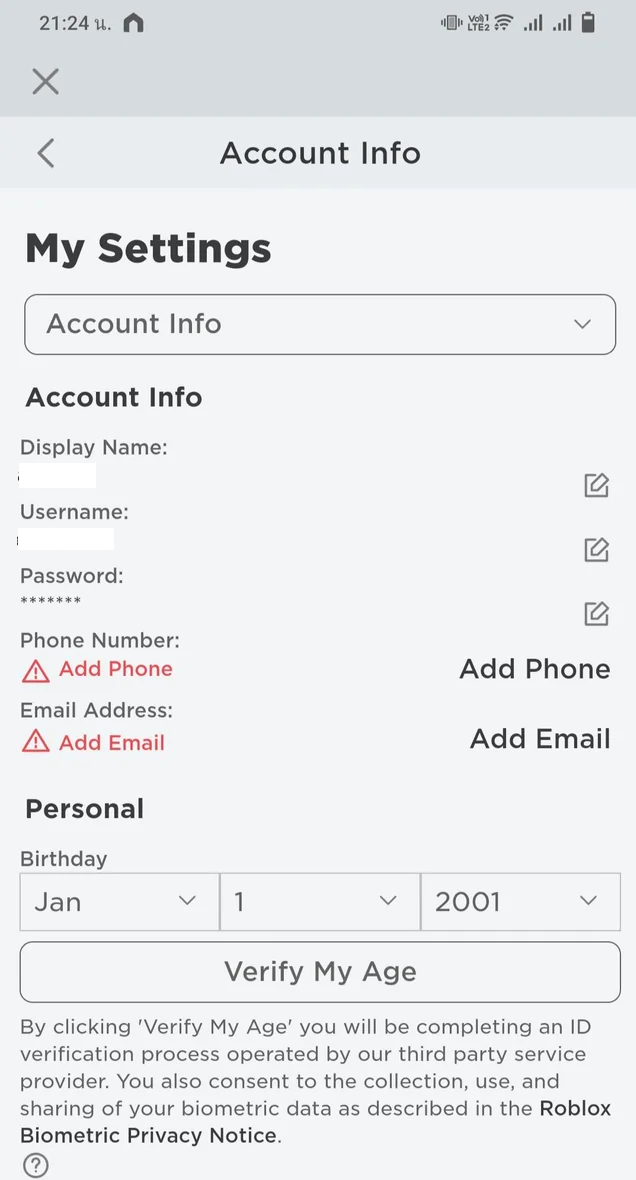
如果驗證碼已送達確認位址,則表示位址不符導致了失敗。否則,請檢查您的信箱如何處理Roblox 郵件。
2. 檢查所有郵件資料夾和正確的 Roblox 寄件者。
郵件服務商和收件匣規則可以過濾 Roblox 自動發送的訊息,防止它們到達您的收件匣。對於兩步驟驗證,請尋找no-reply@roblox.com;email_validate@roblox.com用於電子郵件驗證訊息。
- 搜尋整個郵箱 Roblox 而不僅限於收件匣。
- 檢查資料夾 垃圾郵件 و破爛 و促銷方案 و社群媒體 已存檔郵件和自訂資料夾。請將所有合法的 Roblox 郵件標記為合法郵件。 非垃圾郵件.

Roblox 建議檢查垃圾郵件資料夾和已過濾資料夾,因為即使收件匣為空,郵件也可能被送達。 - 添加 no-reply@roblox.com وemail_validate@roblox.com 發送給郵箱中的聯絡人或允許寄件者清單中的聯絡人。
- 查看自動歸檔、轉送或刪除 Roblox 訊息的規則。
- 如果最近的電子郵件無法在 Android 版 Gmail 中加載,請在請求另一個程式碼之前完成這些 Gmail 同步檢查。
- 確認郵箱路由安全後,請求發送新的單封郵件。
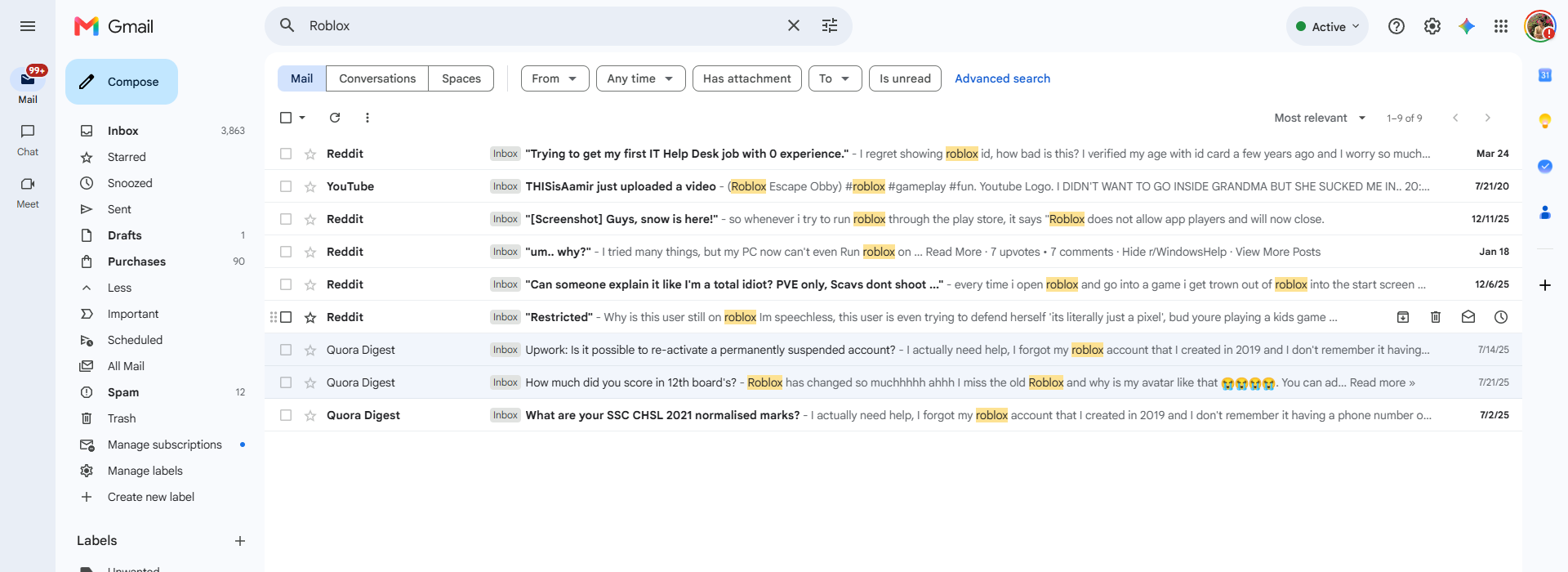
在已過濾的資料夾中找到該郵件,可以確認是過濾過程將其隱藏了。如果郵件已收到但驗證碼無效,請申請新的驗證碼。
3. 根據指定的流程規則使用新代碼。
每次新的驗證請求都可能使先前的驗證請求失效。 Roblox 透過電子郵件發送的雙重驗證碼會在15 分鐘後過期,如果該帳戶輸入錯誤,驗證碼將停止運作。無需密碼的一次性驗證碼必須在請求驗證碼的同一裝置上輸入。
- 停止輸入舊郵件中的驗證碼 Roblox.
- 若要透過電子郵件進行兩步驟驗證,請選擇 重新發送程式碼 (重新發送驗證碼) 重來 (重新開始)一次,然後只輸入最新的程式碼 15分鐘.
- 關於該選項 給我發送一次性代碼 (透過電子郵件向我發送一次性驗證碼),請選擇 重發 (重新傳送)一次,然後在要求該驗證碼的相同手機、瀏覽器或電腦上輸入新驗證碼。
- 如果一次性驗證碼驗證方式仍然失敗,請盡可能使用密碼登錄,並稍等片刻後再嘗試接收另一個電子郵件驗證碼。重複嘗試可能會導致該郵箱位址暫時無法使用此功能。
如果新代碼有效,則表示先前的代碼已過期、失效或已關聯到其他設備。否則,請使用先前在帳戶中配置的其他方法。
4. 使用帳戶中已有的密碼金鑰、身份驗證器應用程式或備用代碼。
只有在帳戶被鎖定之前設定的替代方法才有效。密碼金鑰可以繞過通常的兩步驟驗證,而身份驗證器應用或備份令牌無需電子郵件地址即可證明帳戶所有權。透過電子郵件登入而無需密碼可以繞過基於電子郵件的兩步驟驗證,但可能會觸發身份驗證挑戰。
- ابحثعن 口令 (密碼), 身份驗證器應用 (身份驗證應用程式) 備份程式碼 (備用代碼),或 給我寄一封包含驗證碼的郵件 (透過電子郵件傳送驗證碼給我)在驗證畫面上。
- 如果已儲存密碼,請使用裝置解鎖方式或附近裝置的密碼選項。
- 如果已設定身份驗證器應用程序,請從輸入欄位輸入目前代碼。 Roblox 這是改變之前的正確方式。
- 如果之前已儲存備用代碼,請使用未使用過的代碼。每個備用代碼對應一個 Roblox 它只能使用一次。
- 當系統提示驗證第二個設備時,請選擇 給我寄一封包含驗證碼的郵件 (透過電子郵件向我發送驗證碼) 備份程式碼 (備用代碼)僅在提供時 Roblox 此選項。

另一種方法比反覆請求失敗的電子郵件要快。
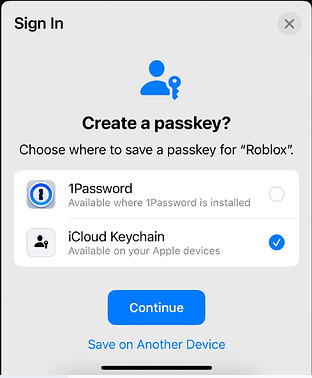
登入後,請在登出前更新您的恢復方式。
5. 使用另一台已登入設備快速登入
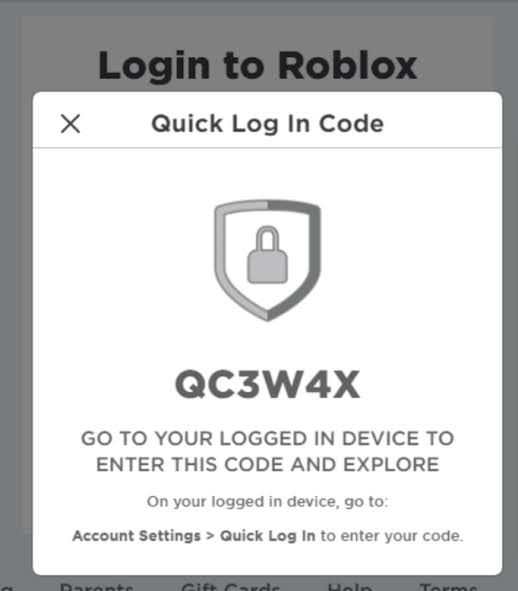
快速登入功能可讓您透過已啟動的Roblox會話批准附近的新設備,無需提供電子郵件地址。此功能需要兩台設備,並非適用於所有帳戶或平台,且 Xbox 平台不可用。
- 在新裝置上,開啟 Roblox 並選擇 使用其他裝置登入.
- 請注意顯示的代碼。記住,Roblox,此程式碼在[持續時間]內有效。 5分鐘.
- 在已登入 Roblox 的裝置上,開啟 帳戶設定 > 快速登入.
- 輸入驗證碼,確認裝置和位置資訊與您的嘗試相符,然後選擇 授予完全帳戶存取權限.

當另一個 Roblox 工作階段處於活動狀態時,快速登入功能無需遺失的電子郵件驗證碼即可恢復存取權。 - 如果驗證碼已過期,請重新啟動快速登入並接受新驗證碼,而不是重複使用舊驗證碼。
恢復存取權限後,在會話處於活動狀態時修復已驗證的電子郵件和復原選項。
6. 透過重設密碼或使用已驗證的手機號碼來恢復您的帳戶。
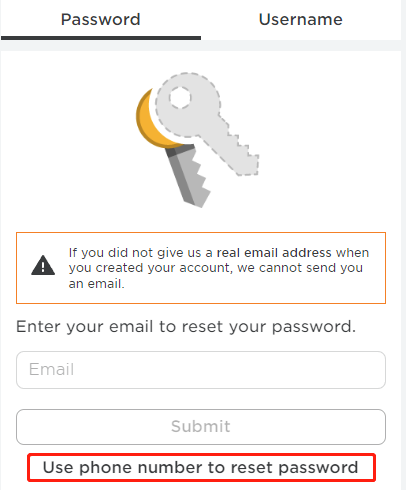
如果關聯的電子郵件地址無法存取或未經驗證,您可以透過電子郵件重設連結或先前已驗證過的電話號碼恢復帳戶。透過電話恢復帳戶的具體操作因地區而異,且該號碼必須已與帳戶關聯。請先使用有效的密碼、備用密碼或受信任裝置的驗證碼,以避免不必要的密碼重設。
- 從 Roblox 登入頁面,選擇 您忘記密碼或使用者名稱了嗎?.
- 如果關聯的電子郵件地址仍然有效,請在標籤頁中輸入。 電子郵件 使用密碼重設資訊。
- 如果電子郵件地址無法使用,但有已驗證的電話號碼,請前往該標籤。 الهاتف選擇國家代碼並完成代碼挑戰。
- 恢復存取權限後,開啟 設定 > 帳戶訊息 請檢查您可控制的電子郵件和電話號碼資訊。

如果原始電子郵件路徑不可用,請使用 Roblox 復原流程,而不是再次要求相同的程式碼。 - 如果 Roblox 在驗證螢幕之前失敗並顯示訊息 身份驗證失敗:錯誤代碼 0請使用 Roblox 錯誤修復指南解決此單獨的登入失敗問題。
恢復後,請在結束會話前確保帳戶安全。
7. 透過 Roblox 支援恢復存取權限
如果自助服務選項無效,您可以提交官方 Roblox 支援表單。支援團隊必須先驗證帳戶所有權,然後才能變更任何受保護的資訊。切勿提供您的密碼、瀏覽器 cookie、兩步驟驗證碼、一次性驗證碼或備用驗證碼;Roblox 工作人員絕不會索取此類資訊。
- 開啟 Roblox 官方支援表單。
- 進入 主機名稱 帳戶、受影響的設備以及最相關的登入或帳戶存取類別。
- 請描述該故障是否與電子郵件雙重驗證、一次性電子郵件登入、第二個裝置授權、快速登入或密碼復原有關。
- 請說明您預期使用的已驗證電子郵件或手機號碼,以及是否有其他仍在活動的登入工作階段。
- 請包含螢幕上顯示的完整訊息,但不要包含任何有效的安全碼。
恢復存取權限後,請至少新增兩種恢復選項。擁有已驗證的電子郵件地址、有效的電話號碼、密碼以及已儲存的備份代碼,可以降低因郵箱無法使用而再次鎖定帳戶的風險。

評論被關閉。