

如何修復 Roblox 中的記憶體轉儲錯誤
當您嘗試啟動 Roblox 時,如果遊戲無法啟動,而是當機並載入失敗,則會發生記憶體轉儲錯誤。此時會彈出一個窗口,顯示:「應用程式遇到不可恢復的錯誤 - 按一下『確定』建立記憶體轉儲。」 此訊息表示 Roblox 啟動器因存取衝突或底層執行錯誤而遇到嚴重錯誤,導致產生目前狀態的記憶體轉儲。
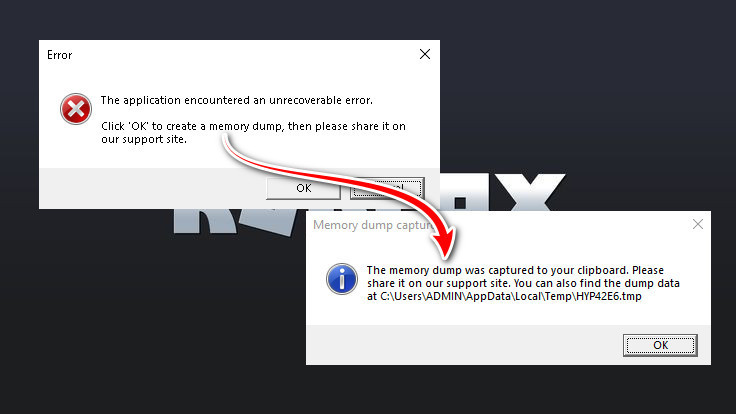
導致此錯誤的一個常見原因是Windows 記憶體完整性,這是一種核心隔離功能,通常預設啟用,尤其是在配備 AMD 處理器的系統上。
此外,在系統 BIOS 中啟用安全虛擬機器 (SVM) 或第三方防毒軟體的干擾也可能導致此錯誤。
既然主要原因已經明確,讓我們回顧一下幾個經過實務檢驗、已成功為許多使用者解決問題的方案。
1. 禁用記憶體完整性
Windows 記憶體完整性是基於主隔離和虛擬化 (VBS) 的安全性功能,它會在安全性環境中執行完整性檢查。 Roblox 的反作弊系統可能會幹擾這些安全限制,導致記憶體轉儲錯誤。停用記憶體完整性會阻止 Windows 強制執行嚴格的觸發簽章和基於虛擬化的保護,從而使 Roblox 能夠不受干擾地運作。
- 點擊 Win + I 打開 設置 然後去 隱私和安全.
- 去 視窗安全.

- 定位 設備安全.

- 輕按 基本絕緣細節 之內 主絕緣.

- 切換一鍵 記憶體完整性 إ 關掉.

- 重新啟動電腦並檢查問題是否已解決。
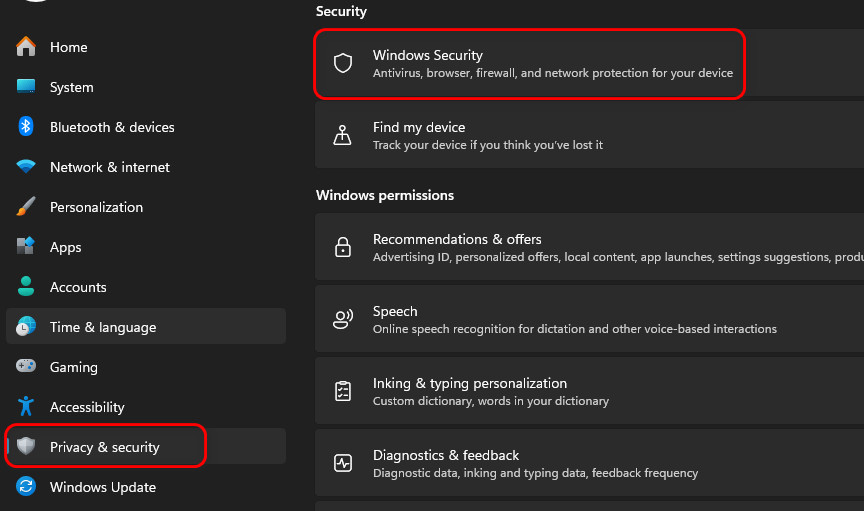
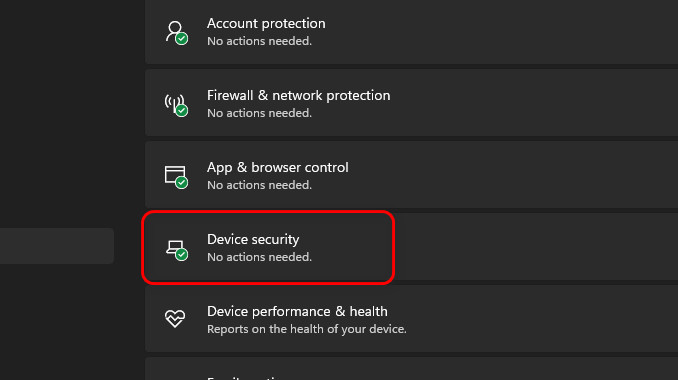
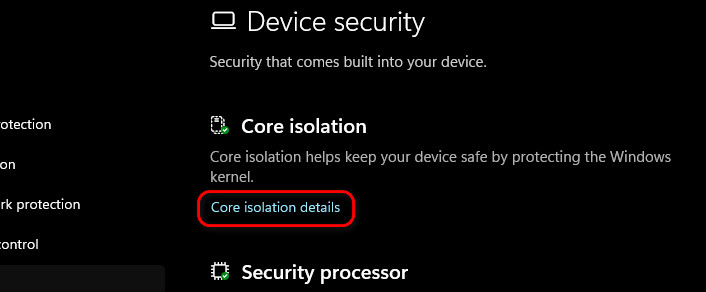
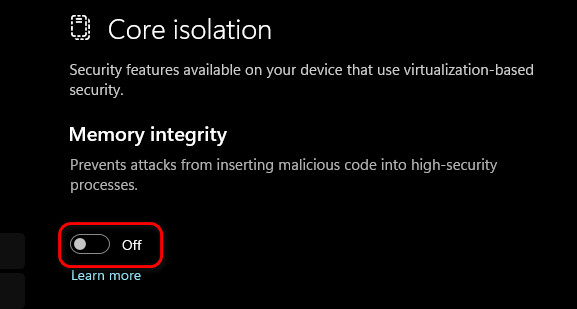
注意:停用記憶體完整性保護會降低系統安全性,因為它會削弱對惡意驅動程式的防護能力。如有必要,請在故障排除後重新啟用它。
2. (如果可以)在BIOS中停用SVM
安全虛擬機器 (SVM)是AMD 的硬體虛擬化功能,通常在韌體中預設為啟用。啟用後,SVM 允許虛擬機器管理程式攔截底層處理器和記憶體操作。這可能會幹擾 Roblox 的反作弊系統,並導致記憶體轉儲錯誤。在 BIOS 中停用 SVM 可以防止虛擬化層幹擾 Roblox。
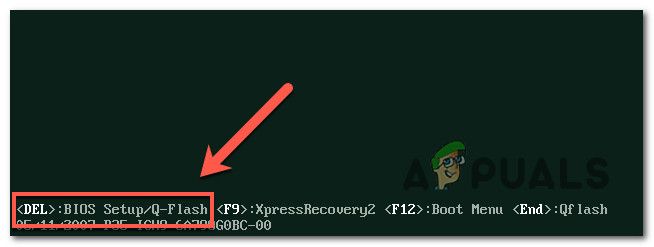
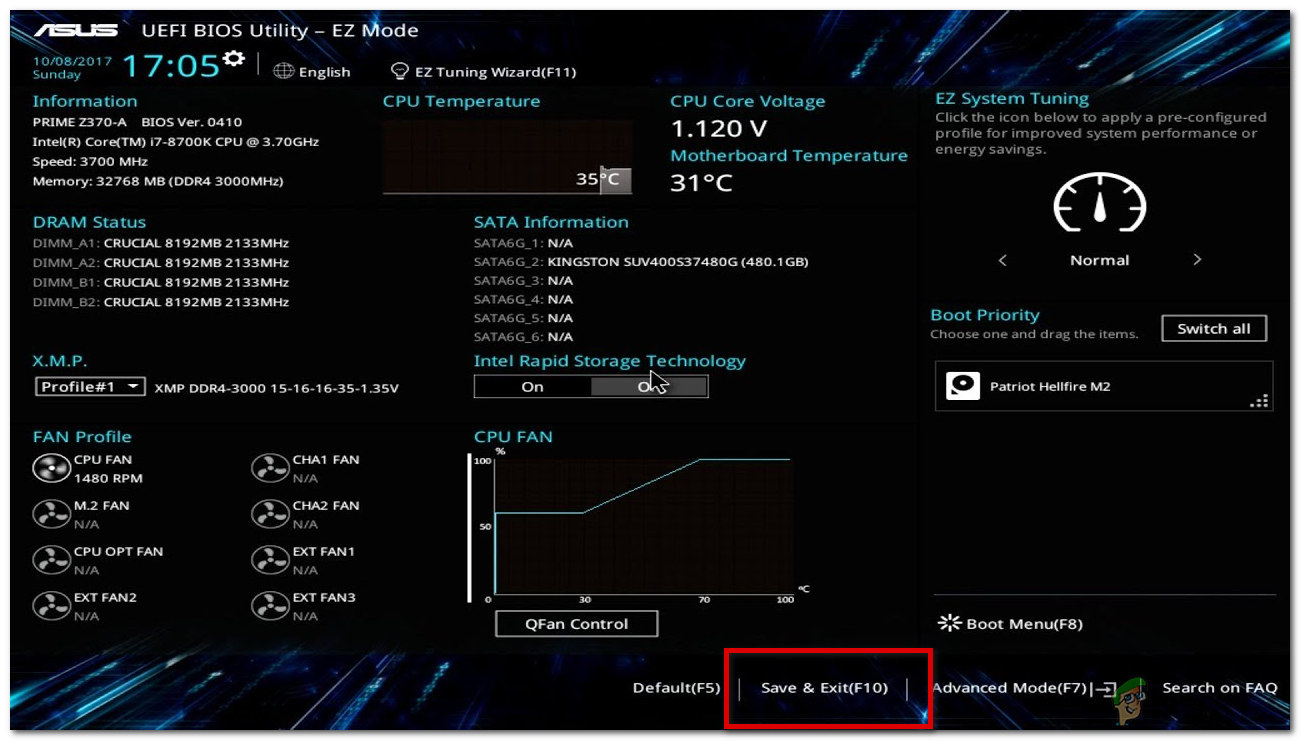
- 重新啟動電腦,在啟動過程中,按下 BIOS 鍵(通常位於… 該 أ或者 F2 أ或者 ESC).

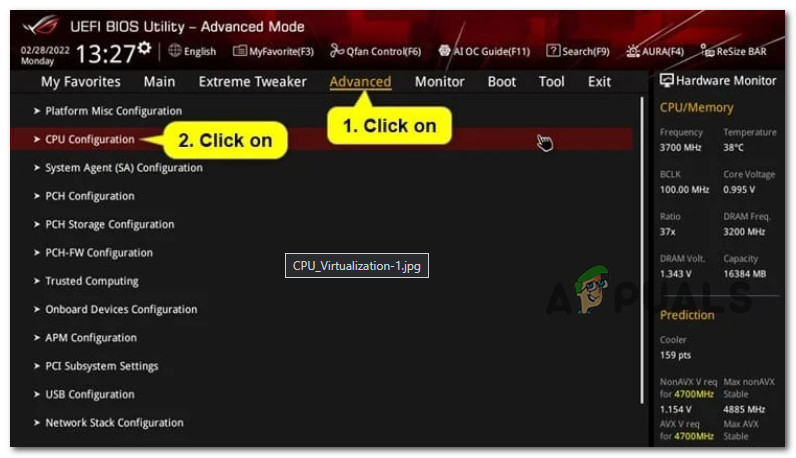
- 在BIOS選單中,導覽至 進階功能 然後選擇標籤 CPU配置.

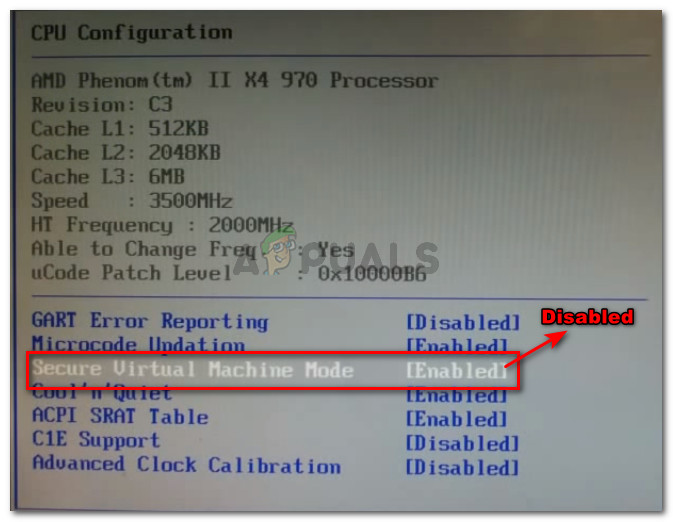
- 找到一個選項 SVM模式 أ或者 V-AMD أ或者 安全虛擬機.
- 將該選項設為 殘疾人.

- 儲存變更(按 F10)並退出 BIOS。

- 重新啟動進入Windows系統,檢查Roblox是否運作正常。
3. 停用您的防毒程式
第三方防毒軟體和防火牆程式會主動監控您系統上的進程、驅動程式和網路活動。 Roblox 的反作弊系統使用一些底層進程,這些進程有時可能會被這些安全程序視為可疑進程。當您的防毒軟體封鎖或終止這些進程時,Roblox 將無法啟動。暫時停用您的防毒軟體有助於確定它是否是衝突的根源。
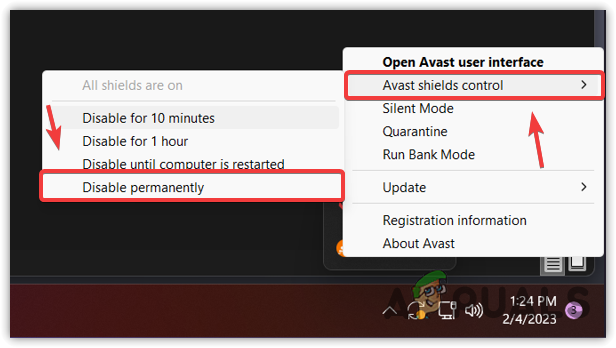
- 從工作列右側打開系統托盤。
- 右鍵單擊您正在使用的防毒程式(例如 Avast AV)。
- 定位 Avast防護罩控制 並選擇 永久禁用.

- 嘗試運行 Roblox,看看問題是否已解決。
- 如果 Roblox 運作正常,測試結束後即可重新啟用防毒軟體。
評論被關閉。