


在《泰拉瑞亞》中,當主機和玩家之間的連線中斷時,就會出現「斷開連線」錯誤。遊戲會不斷交換小型資料包。如果這種資料傳輸出現延遲、阻塞或不穩定,連線就會斷開,遊戲會話也會結束。
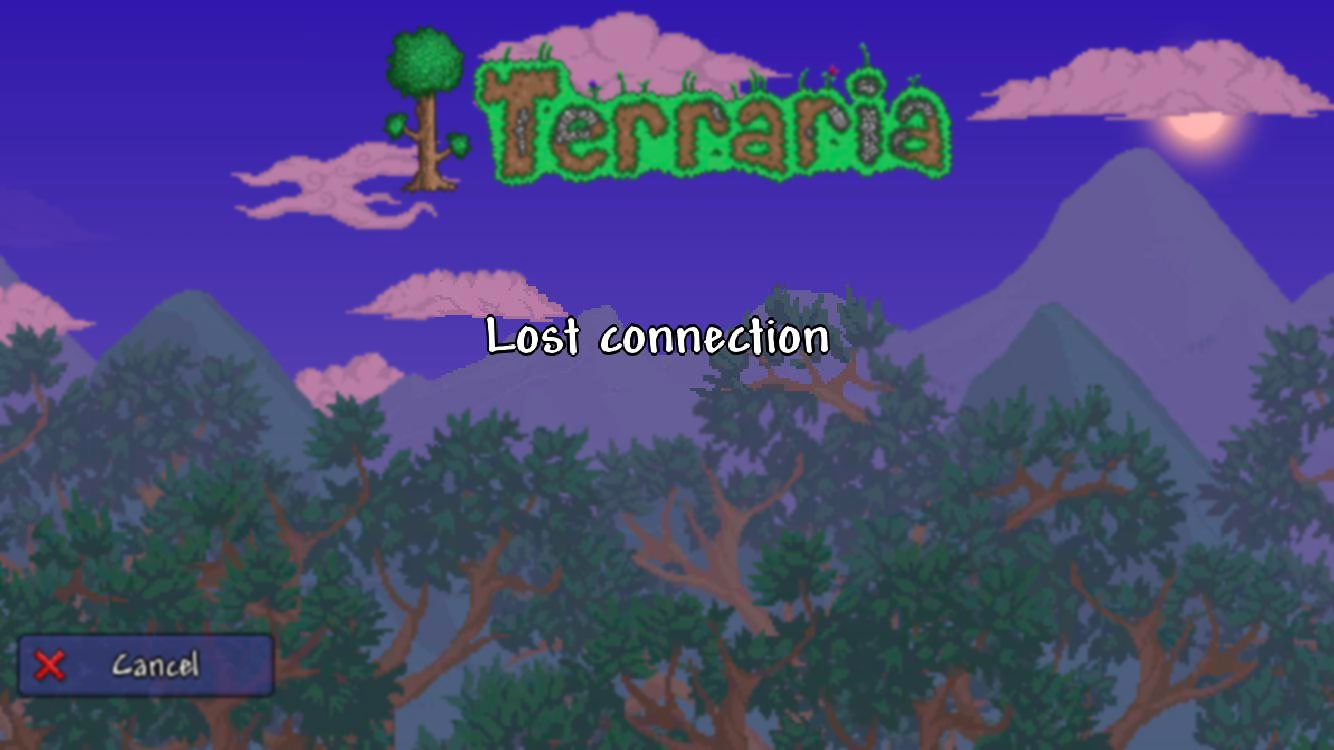
造成這種情況頻繁發生的原因有很多,主要有以下技術方面的原因:
| 原因 | 說明 |
|---|---|
| 蒸氣遷移延遲 | 使用主機與遊玩功能會將流量路由到 Steam 的中繼伺服器,而不是直接連線。這會增加延遲並提高丟包的風險,從而導致連線中斷。 |
| 網路阻塞 | NAT 規則、關閉的連接埠或嚴格的防火牆設定都可能幹擾網路流量。 Terraria 使用 7777 端口,被封鎖或延遲的資料包會導致握手失敗。 |
| 版本或模組不相容 | 不同的遊戲版本或相互衝突的修改會在主機和用戶端之間造成資料不一致,迫使遊戲終止會話。 |
| 對不穩定樑的容忍度低 | Steam主機對延遲或損壞的資料包非常敏感。即使是短暫的不穩定也可能導致連線中斷,尤其是在使用模組時。 |
既然您已經了解了這個問題的原因,以下是您可以採取的解決方法。
在開始之前
在進行任何修復之前,了解此錯誤的性質以及故障排除過程中可能出現的情況非常重要。
- 如果您使用了模組,即使版本差異很小也可能導致遊戲崩潰。一些解決方法包括檢查、刪除或替換模組檔案。如果您不備份,可能會遺失本機模組資料。因此,請務必備份您的檔案、角色和模組資料夾。
- 檢查遊戲是已修改的還是原版(純淨版)。具體步驟可能因遊戲版本而異。
- 請確定您是主機還是客戶端。針對不同角色,解決方法可能有所不同。為了方便您區分,每個解決方案都標有“主機”或“客戶端”字樣,以便您知道哪個方案適用於您。如果沒有標籤,則該解決方案適用於主機和用戶端。
明確了這些要點並確保遊戲資料安全後,就可以開始進行故障排除了。
方法一:以管理員身分執行遊戲。
遊戲需要建立和管理網路連線以保持玩家連線。其中一些操作,例如連接埠綁定或防火牆規則修改,需要管理員權限。如果沒有管理員權限,這些操作可能會靜默失敗,並導致「連線遺失」錯誤。
以管理員身分執行遊戲可使其獲得完整的網路存取權限,從而允許其開啟連接埠並進行通訊而不會被 Windows 封鎖。這在託管遊戲世界或運行專用伺服器時尤其重要。
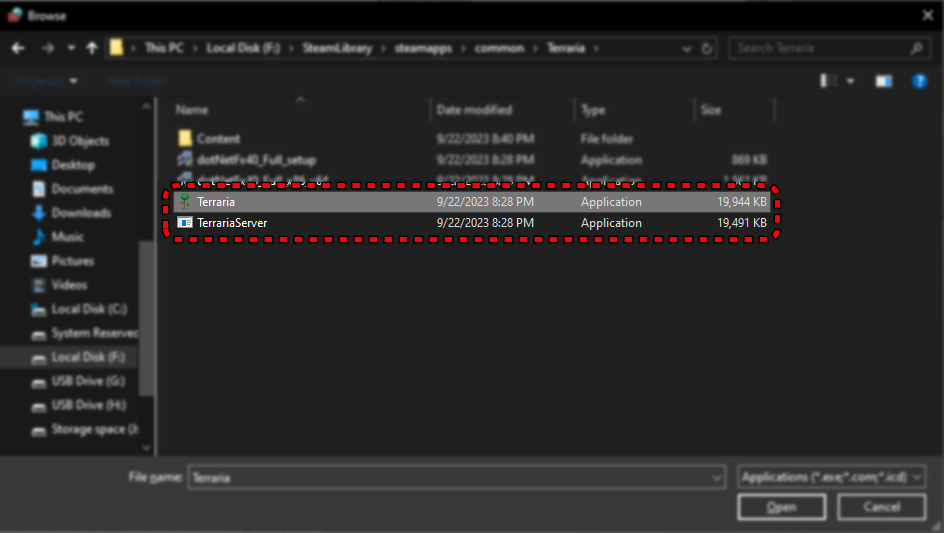
右鍵單擊 Terraria.exe 在安裝資料夾中 → ئصائص → 兼容性 → 選擇 “請以管理員身份執行此程式。” 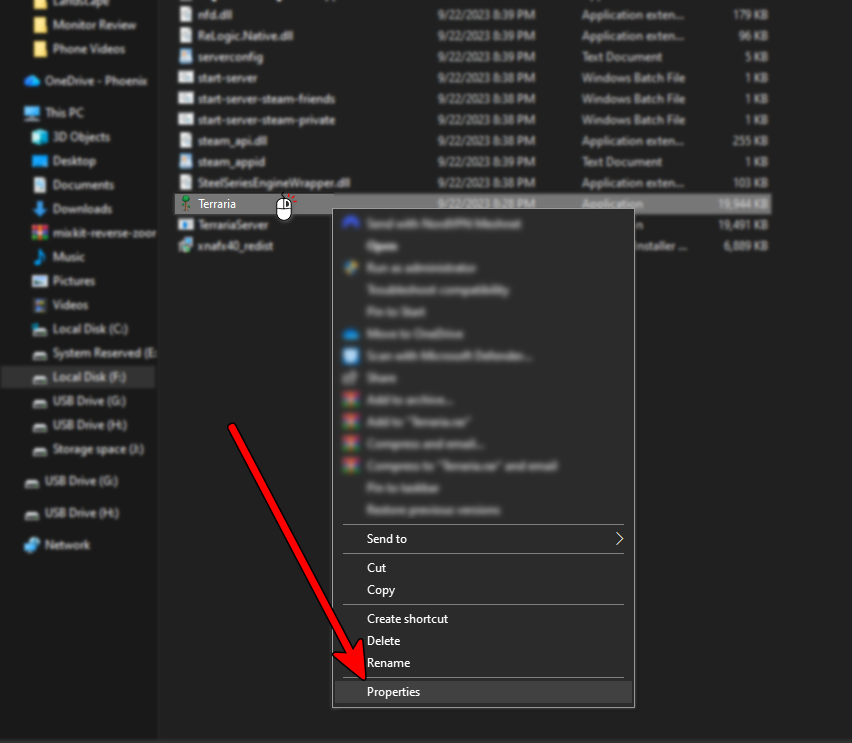
如果您不知道檔案在哪裡,請在 Steam 中右鍵點擊遊戲 → 管理 → 瀏覽本機文件 直接打開資料夾。 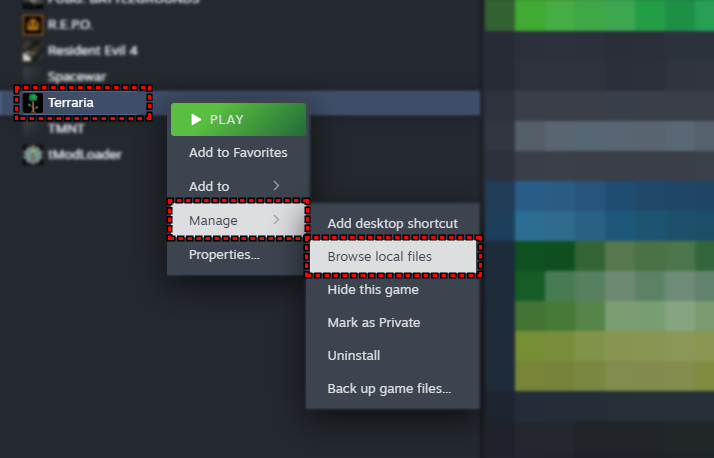
方案二:透過專用伺服器進行託管 (託管)
使用專用伺服器託管遊戲可以移除Steam中繼層,而Steam中繼層通常不穩定且容易丟包。專用伺服器使用直接連接,因此更加穩定,更不容易出現「連接遺失」錯誤,尤其是在有多名玩家或使用模組的情況下。
你可以透過IP 位址加入或透過 Steam 加入來建立主機,選擇對你們團隊來說更方便的方式。
首先,找到 Terraria 的安裝資料夾(通常位於 )。 SteamsteamappscommonTerraria然後選擇:
- 選項 A(經典專用伺服器): 打開
TerrariaServer.exe選擇你的世界、玩家人數以及可選的密碼。 - 選項 B(Steam 好友/私人): 啟用以下選項之一:
start-server-steam-friends.bat(好友可透過Steam加入)start-server-steam-private.bat(僅限受邀玩家訪問)
基本要求
- 所有玩家都應該擁有 相同的遊戲版本.
- 如果你使用 模組載入器因此,模組及其版本必須完全相同。
- 世界觀和人物處境必須相符。
一切設定完畢後,請依照以下步驟託管伺服器:
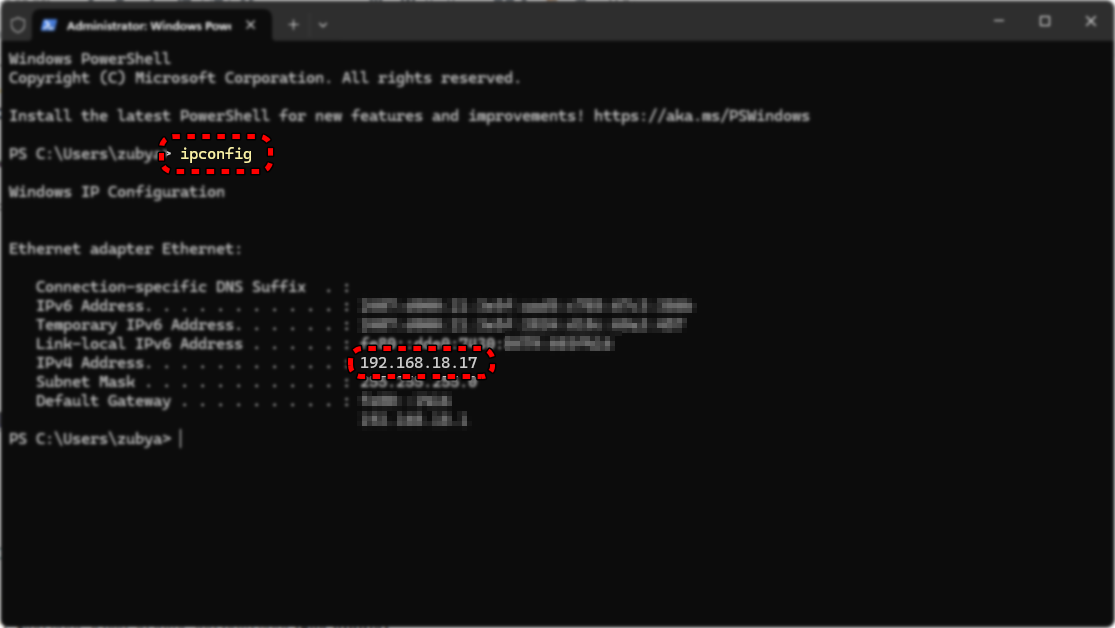
- 打開 命令提示符 他工作了
ipconfig. - 找到你目前使用的適配器並記下來。 IPv4地址 您的。
![]()
- 如果玩家不在您的網路內, 重定向連接埠 7777 在您的路由器上(您可以向您的網路服務供應商尋求協助)。
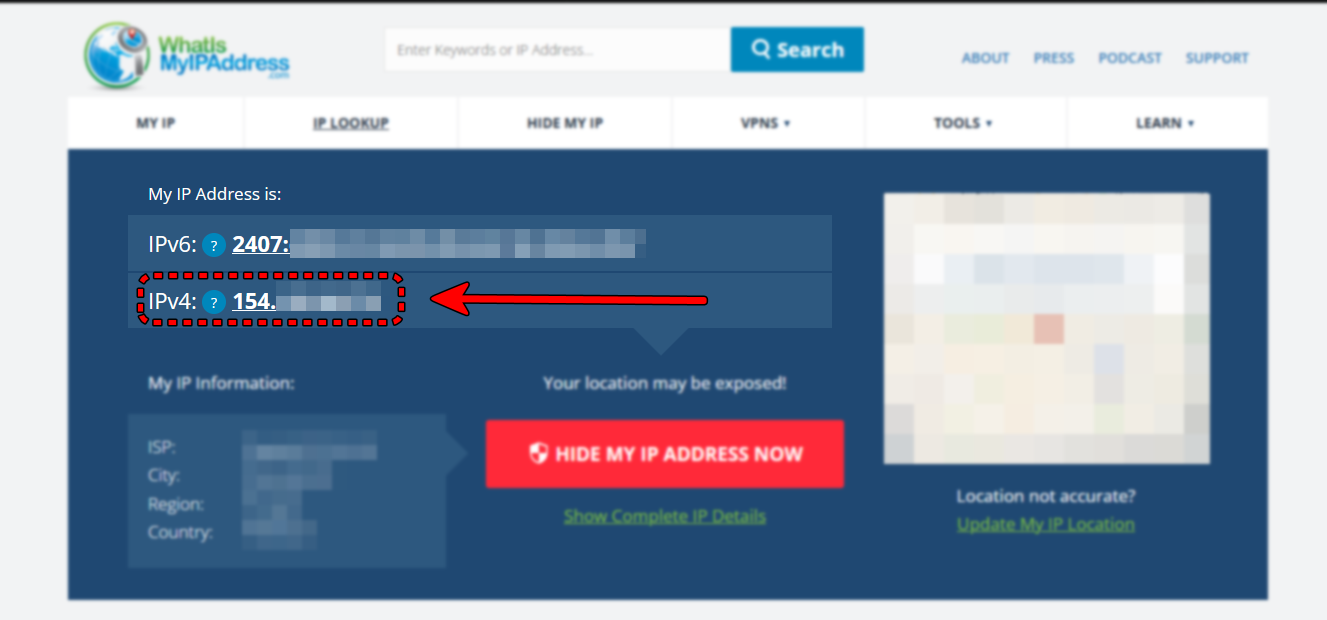
- 夥伴 公網 IP 此致(來自) whatismyipaddress.com與已加入的球員一起。
![]()
- 透過 IP 位址加入的玩家必須前往 多人 → 透過 IP 位址加入然後輸入公網 IPv4 位址和連接埠(預設值:7777),如有必要,再輸入密碼。
透過 Steam 加入的用戶:
- 啟動Steam並運行泰拉瑞亞。
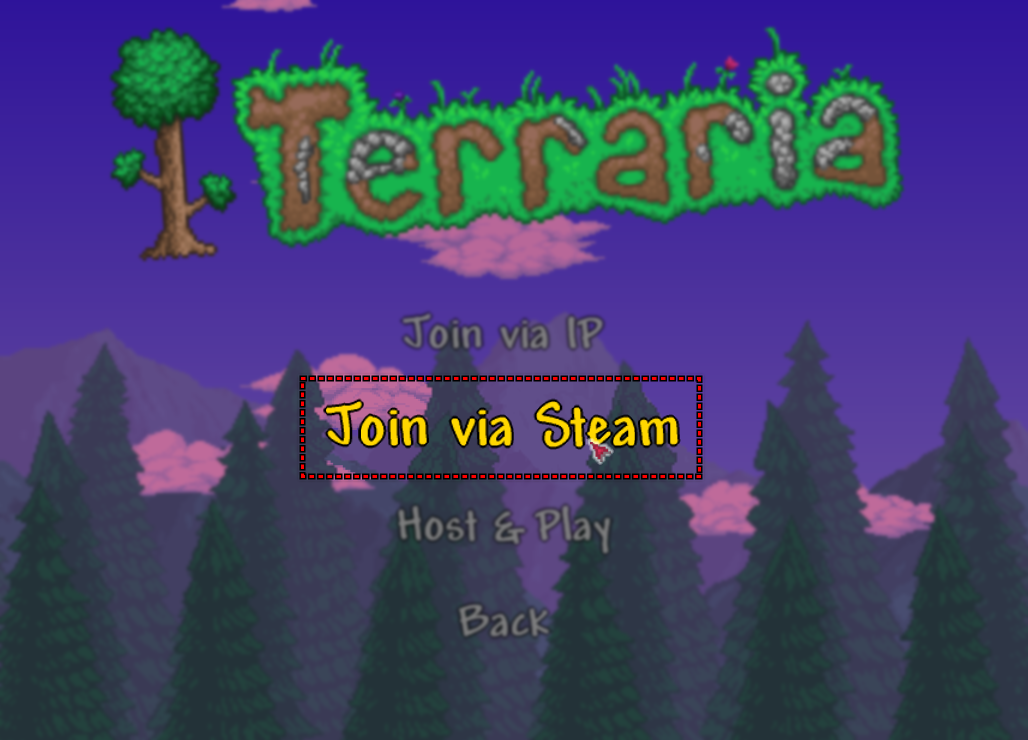
- 你的朋友打開 多人 → 透過 Steam 加入.
![]()
- 如果伺服器是私有的,他們需要收到邀請才能存取。
- 如果伺服器僅限好友加入,他們可以從你的 Steam 個人資料或多人遊戲大廳加入。
遊戲過程中請勿關閉伺服器控制台。伺服器控制台必須保持開啟狀態,遊戲世界才能保持活躍。只要伺服器視窗在背景保持開啟狀態,您就可以在同一裝置上進行遊戲並同時建立主機。
方案二:降低 MTU 值(客戶)
MTU(最大傳輸單元)控制網路適配器可以發送的最大資料包大小。如果 MTU 值對於您的網路來說過高,封包可能會被分割或丟棄,導致Terraria與主機失去同步。降低 MTU 值可以產生更小、更穩定的資料包,從而提高傳輸可靠性,並有可能解決「連線遺失」錯誤。
在進行任何變更之前,您應該檢查目前的 MTU 值。這很重要,原因有二:
- 如果該值已經低於預設值,則可能無需變更。
- 給你 儲備價值 它很安全,如有需要,您可以恢復到原始設定。
步驟 1:檢查目前 MTU 值
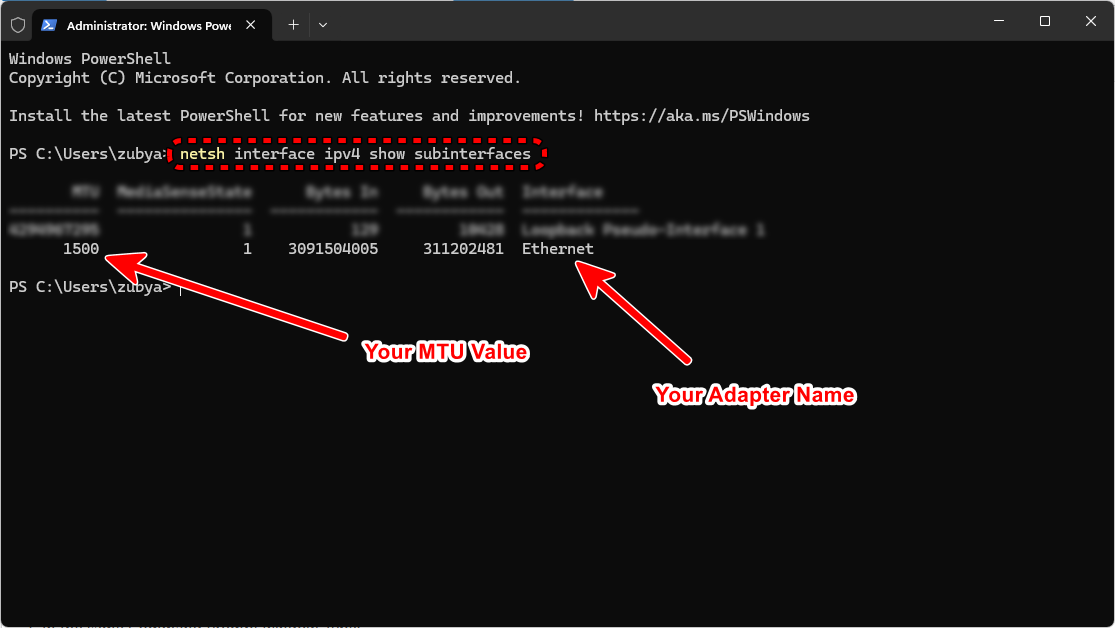
- 打開 命令提示符 作為管理員。
- 寫:
netsh 介面 ipv4 顯示子介面
然後按回車鍵。
- 找到您目前使用的網路介面卡(例如, Wi-Fi أ或者 乙太網路 - ENET並將找到的數字記錄在列中。 MTU請將此數值記錄在安全的地方。
![]()
步驟二:確定是否應該減少
- 如果該值已經存在 小於 1500 (例如 1480),可能無需進一步減少。
- 如果設定為 1500稍微降低該值(例如,降低到 1480 或 1472)可以提高較弱網路上的資料包穩定性。
步驟 3:更改 MTU 值
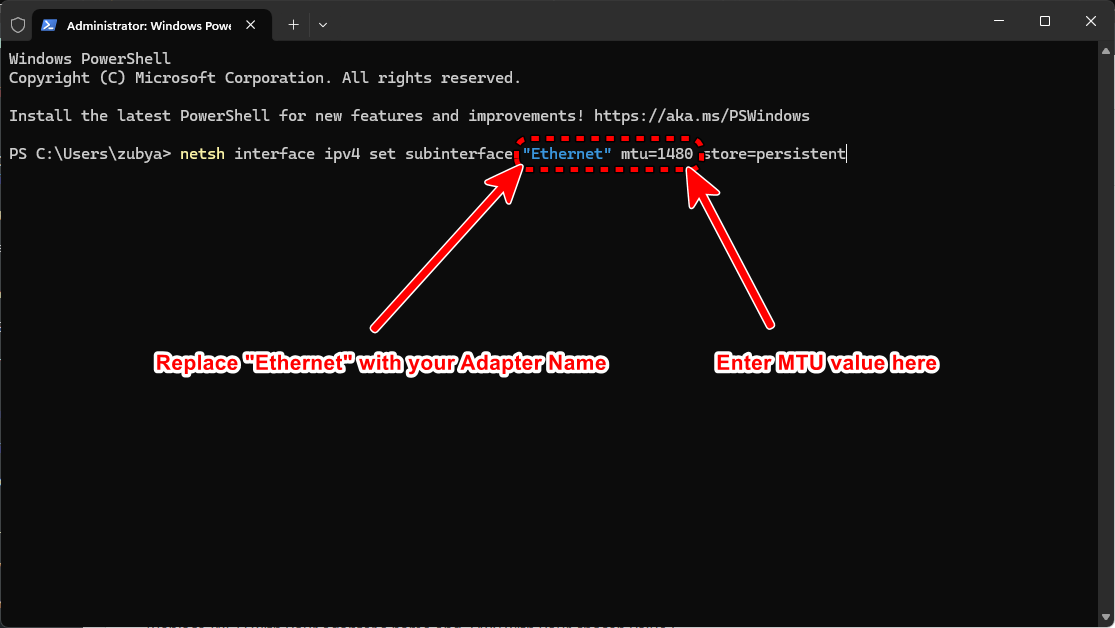
- 在同一個命令提示字元視窗中,輸入:
netsh interface ipv4 set subinterface "Wi-Fi" mtu=1480 store=persistent
![]() (代替 Wi-Fi 為你的網路介面卡命名 1480 (您選擇的值。)
(代替 Wi-Fi 為你的網路介面卡命名 1480 (您選擇的值。) - 重新啟動電腦或停用並重新啟用適配器以使變更生效。
 (代替 Wi-Fi 為你的網路介面卡命名 1480 (您選擇的值。)
如果您遇到問題或想要退出,請使用:
netsh interface ipv4 set subinterface "Wi-Fi" mtu=YOUR_ORIGINAL_VALUE store=persistent
這樣可以確保您只更改必要的內容,並且以後可以輕鬆恢復到原始設定。
方案三:允許 Terraria 通過防火牆
當《泰拉瑞亞》嘗試創建或加入一個世界時,它需要透過特定的網路連接埠發送和接收資料。如果 Windows 防火牆或第三方安全軟體阻止了此連接,遊戲要么連接失敗,要么會在遊戲過程中突然斷開連接。允許《泰拉瑞亞》通過防火牆,即可使其連線要求不受過濾或阻止地繼續進行。
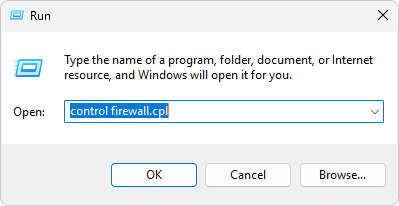
- 點擊 WIN + R, 寫
control firewall.cpl然後按 進入.
![]()
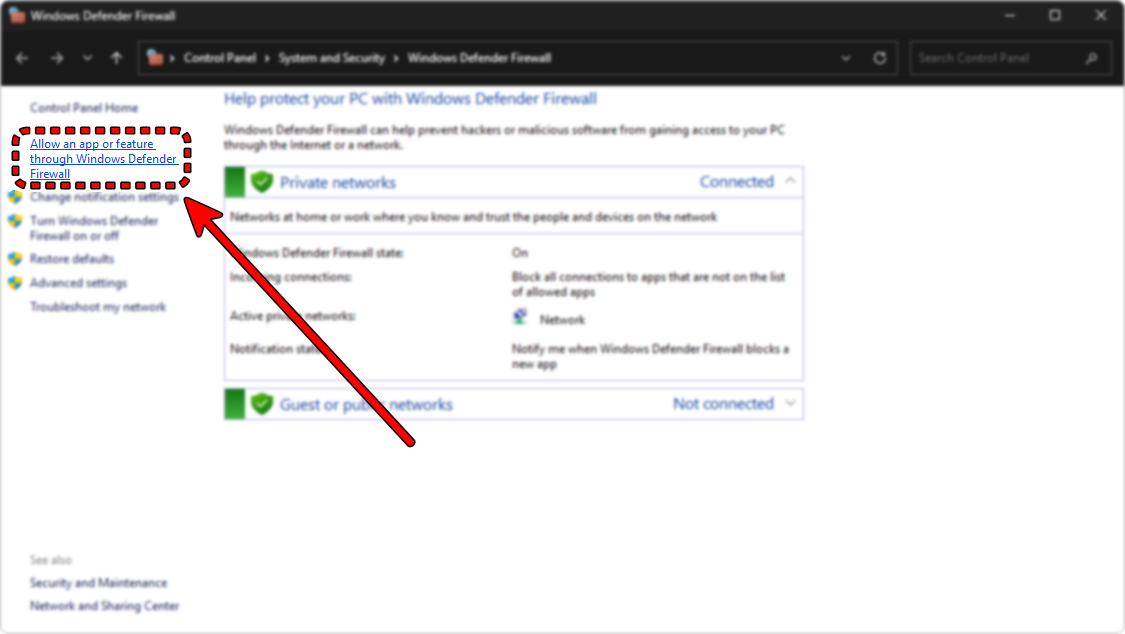
- 點擊 “允許應用程式或功能通過 Windows Defender 防火牆。”
![]()
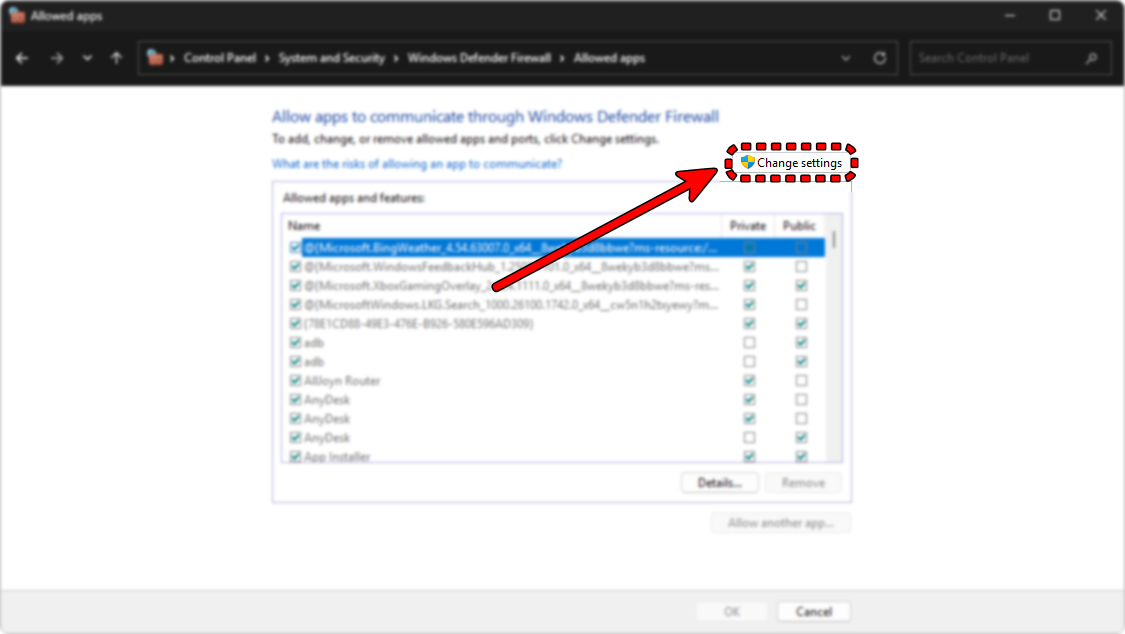
- 點擊 “更改設置” 在右上角。
![]()
- ابحثعن Terraria 和 泰拉瑞亞服務器 在列表中。如果該項目已存在,請確保兩個複選框都已選取。 私人的 和 公共.
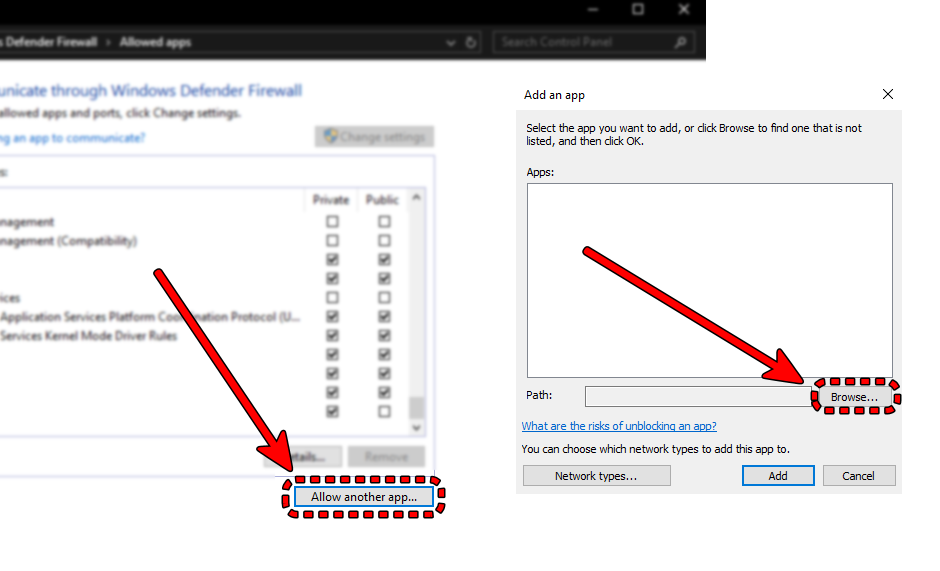
- 如果未列出,請點擊 “允許另一項申請…”然後瀏覽到遊戲資料夾並添加兩者。
Terraria.exe和TerrariaServer.exe.
![]()
![]()
- 選擇應用程式後,點擊 OK 應用更改。
- 重新開始 Terraria 再測試一下連接。
可選提示: 如果您使用的是第三方防毒軟體,它很可能會自備防火牆,即使 Windows 防火牆已啟用,它也可能阻止 Terraria 的運作。打開您的防毒軟體設定並添加… Terraria.exe 和 TerrariaServer.exe 作為可信任應用程序,允許傳入和傳出流量。例如,以下程序: Avast的 和 卡巴斯基 和 BitDefender的 和 諾頓 這是其中一步。我個人使用的是微軟Defender,但還是值得檢查一下你的防毒軟體是否會幹擾遊戲。
解決方案 4. 檢查或更新遊戲。
如果您的遊戲版本與主機版本不匹配,或者您的本機檔案已損壞或過期,《泰拉瑞亞》將無法保持穩定的連接,並顯示「連線遺失」錯誤。驗證或更新遊戲檔案可確保所有玩家都使用相同的乾淨版本。
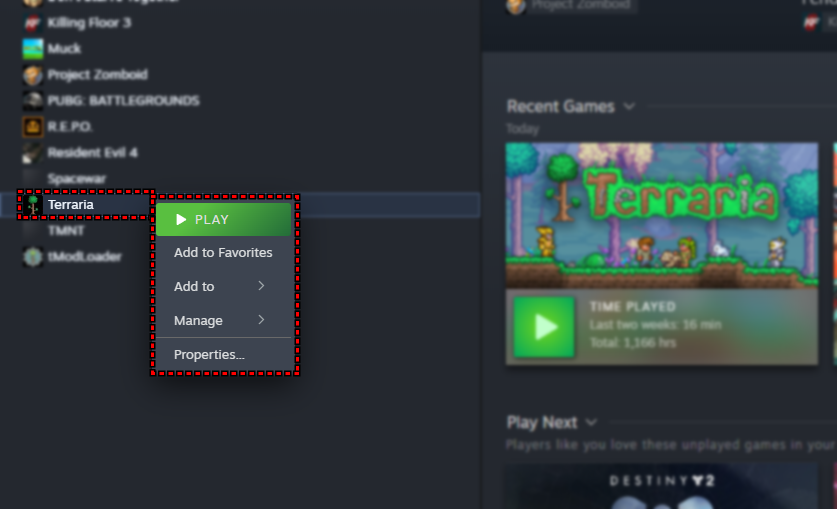
ModLoader 和 Mods 在採取這一步驟之前,請確保你不會失去它。- 打開 Steam.
- 右鍵單擊 Terraria 在您的圖書館裡。
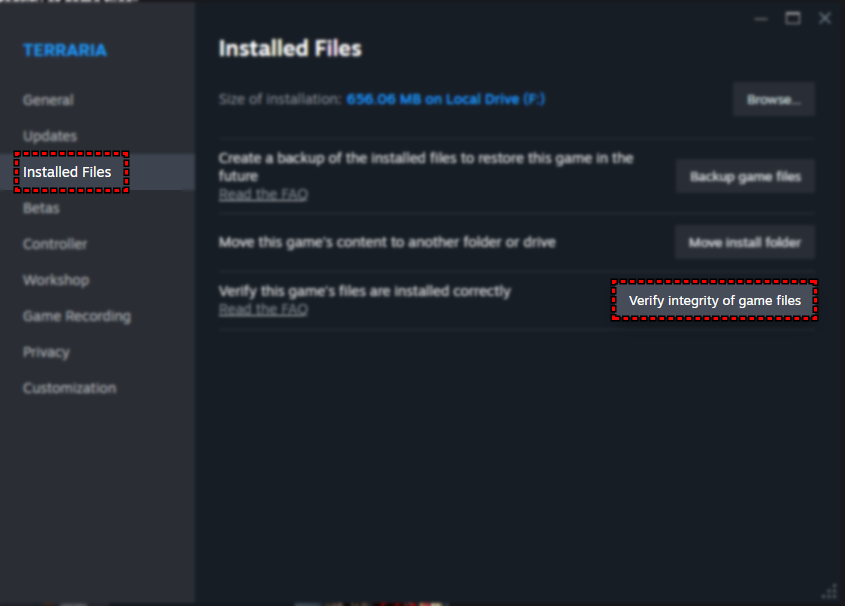
- 輕按 特性 ← 已安裝文件.
![]()
- 輕按 驗證遊戲文件的完整性Steam會檢查並替換任何損壞或遺失的檔案。
![]()
- 如果有更新可用,請允許 Steam 在加入伺服器或建立伺服器之前完全下載並安裝更新。
- 如果你使用 模組載入器請務必將其更新為與主機版本一致。

評論被關閉。