


可能會出現錯誤 戰場6 “本程式不能與遊戲同時使用。” 由於各種原因,例如 Daemon工具وو虛擬控制器وو攔截ووAutoHotkey的這通常發生在遊戲的反作弊系統偵測到可能被判定為作弊行為的後台程式。如果後台運行 Daemon Tools、外部控制器模擬器、攔截驅動程式或滑鼠/鍵盤實用程式等程序,則可能會出現此錯誤。 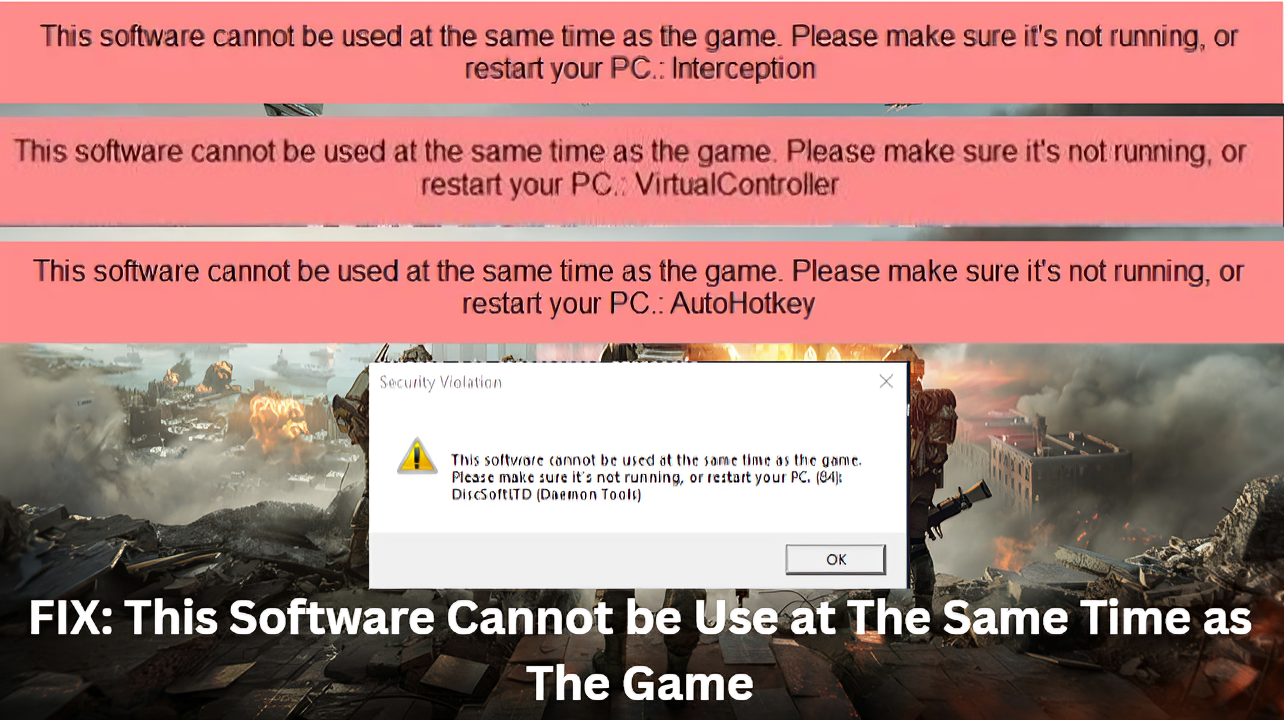
與此問題相關的最常見錯誤訊息包括以下內容:
- DiscoSoftLTD(守護程式工具): 當反作弊系統偵測到預設驅動程式時,例如: Daemon工具 它會在背景運行。這些程式用於掛載 ISO 文件,但它們也可能觸發遊戲的安全警報。
- 虛擬控制器當反作弊系統偵測到背景執行的輸入裝置或外部模擬器(例如)時,會出現此錯誤訊息。 DS4 أ或者 xpadder反作弊系統將這些工具視為作弊手段。
攔截錯誤訊息
當《戰地6》的反作弊系統偵測到後台執行類似Interception 的程式或驅動程式時,就會出現與Interception相關的錯誤訊息。 Interception是一款底層輸入驅動程式或程序,用於修改鍵盤或滑鼠輸入,例如巨集或自動瞄準。
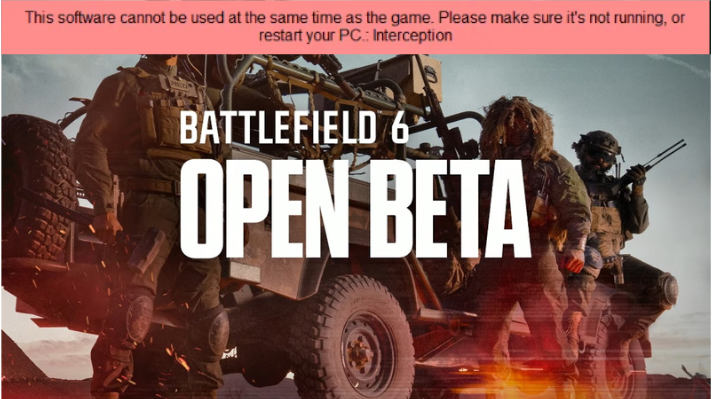
導致此錯誤訊息的部分已知原因包括:華擎自動更新程式、Intercept 驅動程式、網路設定錯誤或後台程式(例如 DS4Windows)所造成的衝突。現在您已經了解了錯誤及其原因,讓我們來看看如何修復它。
1. 無需網路連線即可玩遊戲
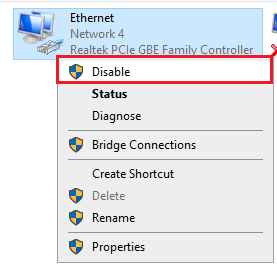
在運行遊戲之前暫時停用互聯網,並在遊戲開始後重新啟用互聯網,有助於修復攔截錯誤,因為它繞過了反作弊軟體的初始檢查,該軟體會檢查在後台運行的驅動程式和外部程式。
當遊戲離線運行時,這些檢查將被跳過,允許玩家在不遇到攔截錯誤的情況下進行遊戲。
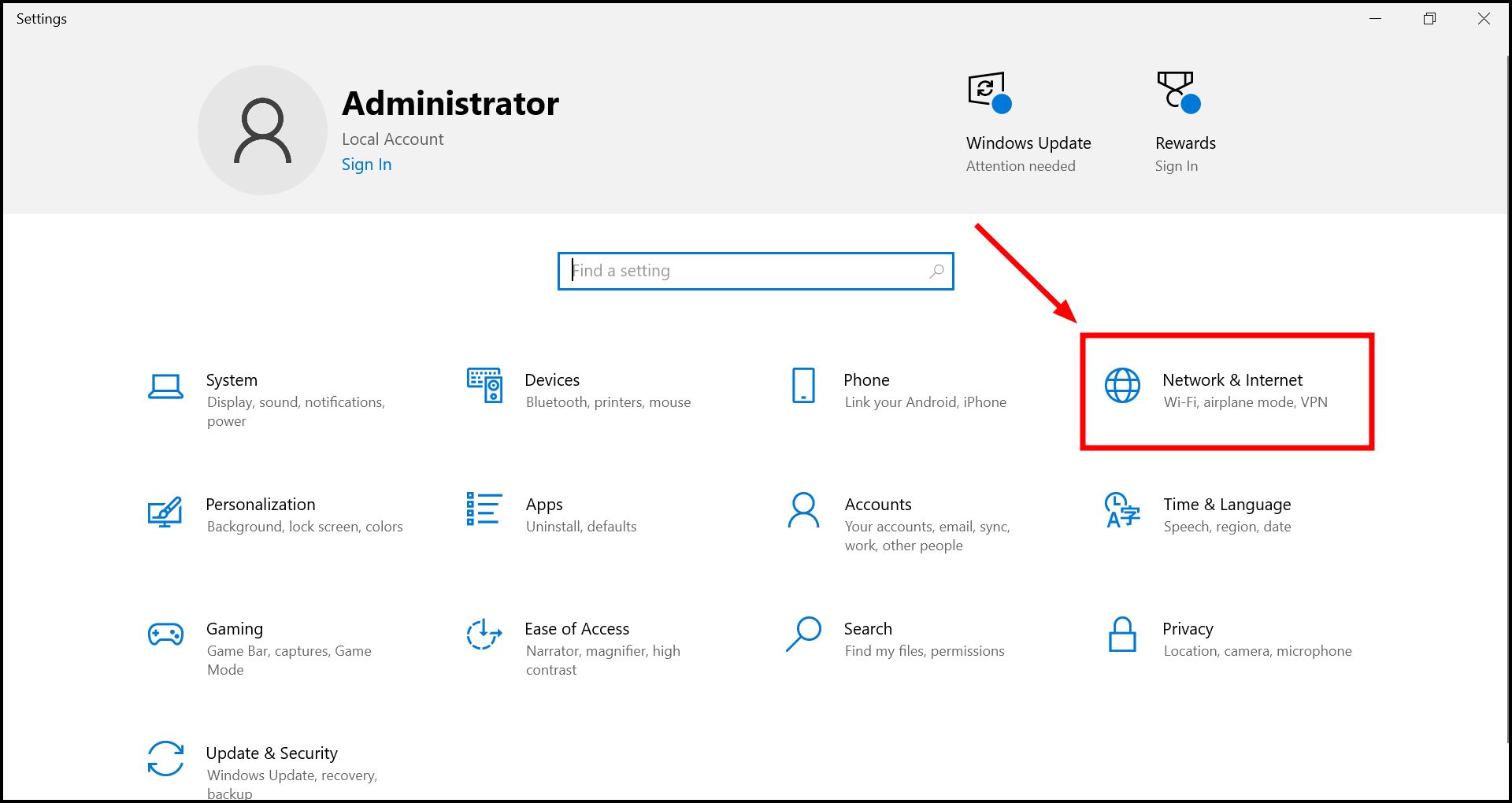
- 點擊 贏+我 然後點擊 網絡與互聯網.
![]()
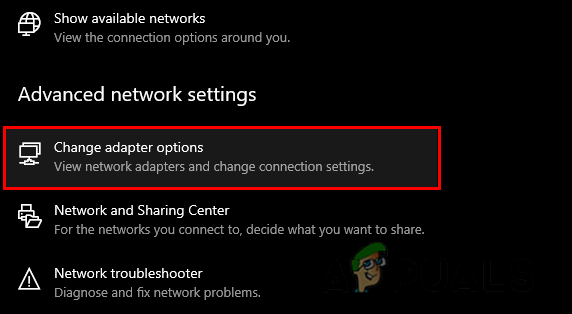
- في 高級網絡設置, 輕按 更改適配器選項.
![]()
- 禁用 您目前的網路。
![]()
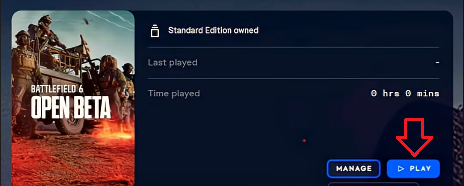
- 透過以下方式開啟遊戲 藝電應用程式، Steam,أو 起源.
![]()
- 請等待主選單載入完畢。
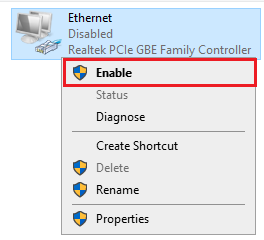
- 使能夠 設定中提供了網路存取選項。
![]()
2. 運行遊戲前停用 DS4WINDOWS。
DS4WINDOWS是一款可以讓PlayStation 手把在 PC 上運作的程式。在啟動遊戲之前停用該程式有助於解決攔截錯誤,因為 DS4WINDOWS 依賴ViGEmBUS等虛擬驅動程式來讓手把在 PC 上運作。
反作弊系統可能會將其偵測為作弊軟體或第三方軟體。停用該軟體即可消除這些偵測結果,使用戶能夠順利地進行遊戲。
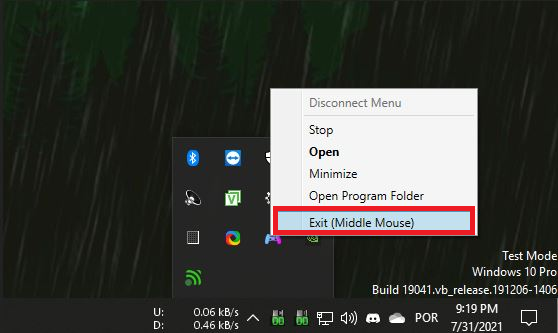
- 右鍵單擊 DS4WINDOWS 圖標 在系統托盤中。
- 輕按 出口.
![]()
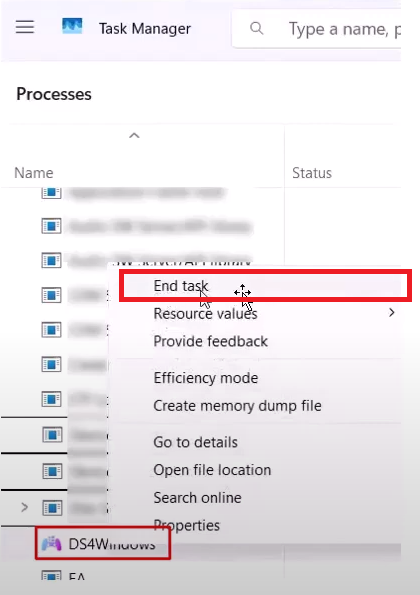
- 點擊 Ctrl+Shift+ESC 打開 Task Manager.
- 完成所有與此相關的任務 DS4視窗 或類似程序。
![]()
- 重新開始 戰場6 檢查錯誤是否已解決。
3. 卸載攔截驅動程式
Interception Driver是一款用於進階輸入重置的開源工具。雖然該程序本身無害,但EA 的反作弊系統會將其檢測為作弊工具。卸載該驅動程式可確保在遊戲過程中不再出現Interception 錯誤訊息。
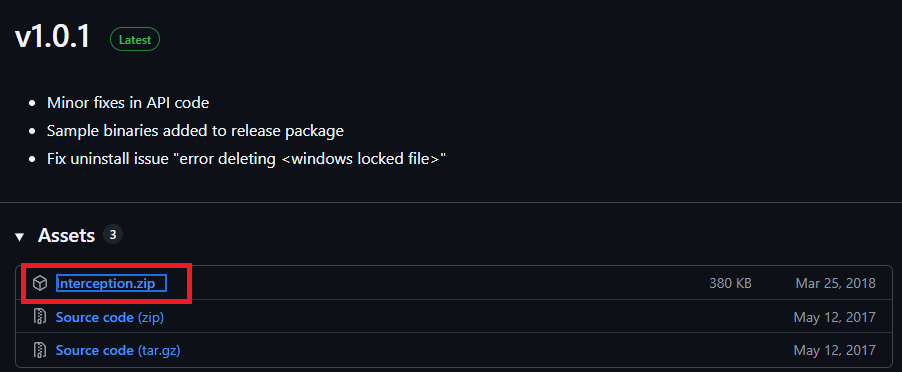
- 去 Oblitum 攔截儲存庫.
- 下載 攔截.zip.
![]()
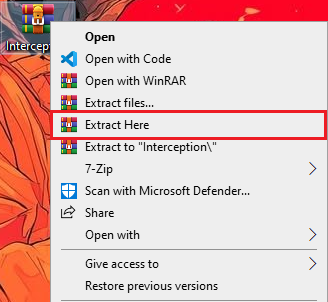
- 提煉 攔截壓縮檔案。
![]()
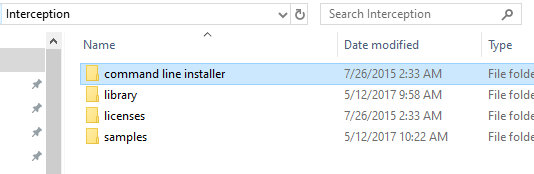
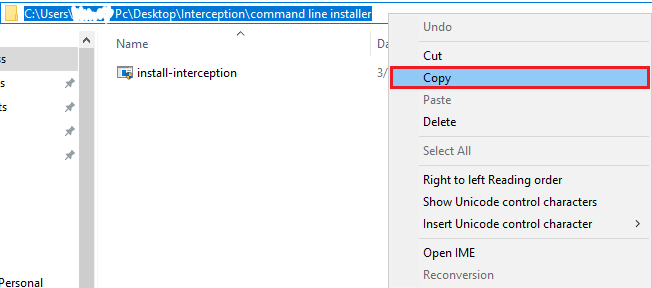
- 去 解壓後的文件夾 > 命令列安裝程式.
![]()
- 複製 文件夾路徑。
![]()
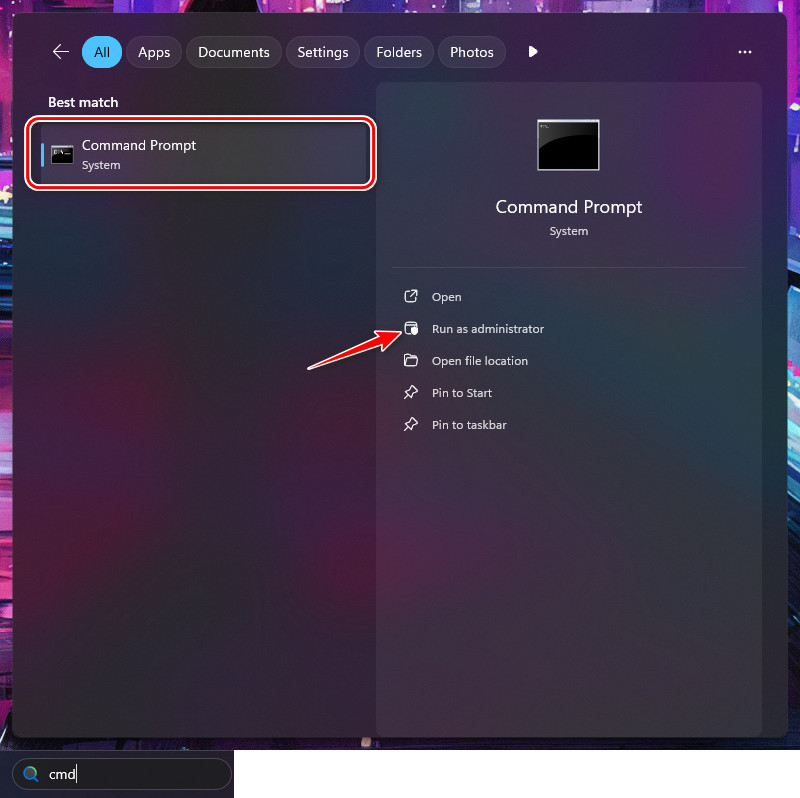
- 打開 以管理員身份執行命令提示符.
![]()
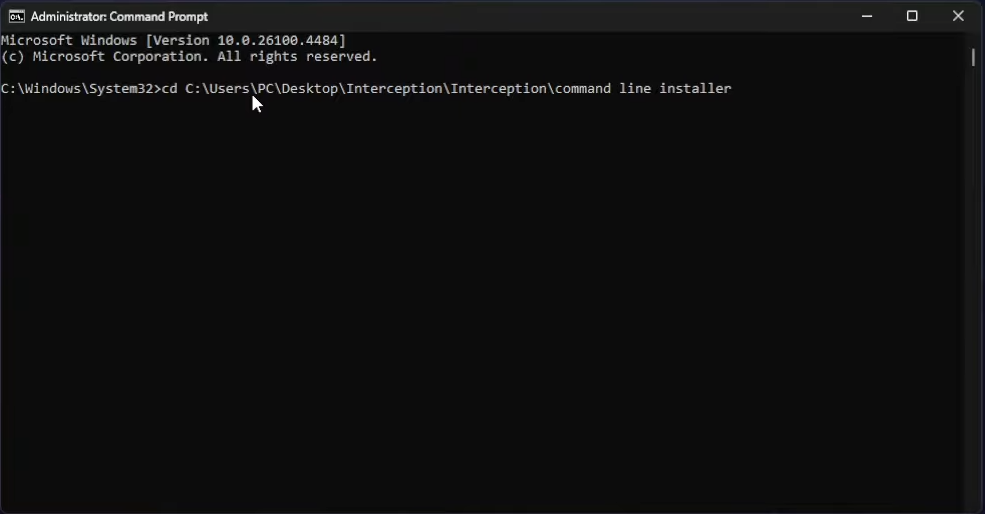
- 寫 CD 貼上你複製的路徑,然後按 進入.
![]()
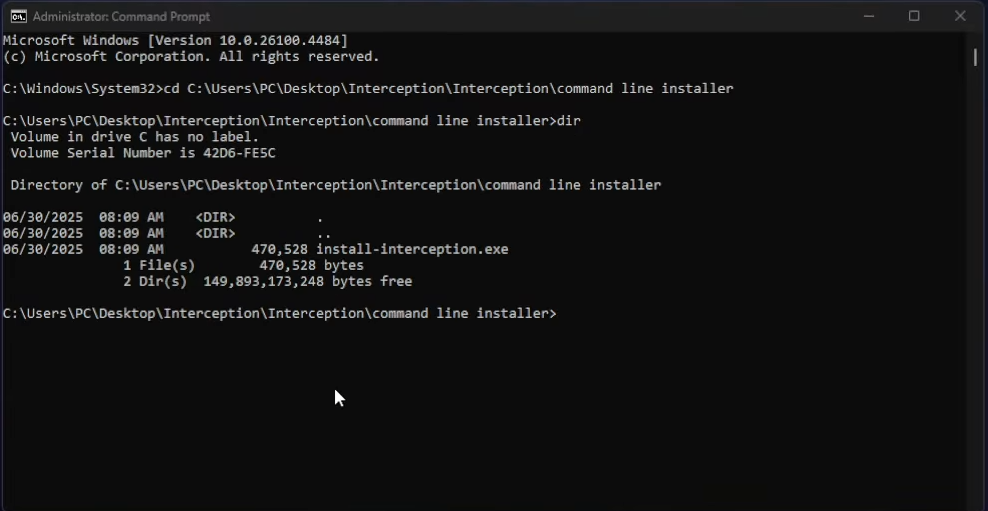
- 寫 DIR 然後按 進入.
![]()
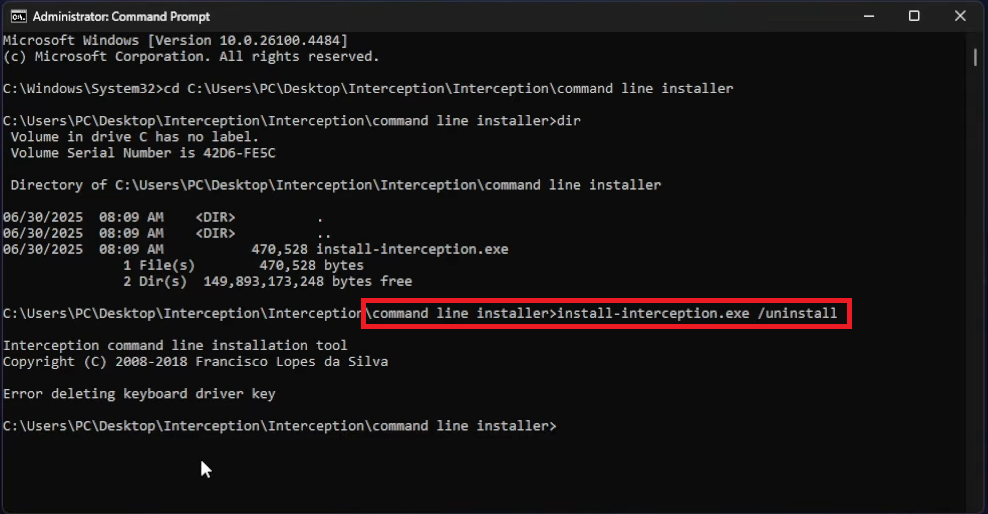
- 鍵入以下命令並按 進入.
install-interception.exe /卸載
- 重新啟動電腦並啟動遊戲。
4. 卸載華擎自動更新程序
卸載華擎主機板外掛程式(《戰地6》的反作弊系統會將其標記為作弊程式)有助於修復「攔截」錯誤。華擎的自動更新程式包含 AppShoprv103.sys 驅動程序,該驅動程式在系統底層運行。由於該驅動程式會在背景自動更新,反作弊系統會將其偵測為可疑活動,並將其歸類為攔截。
卸載華擎軟體並刪除其驅動程式有助於修復此錯誤。
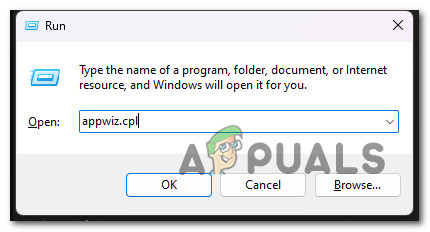
- 按 Win + R,輸入 appwiz.cpl,然後按 Enter 鍵。
![開啟程式和功能選單]()
- 找到華擎應用程式商店或華擎自動更新程式 > 右鍵點擊 > 卸載。
- 前往 C:\Windows\Sys\WOW64\drivers,如果看到“AppShopdrv103.sys”,請將其刪除。
- 重新啟動電腦並重新啟動遊戲。
使用 AutoHotKey 時出現錯誤訊息
當 AutoHotKey 在背景執行時啟動遊戲,就會出現由 AutoHotKey 引起的錯誤訊息。 AutoHotKey 可讓使用者自動執行按鍵操作並重新對應按鍵。反作弊系統會阻止此類程序,因為它們可以透過使用巨集或將鍵盤按鍵重新對應到滑鼠按鍵來提供不公平的優勢。
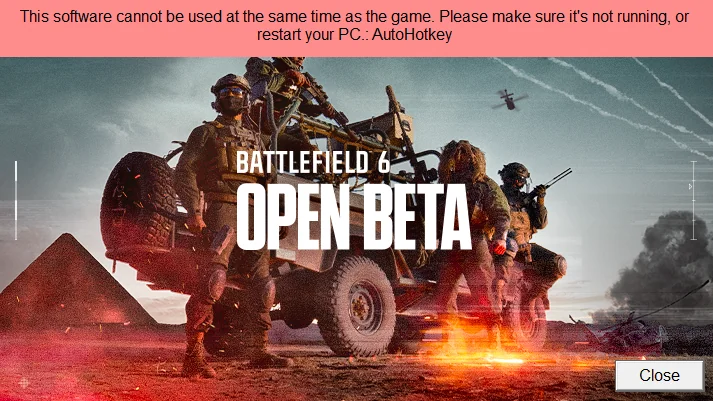
在某些情況下,即使您自己沒有安裝 AutoHotKey,它也可能透過其他程式(例如 VPN、Flow Launcher 外掛程式、3XS 診斷工具或滑鼠/鍵盤軟體)安裝。這些程式也可能導致 AutoHotKey 錯誤。
1. 停用 VPN 或代理程式以及 AutoHotKey
有時,在電腦上使用 VPN 會導致此錯誤。像《戰地6》這樣的遊戲會封鎖VPN,因為 VPN 可以幫助玩家繞過地區限制。如果您在執行遊戲時同時啟用了 VPN 和AutoHotKey,遊戲可能會同時封鎖兩者,並僅顯示 AutoHotKey 錯誤。
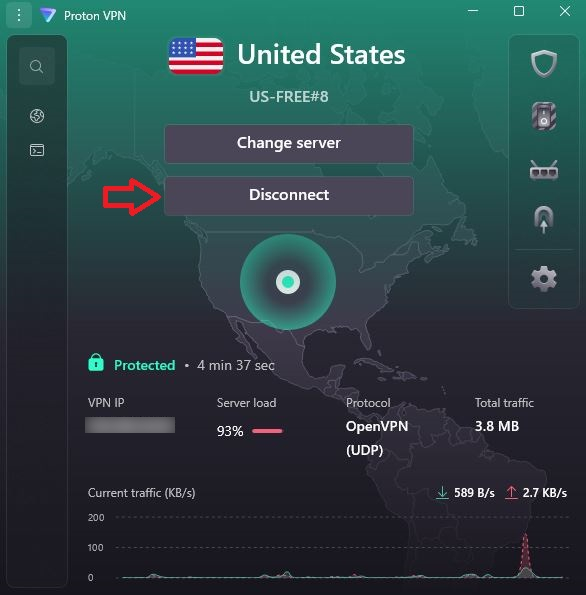
- 開啟電腦上的VPN程式。
![]()
- 如果 VPN 已連接,請點擊 斷開.
![]()
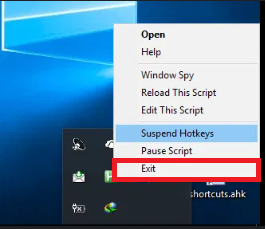
- 如果它是 AutoHotkey的 它在後台運行,所以把它關掉吧。
![]()
- 重新開啟遊戲,檢查錯誤是否已解決。
2. 在 Flow Launcher 中停用 AutoHotKey 插件
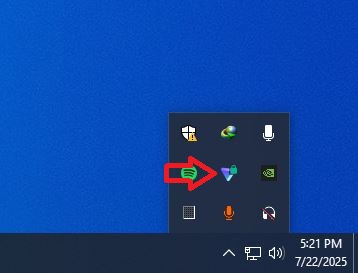
如果您在Flow Launcher中安裝了快捷鍵插件,也可能發生此錯誤。當 Flow Launcher 在背景運作且快速鍵外掛程式處於工作狀態時,如果遊戲啟動,反作弊系統會將其識別為AutoHotKey,從而導致錯誤。停用或關閉 Flow Launcher 可以解決此問題。
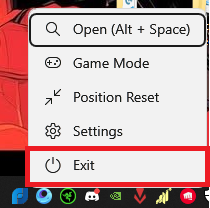
- 右鍵點選系統匣中的 Flow Launcher 圖示 > 退出。
![]()
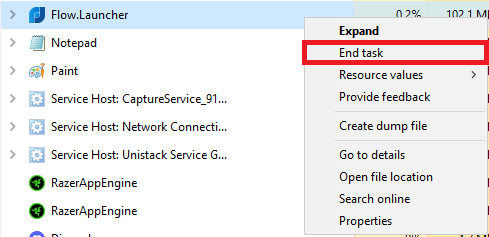
- 點擊 Ctrl+Shift+ESC 開啟工作管理員。
- 完成與 Flow Launcher 相關的所有任務。
![]()
3. 關閉滑鼠/鍵盤程序
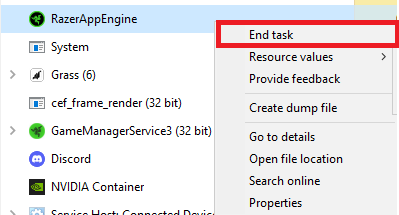
此錯誤也可能是由Corsair、Razer Synapse、Logitech G Hub等允許使用者重新映射按鍵的滑鼠/鍵盤程式引起的。反作弊系統可能會將這些程式識別為AutoHotKeys,從而觸發錯誤。在任務管理器中結束這些進程即可解決此問題。
- 點擊 Ctrl+Shift+ESC 打開任務管理器。
- 終止滑鼠/鍵盤程式任務。
![]()
- 重新開放 戰場6 檢查錯誤是否已解決。

評論被關閉。