


Rockstar Games Launcher 顯示「已斷線」狀態,錯誤代碼為6000.87,表示啟動器無法連線到 Rockstar Social Club 服務。這通常是由於網路請求被阻止、限製或舉報所致,而這往往是因為您的 IP 位址被 Rockstar 伺服器暫時列入了黑名單。
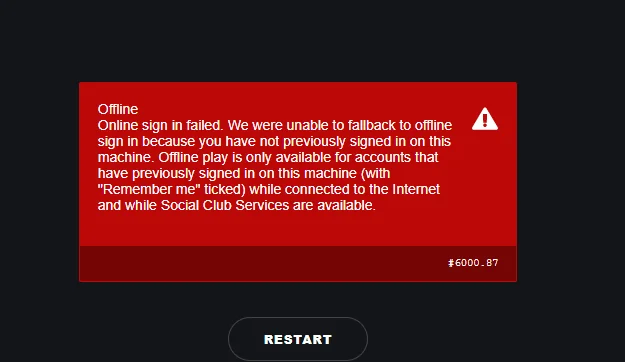
然而,IP限制並非唯一原因。網路設定錯誤、DNS故障或Rockstar伺服器端的臨時服務中斷等問題也可能導致此錯誤。這些問題會阻止您的帳戶進行身份驗證,導致操作員離線。
在本指南中,我們將提供逐步解決方案,以幫助您解決此特定錯誤。
1.檢查服務器狀態
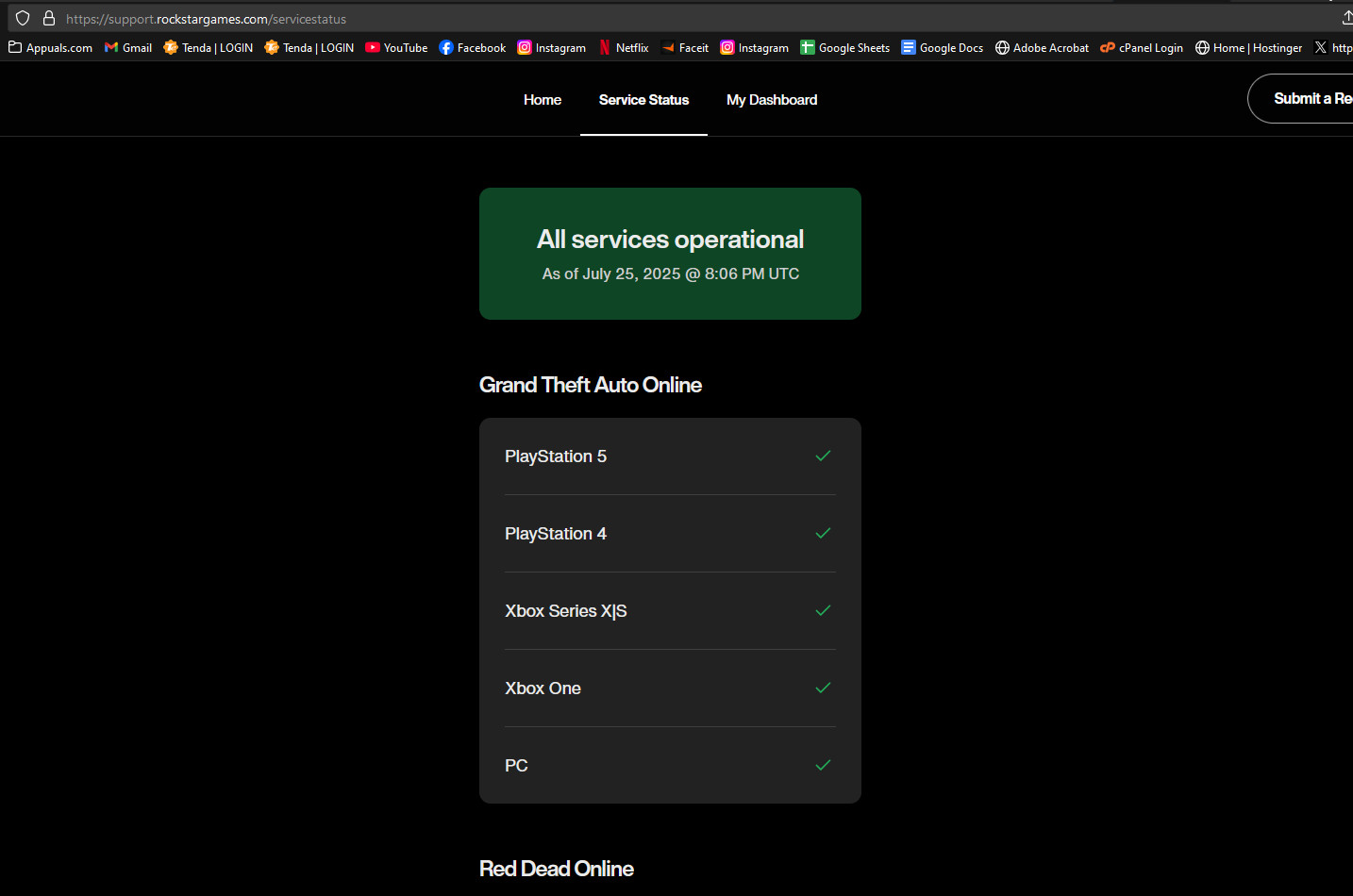
在系統進行故障排除之前,請先確定問題是否出在 Rockstar 伺服器端。如果他們的伺服器正在維護或完全宕機,您這邊的任何修復都將無法成功。檢查方法如下:
請點擊此處造訪 Rockstar 官方伺服器狀態頁面。
2.重啟你的路由器
有時,僅僅重新啟動路由器是不夠的,尤其是在您的 IP 位址被 Rockstar 暫時屏蔽的情況下。若要正確刷新連線並申請新的 IP 位址,請依照下列步驟操作:
- 關閉路由器 使用電源按鈕或斷開背面的電源線。
- 至少等一兩分鐘。這將清除快取的網路數據,並允許網路服務提供者 (ISP) 丟棄舊會話。
- 重新連接路由器,並讓其完全啟動(這通常需要 2 到 5 分鐘)。
- 一旦你與對方取得聯繫, 檢查您的新 IP 位址 透過在Google上搜尋「我的IP位址是什麼」。如果位址已更改,則表示您現在擁有一個Rockstar尚未封鎖的新位址。
- 運行 Rockstar Games 啟動器,檢查錯誤是否已解決。
提示:如果多次重新啟動後 IP 位址仍然沒有改變,請聯絡您的網路服務供應商 (ISP),並要求他們將您目前的 IP 位址更換為另一個位址。
3. 設定您的時區
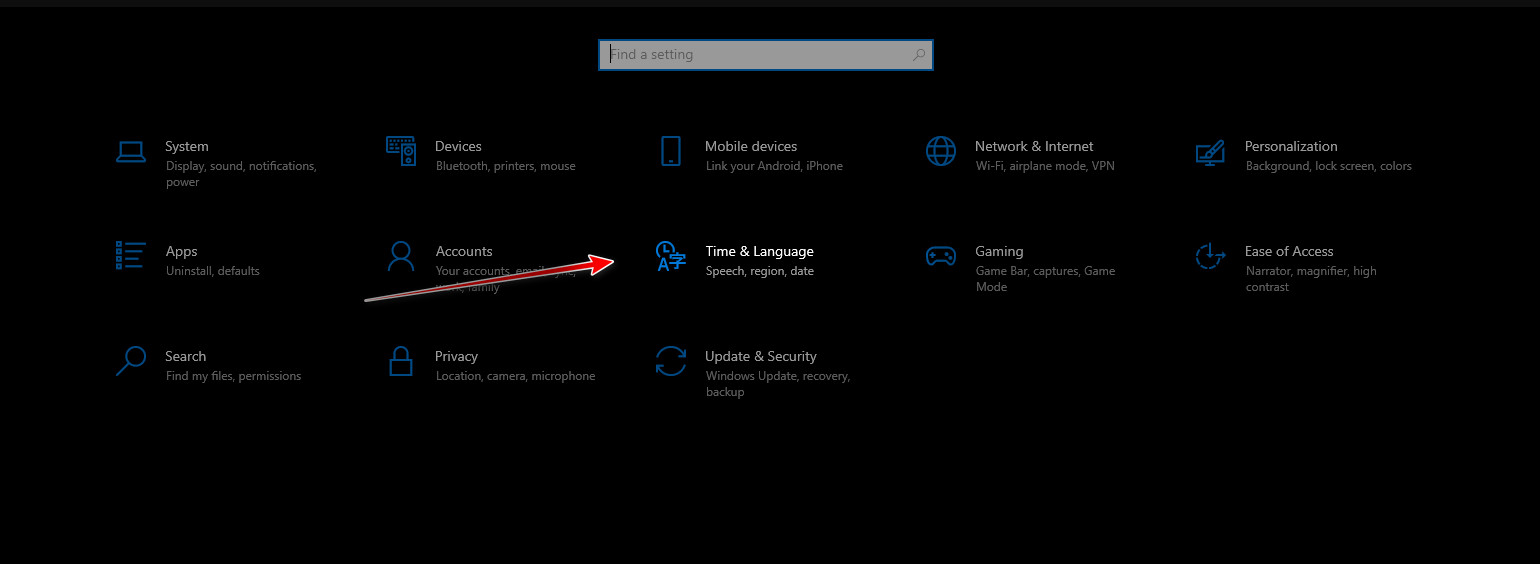
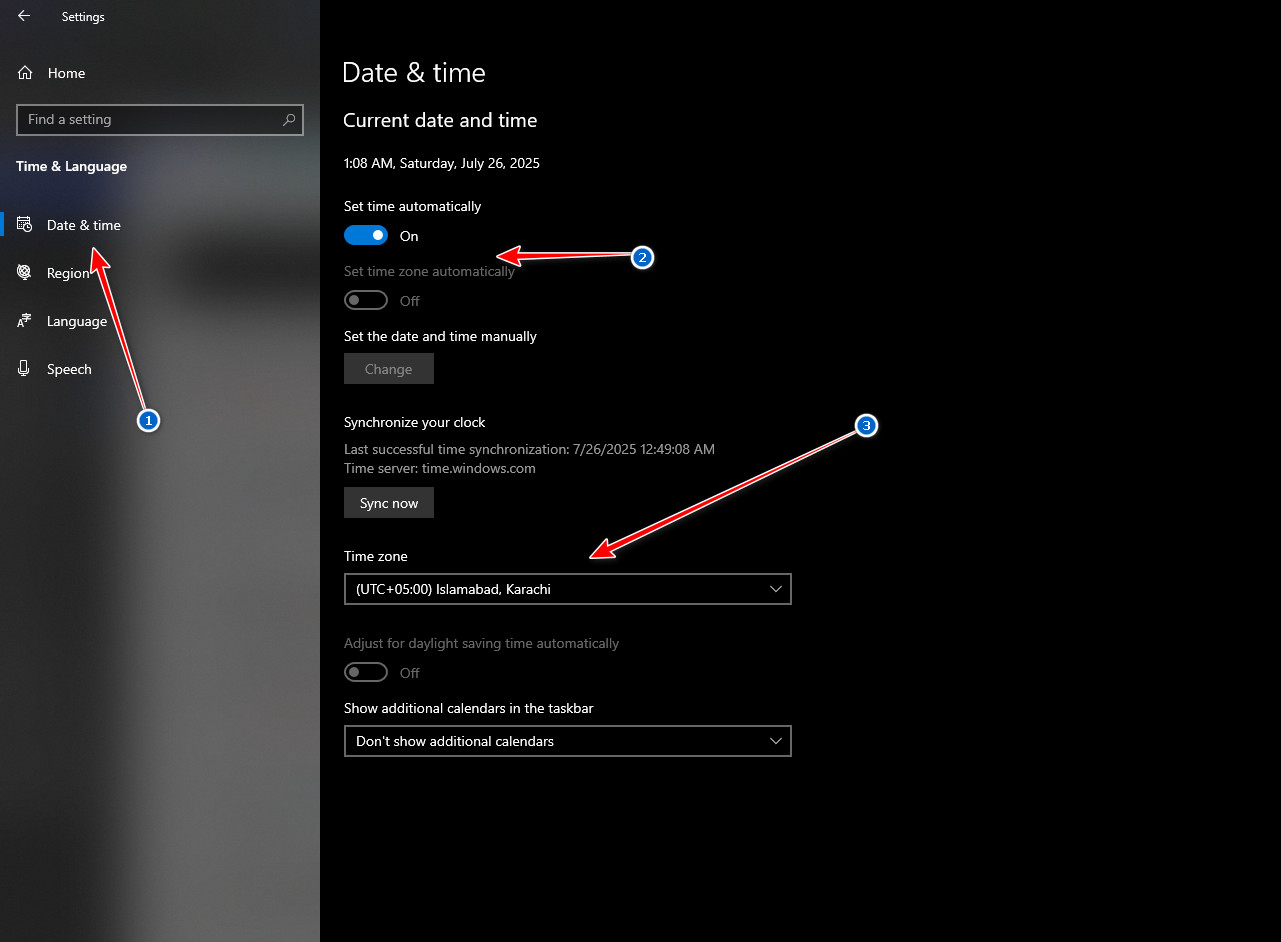
當您的電腦時鐘與 Rockstar 伺服器時間不符時,通常會發生身份驗證錯誤。請透過同步您的時區來解決此問題:
- 點擊 的Windows + I ← 前往 時間和語言.
![Windows 時間和語言設定]()
- 定位 日期及時間.
- 關掉 設置時區自動 ← 手動選擇正確的時區。
![手動調整時區]()
- 重新啟動電腦後再試一次。
4.使用移動熱點
如果您的網路服務供應商限制了您的網路連接,切換到行動熱點可以為您提供新的 IP 位址和不同的網路路徑:
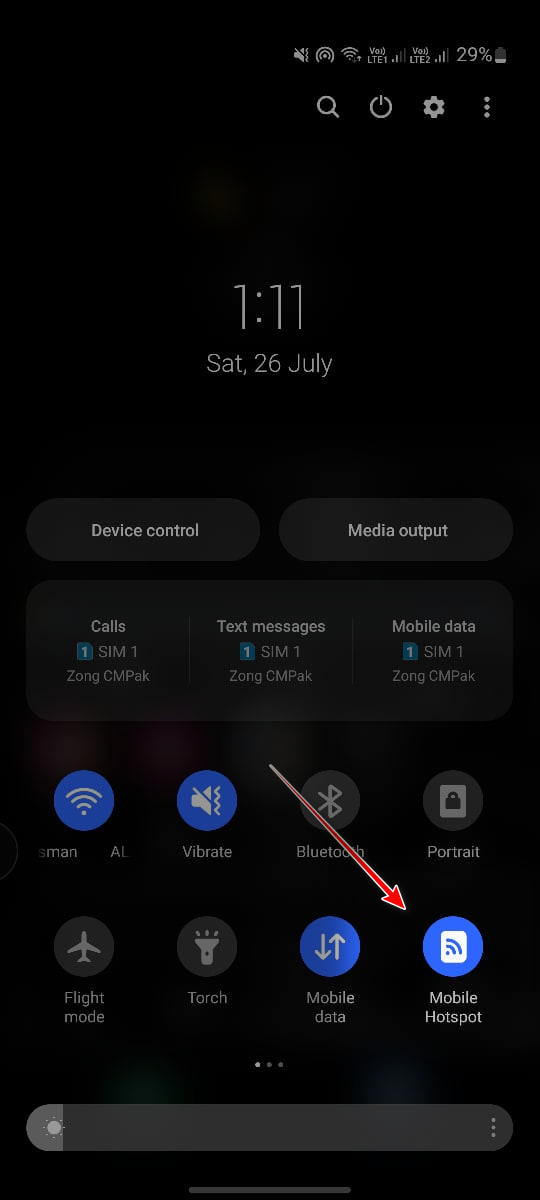
- 在手機上,打開 控制中心 ← 啟用 移動熱點.
![啟用移動熱點]()
- 透過 WiFi 將電腦連接到此熱點。
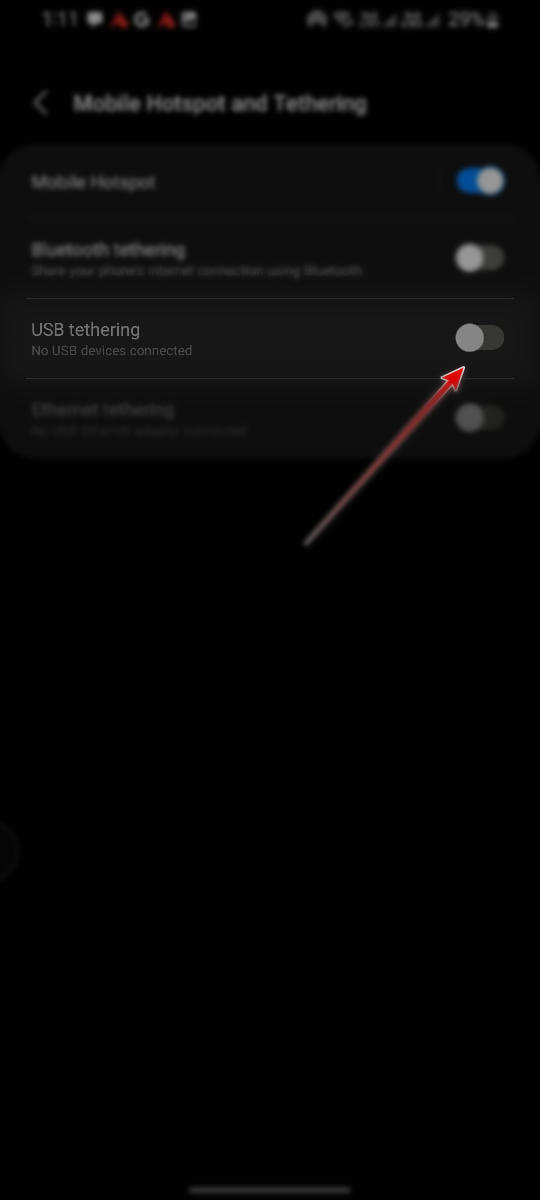
- 如果沒有 WiFi,請透過 USB 連接線連接 → 啟用 USB綁定 في 設定 > 連線 > 行動熱點和網路共享.
![啟用 USB 網路分享]()
5. 使用 VPN(WARP 或其他類似 VPN)
如果您的網路服務供應商或地區封鎖了 Rockstar 伺服器,或者您的 IP 位址持續被標記,使用 VPN 可以完全繞過限制。
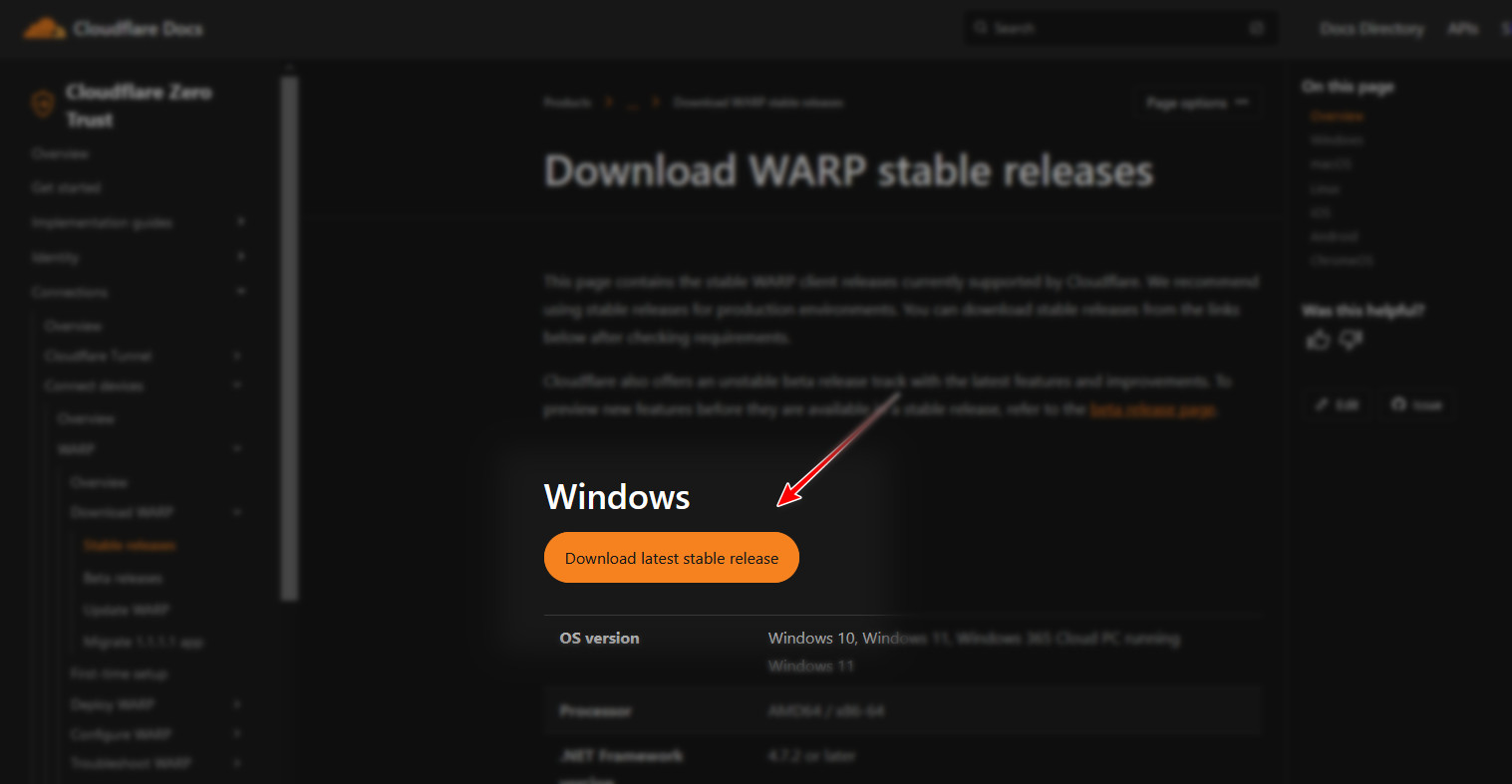
- 去 WARP官方下載頁面.
- 下載正確版本 為您的系統。
![]()
- 執行安裝程式 ← 完成安裝 ← 執行 WARP 用戶端。
- 點擊切換按鈕啟用 WARP。它將設置 不同的 IP 位址和路由路徑 到你的電腦。
- 請嘗試再次運行 Rockstar Games Launcher。如果錯誤消失,則問題肯定與您的 IP 位址或網路服務供應商有關。
- 如果 WARP 無法解決問題,請嘗試使用其他 VPN,例如: ProtonVPN أ或者 WindScribe某些地區使用特定的 VPN 網路效果更好。

評論被關閉。