


錯誤代碼:VAN-79 在 VALORANT 中,當遊戲無法在客戶端和遊戲之間建立安全連線時,就會發生這種情況。 防暴先鋒還有身份驗證伺服器。這種連線故障通常會導致您在遊戲啟動後無法立即登入或加入任何比賽。
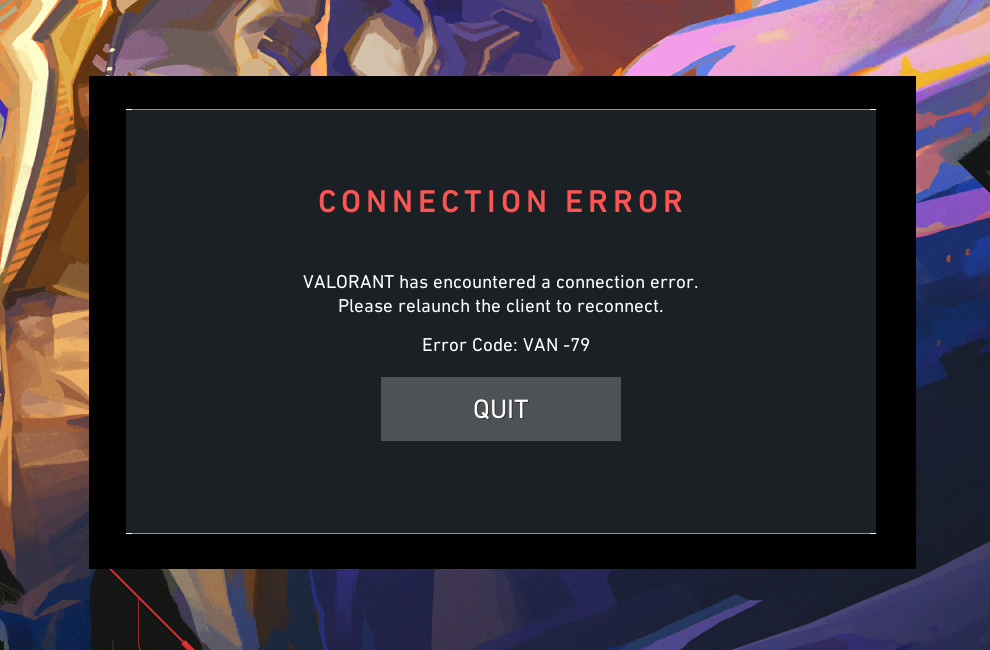
大多數情況下,此錯誤會在遊戲開啟後立即出現。 VALORANT 不會正常啟動,而是顯示此訊息。 “VALORANT 連線出現錯誤。請重新啟動客戶端以重新連線。” 其次是 VAN-79這通常表明 Vanguard 沒有發揮全部功能,或者係統中的某些東西阻止它連接到 Riot 的伺服器。
造成此錯誤的最可能原因包括以下幾點:
- Vanguard 服務失敗: VGC 或 VGK 服務已停止運作、啟動延遲或無法正確載入。
- 網路限制: VPN、代理伺服器或防火牆會阻止 Riot 驗證端點。
- 遊戲路徑或損壞的驅動程式連結: 已移動或遺失的檔案會幹擾 Vanguard 驗證檢查。
- 系統堆疊衝突: 過時的 Winsock、DNS 快取問題或驅動程式衝突正在幹擾 Vanguard 配置。
既然主要原因已經明確,以下是一些… 行之有效的改革 這已經成功地為許多用戶解決了這個問題。
1. 設定 VGC 服務自動啟動
為了使 VALORANT 正確連接,您必須… 先鋒服務 它必須在客戶端啟動前運行。如果它已停用或在 Windows 服務管理員中手動配置,遊戲將無法啟動,因為其反作弊層永遠不會初始化。將其設為自動啟動可確保 Vanguard 在您啟動電腦時始終準備就緒。
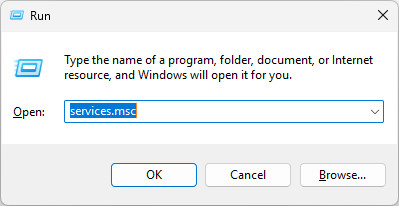
- 點擊 Win + R 並輸入: SERVICES.MSC

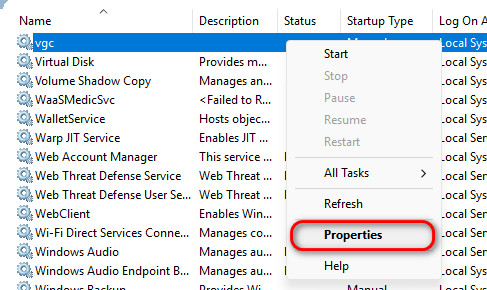
- 向下捲動並尋找服務 VGC.
- 右鍵單擊它並選擇 ئصائص.

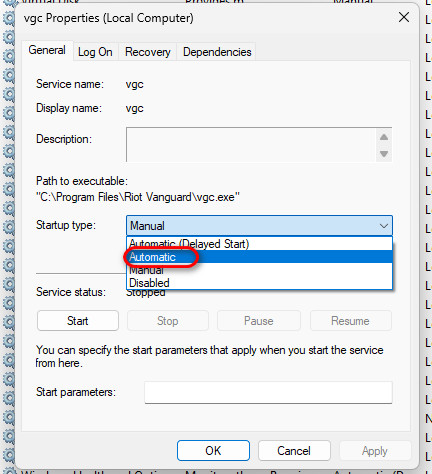
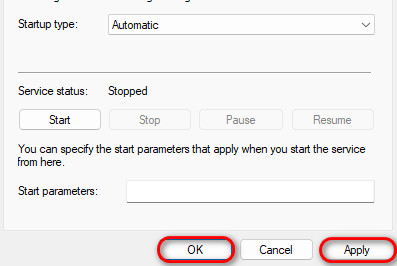
- 在“常規”選項卡中,設置 啟動類型 إ 自動的.

- 輕按 تطبيق 然後 好的.

- 重新啟動電腦後再嘗試執行 VALORANT。
2. 重新安裝 Riot Vanguard
隨著時間的推移,Vanguard 的後台服務或文件可能會損壞。重新安裝反作弊軟體會重置其所有組件,清理損壞的鏈接,並恢復正確的驅動程式註冊。這通常可以消除導致 VAN-79 錯誤出現的衝突。
- Riot客戶端已完全關閉。
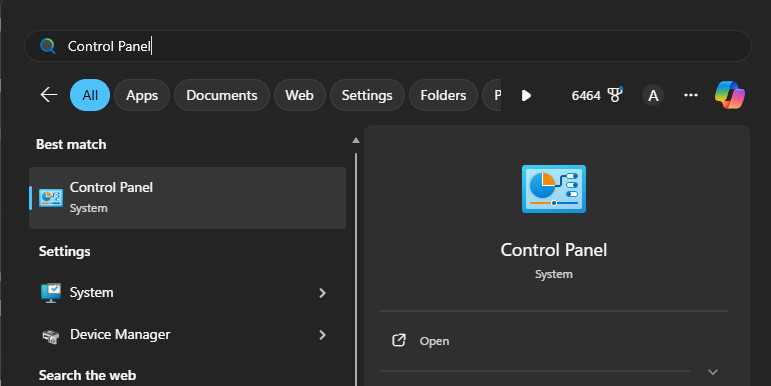
- 打開 控制面板 使用搜索欄。

- 輕按 卸載軟件 之內 專案 (將「檢視方式」設定為 項目類別 (如有必要)。

- ابحثعن 防暴先鋒右鍵單擊並選擇 卸載.

- 重啟你的電腦。
- 再次開啟 Riot 用戶端,並根據提示安裝 Vanguard。
- 執行 VALORANT 檢查問題是否已消失。


3. 執行 Windows 指令停用試用簽章並取消安全性檢查。
如果 Windows 正在執行 設定試用簽名 أ或者 安全驗證狀態由於這些設定繞過了標準的驅動程式驗證,Vanguard 可能無法載入。停用這些模式會強制 Windows 復原安全驗證,這是 Vanguard 正常運作所必需的。
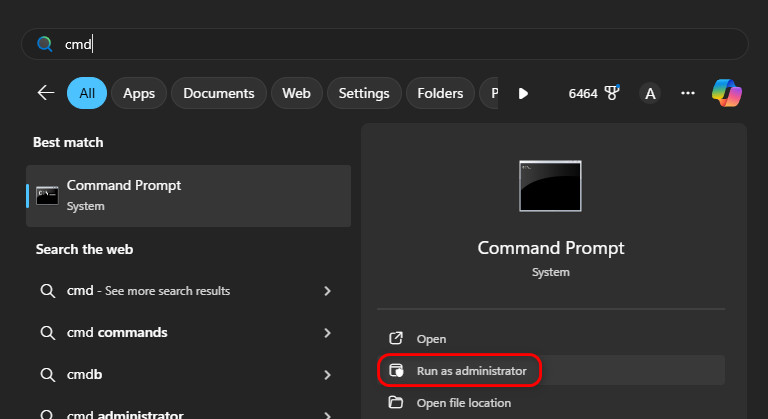
- 寫 CMD 在搜索欄中選擇 以管理員身份運行.

- 輸入以下命令並按 進入 每個之後:
bcdedit.exe /set testsigning off bcdedit.exe /set nointegritychecks off

- 重新啟動電腦後再嘗試執行 VALORANT。


評論被關閉。