


當遊戲無法找到或載入MFPlat.DLL檔時,會出現Roblox 啟動錯誤「由於找不到 MFPlat.DLL,程式碼執行無法繼續。」或「庫載入失敗:MFPlat.DLL」 。
MFPlat.DLL(Microsoft Media Foundation Platform Dynamic Link Library,微軟媒體基礎平台動態連結庫)是微軟媒體基礎架構的一部分,它使 Windows 能夠處理媒體播放、音訊/視訊串流傳輸和編碼。如果此組件缺失或損壞,Roblox 將無法啟動。
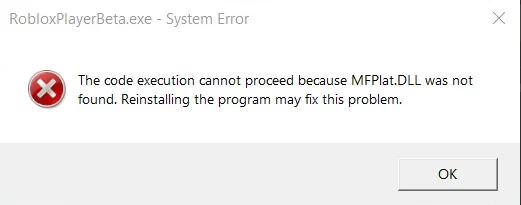
最常見的原因包括以下幾點:
- 一份文件 MFPlat.DLL 缺失或刪除
- 損壞的 DLL 文件
- Roblox 安裝不完整
- 與媒體基金會相關的損壞註冊表項
在嘗試進階修復方法之前,請先徹底重新安裝 Roblox。這通常會自動替換損壞或不完整的檔案。
1. 安裝媒體功能包
由於區域許可限制,Windows N 和 KN 版本預設不包含媒體功能包。由於MFPlat.DLL是該功能包的一部分,因此 Roblox 缺少它就無法運作。安裝媒體功能包可以恢復缺少的文件,使 Roblox 能夠正常運作。
- 去 微軟媒體功能包頁面.
- 請選擇您的Windows版本並確認。
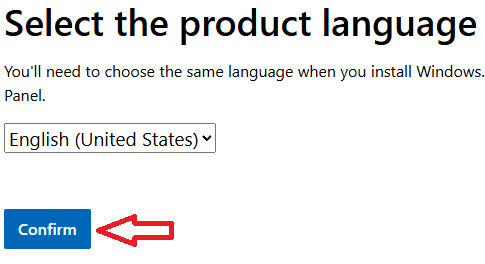
- 選擇 產品語言 請再次確認。
![]()
- 下載版本 32位 أ或者 64位根據你的系統。
![]()
- 運行安裝程式並重新啟動電腦。
- 啟動 Roblox 以檢查錯誤是否已解決。

注意:如果該錯誤在 Windows N/KN 版本中仍然存在,您可能需要升級到Windows 10/11專業版。
2. 啟用媒體播放功能
如果 Windows 系統中停用了媒體功能,則 MFPlat.DLL 檔案將無法使用。啟用媒體功能可確保下載並啟動必要的元件。
- 打開 控制板.
- 去 節目 ← 節目與功能.
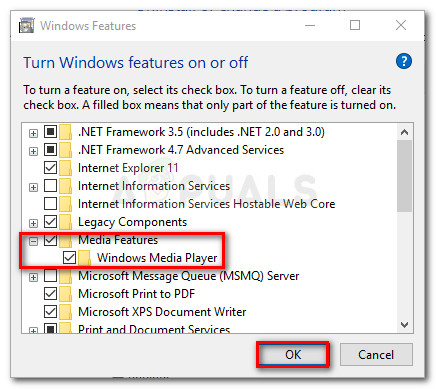
- 點擊 打開或關閉 Windows 功能.
![]()
- 定位 媒體功能 並點擊 好的.
- 重新啟動電腦後再嘗試執行 Roblox。
3. 手動新增 MFPlat.DLL(僅限進階使用者)
在極少數情況下,即使重新安裝 Roblox 或啟用 Windows 媒體功能, MFPlat.DLL檔案仍可能遺失或損壞。如果發生這種情況,您可以手動將該 DLL 檔案新增回系統目錄。此方法僅適用於熟悉系統檔案操作的使用者。
🇧🇷 警告: 僅從此處下載 DLL 文件 官方或可靠來源 (例如微軟或 DLL-files.com從不受信任的網站安裝 DLL 檔案可能會損害安全性或引入惡意軟體。
步驟 1:替換系統中缺少的 DLL 文件
- 下載 MFPlat.DLL 根據您的 Windows 版本(32 位元或 64 位元)。
- 解壓縮下載的檔案。
- 點擊 WIN + R, 並鍵入
C:WindowsSystem32, 並粘貼 MFPlat.DLL (對於 64 位元系統,也請貼上以下內容)SysWOW64). - 如果被問到,請選擇 替換 已存在的文件。
- 重啟你的電腦。
步驟 2:將 DLL 檔案新增至 Roblox 安裝目錄
Roblox 首先會檢查其安裝資料夾中是否存在所需的庫檔案。如果 Windows 仍然無法正確識別 DLL 文件,將其放置在 Roblox 目錄下可以作為臨時的本機解決方案。
- 找到您的 Roblox 安裝資料夾(通常位於 [此處應填寫安裝目錄])。
AppDataLocalRoblox). - 打開子資料夾 版本 (每個版本都有一個獨特的 ID 系列)。
- 粘貼 MFPlat.DLL 在最新版本資料夾內。
- 重新啟動電腦並重新啟動 Roblox。

評論被關閉。