


「顯存不足」錯誤表示您的圖形處理器 (GPU) 已耗盡可用專用顯存 (VRAM),導致遊戲崩潰,通常在進入主選單之前就會崩潰。這種情況通常發生在遊戲引擎無法有效分配顯存時,尤其是在 GPU 顯存有限的系統上。
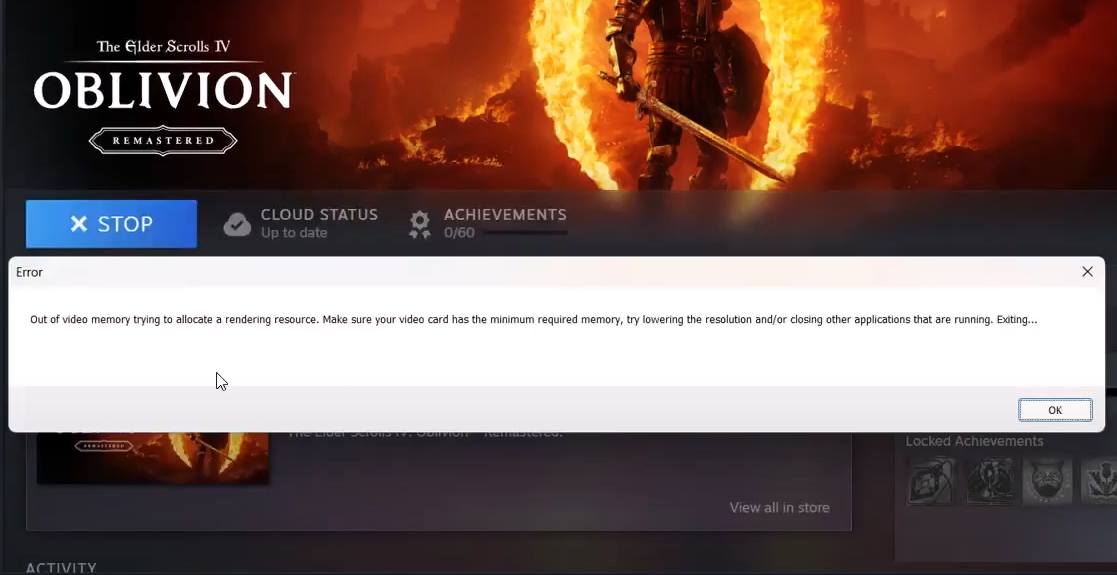
除了顯存不足之外,此問題還可能源自於不正確的顯示設定、損壞的快取資料或與圖形定義衝突的損壞設定檔。安裝目錄中缺少或損壞的遊戲檔案也可能導致同樣的崩潰。
既然我們已經了解了常見原因,接下來讓我們來看看最有效的解決方案。
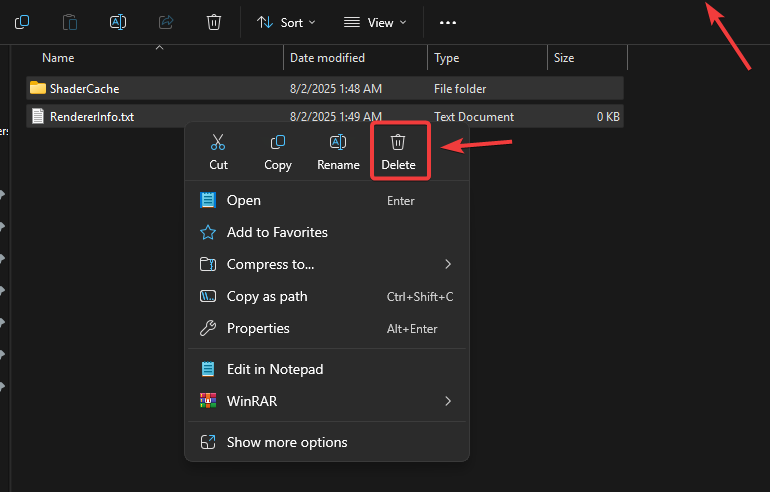
1. 刪除陰影快取文件
著色器快取可能與定義版本或渲染路徑不相容,尤其是在安裝更新或修改之後。當引擎嘗試載入損壞或過時的著色器物件時,可能會導致無效的記憶體參考和過多的顯存分配,最終導致「顯存不足」錯誤。清除快取會強制 Oblivion 重新建立一組與目前定義狀態相符的全新著色器,從而確保穩定的記憶體使用和一致的渲染效果。
- 請確保已安裝《上古卷軸IV:湮沒》及任何相關的MOD管理工具。 完全關閉.
- 打開 文件管理器 然後前往以下地點:
C:\Users\[您的使用者名稱]\AppData\Local\Oblivion
- 在 Oblivion 資料夾內,尋找以下檔案和資料夾:刪除它:
RendererInfo.txt ShaderCache 資料夾(如果存在)
![]()
- 打開 《上古卷軸4:湮沒》重製版。遊戲將重新建立新的著色器快取檔案。
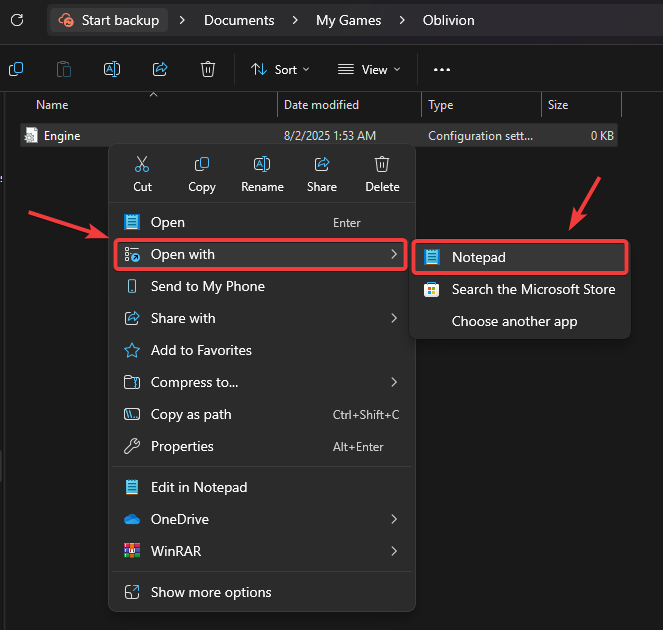
2.調整設置 Oblivion.ini
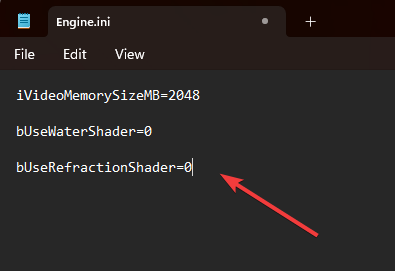
文件控制 Oblivion.ini 這直接影響遊戲引擎與圖形處理器 (GPU) 的互動方式,包括記憶體 (VRAM) 分配和著色器實作。停用折射和水著色器等高資源消耗效果可以降低即時記憶體消耗,而手動分配顯示存則可以防止資源過度佔用。 iVideoMemorySizeMB 此引擎避免覆蓋 VRA 分配,從而降低發生錯誤的幾率。 “視訊記憶體不足”.
- 請確保遊戲和任何模組管理軟體(例如 Wrye Bash 或 Mod Organizer)均未運作。
- 請按照以下指南操作:
C:\Users\[你的使用者名稱]\Documents\My Games\Oblivion
- 右鍵單擊 Oblivion.ini 文件,然後選擇“開啟方式”>“記事本”(或其他任何文字編輯器)。
![]()
- 按 Ctrl + F,輸入 VideoMemory 或前往名為 Display 的部分。
- 在「顯示」部分,變更或新增以下幾行:
iVideoMemorySizeMB=2048 bUseWaterShader=0 bUseRefractionShader=0
- iVideoMemorySizeMB:將此值設為實際 GPU 記憶體的一半(例如,對於 4GB 顯示卡,則為 2048)。
![]()
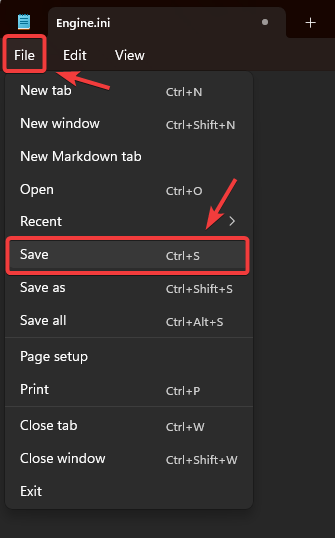
- 修改完成後,點擊“檔案”>“儲存”,然後關閉文字編輯器。
![]()
- 執行遊戲並檢查是否仍出現顯存錯誤。
3. 切換到 DirectX 11
與《上古卷軸IV:湮沒重製版》通常使用的DirectX 12不同,DirectX 11(透過其DXVK轉換層)由於採用了成熟且廣泛支援的驅動程式包,提供了更穩定的記憶體分配模型,並降低了顯存需求。透過切換到DX11,遊戲避免了對顯存的過度依賴,從而在遊戲過程中實現了更高的穩定性,尤其是在GPU記憶體有限的裝置上。
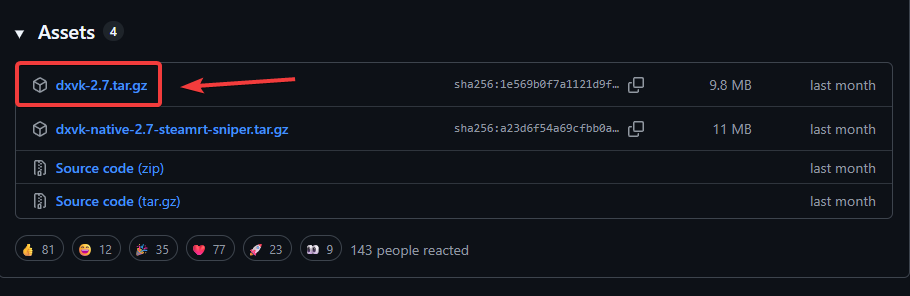
- 造訪GitHub上的DXVK官方頁面,旅館 最新版本 dxvk-[版本].tar.gz。
![]()
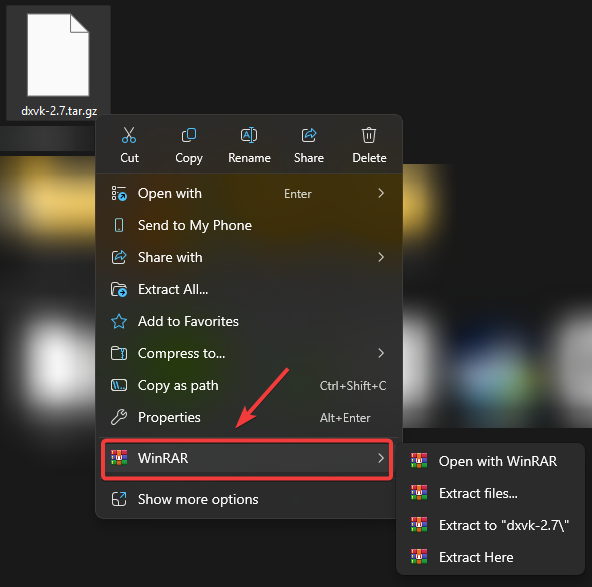
- 提煉 您使用 7-Zip 或 WinRAR 下載的資料夾。
![]()
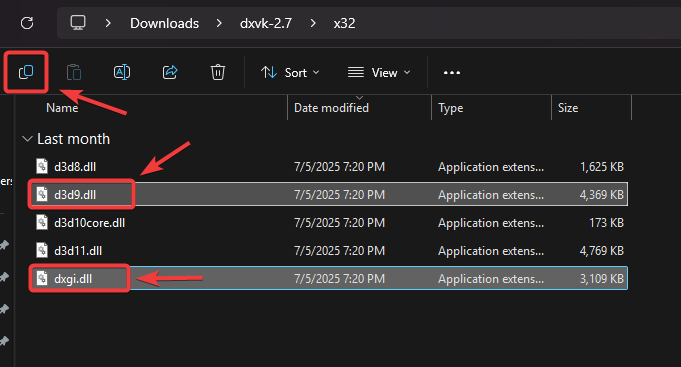
- 從 x32 資料夾複製以下檔案:
d3d9.dll dxgi.dll
![]()
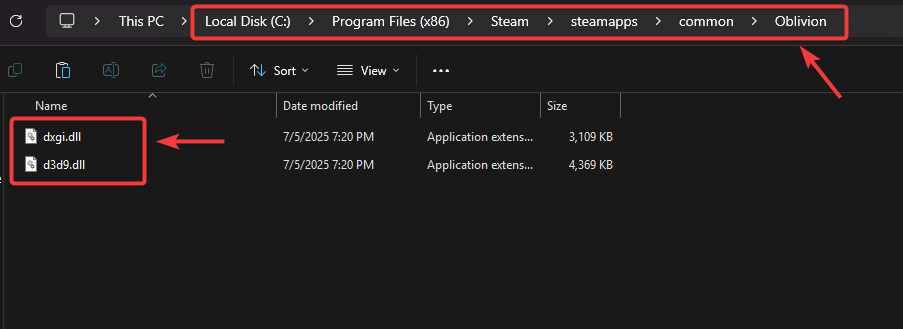
- 粘貼它 在你的 Oblivion 安裝目錄(檔案所在位置) 遺忘.exe通常情況下是:
C:\Program Files (x86)\Steam\steamapps\common\Oblivion
![]()
- 我玩 運行遊戲一段時間,並監控記憶體(VRAM)使用量。如果不再偵測到錯誤, “視訊記憶體不足” 手術似乎很成功。
4. 刪除 NVIDIA DLSS 插件文件
科技 深度學習超級採樣(DLSS) 僅適用於現代 NVIDIA RTX GPU 中提供的 Tensor 核心。如果這些插件庫(nvngx_dlss.dll، dlss.dll如果遊戲文件等文件存在,引擎可能會嘗試在不支援 DLSS 的裝置上設定 DLSS。這會導致 API 呼叫失敗和顯存分配異常,最終可能導致錯誤。 “視訊記憶體不足”刪除這些檔案會強制引擎覆蓋 DLSS 配置,從而確保圖形引擎使用與所有圖形處理單元 (GPU) 相容的標準點陣圖路徑。
- 關閉《上古卷軸4:湮沒》和所有模組管理器。
- 去 安裝指南 主要的:
C:\Program Files (x86)\Steam\steamapps\common\Oblivion
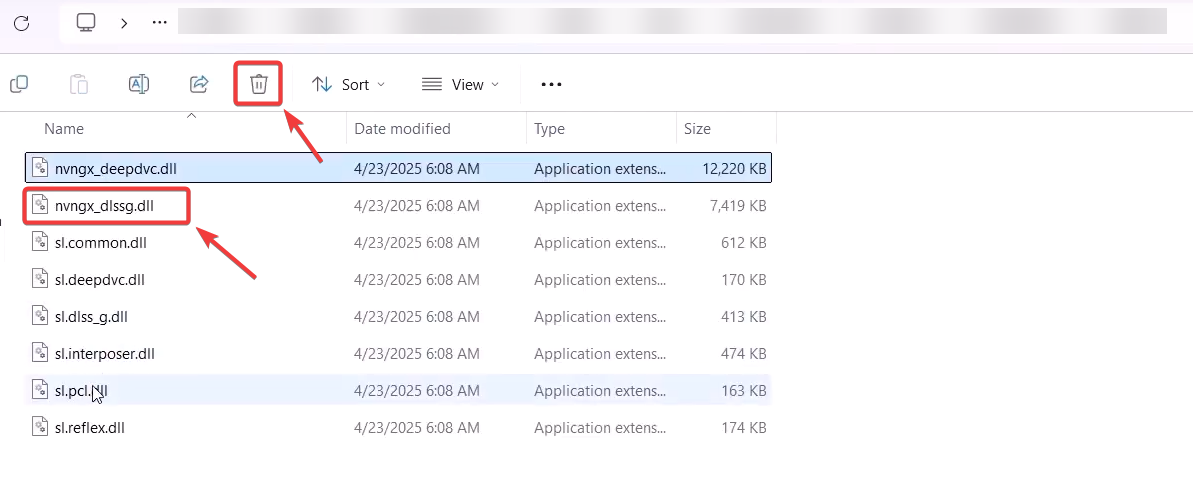
- 找到並刪除以下任意檔案:
nvngx_dlss.dll nvngx_dlssg.dll dxil.dll dlss.dll
- 重啟遊戲並檢查顯存錯誤是否仍然存在。
- 請確保 Oblivion 和任何相關的模組管理程序(例如 Mod Organizer、Wrye Bash)完全關閉。
- 開啟檔案總管,並導覽至遊戲《上古捲軸4:湮沒》的主安裝目錄:
C:\Program Files (x86)\Steam\steamapps\common\Oblivion
- 尋找並刪除以下任何檔案:
nvngx_dlss.dll nvngx_dlssg.dll dxil.dll dlss.dll
![]()
- 再次運行《上古卷軸4:湮沒》並檢查問題是否仍然存在。
5. 驗證遊戲文件
如果以上方法都無效,則錯誤可能是由於核心檔案缺失或損壞造成的。使用 Steam 的「驗證遊戲檔案完整性」功能會強制客戶端根據官方清單重新檢查每個檔案。任何損壞的二進位檔案、失效的著色器或缺少的檔案都會自動替換為新副本,從而恢復引擎無衝突地管理記憶體的能力。
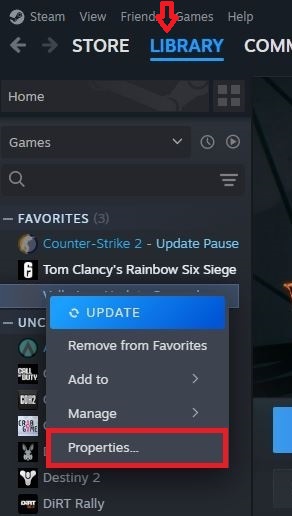
- 啟動 Steam 並進入遊戲庫。
- 右鍵點選《上古卷軸IV:湮沒》,然後選擇「屬性」。
![]()
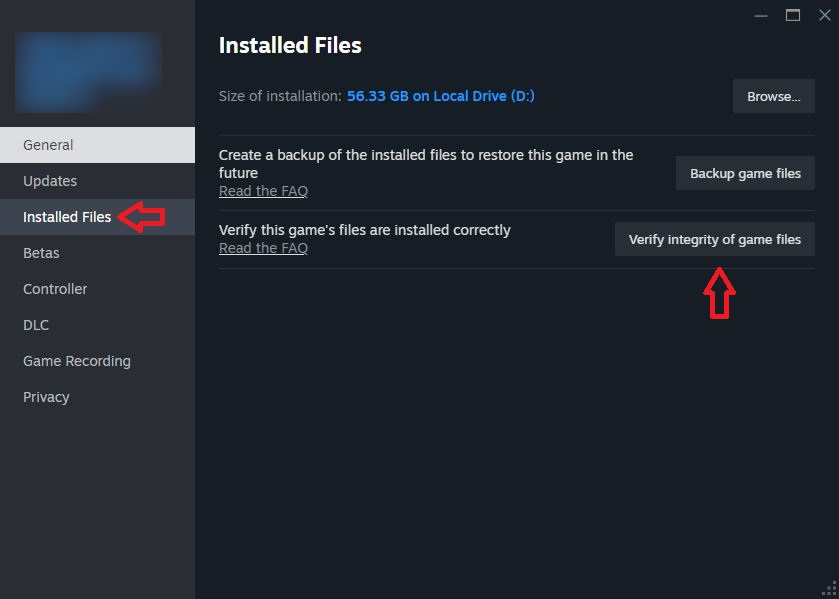
- 轉到左側的「已安裝檔案」選項卡,然後按一下「驗證遊戲檔案的完整性」。
![]()
- 完成後,運行《上古卷軸4:湮沒重製版》並檢查錯誤是否仍然存在。

評論被關閉。