

修復Xbox遊戲共享功能故障的方法
Xbox 遊戲共享功能無法正常運作是一個常見問題,表現為第二台主機無法存取共享的數位版遊戲或 Game Pass 遊戲。主機不會加載共享遊戲庫,而是顯示「您是否擁有此遊戲或應用程式?」之類的驗證訊息,從而阻止用戶訪問本應唾手可得的內容。
此問題通常發生在Xbox Home 主機配置不正確、訂閱或付款方式無效,或臨時身份驗證錯誤導致許可證驗證失敗時。在某些情況下,不穩定的網路連線或Xbox Live 服務中斷也可能導致主機無法驗證數位所有權。
在應用修復方案之前,請先使用SpeedTest或Fast檢查您的網路連接,並查看Xbox 伺服器的狀態。如果微軟伺服器發生故障,則只有在服務恢復後才能解決此問題。否則,請嘗試以下解決方案。
1. 強制重啟主機(硬重啟)
快取的系統資料和臨時認證文件有時會阻止許可證驗證。強制重啟會清除這些快取文件,重置主機的網路協定棧,並終止可能幹擾遊戲共享的後台進程。
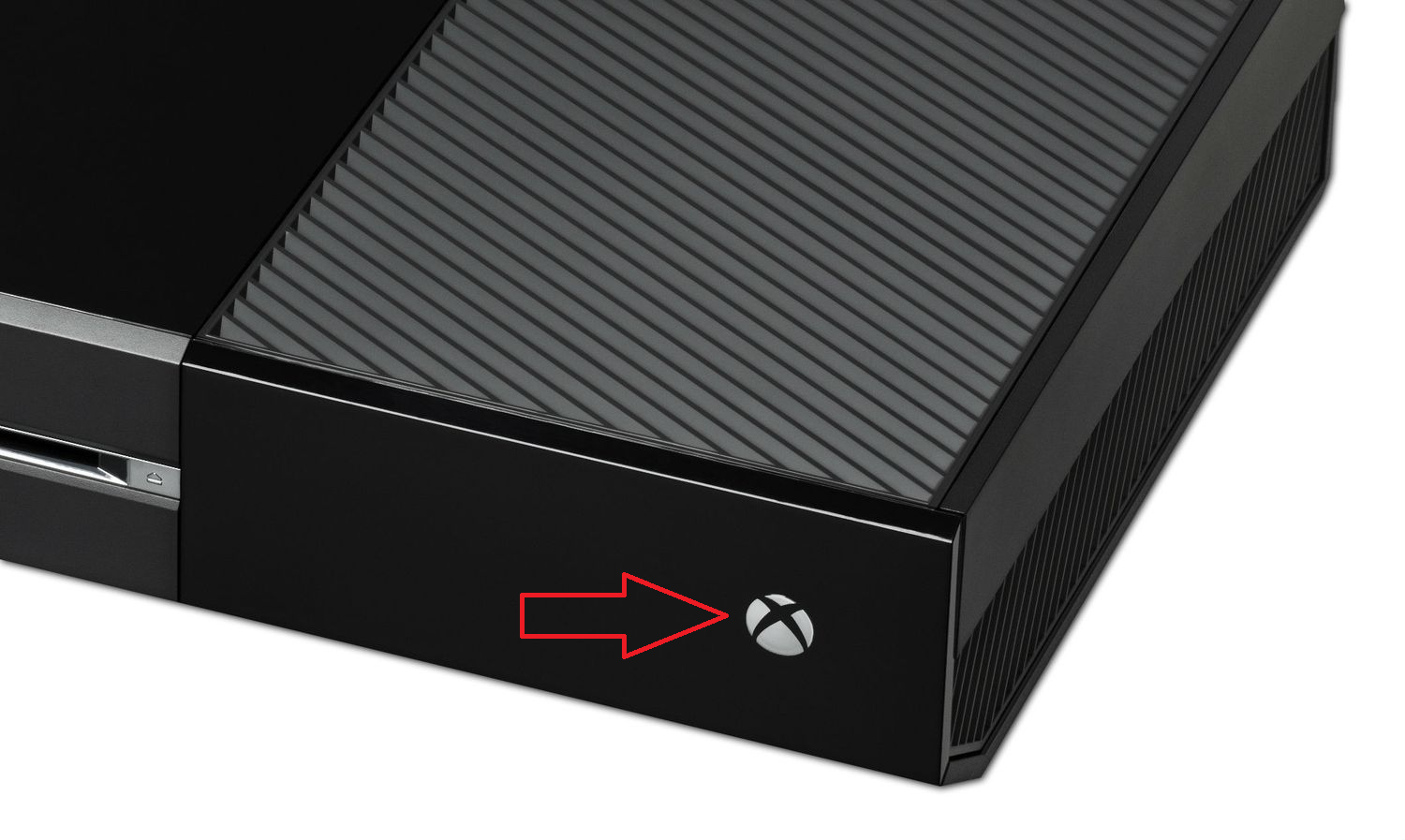
- 按下並按住不動 Xbox 電源按鈕 持續 10-15 秒,直到控制器完全關閉。

- 等待 30-60 秒,然後重新啟動控制器。
- 測試遊戲共享功能是否正常。
2. 停止定期扣款
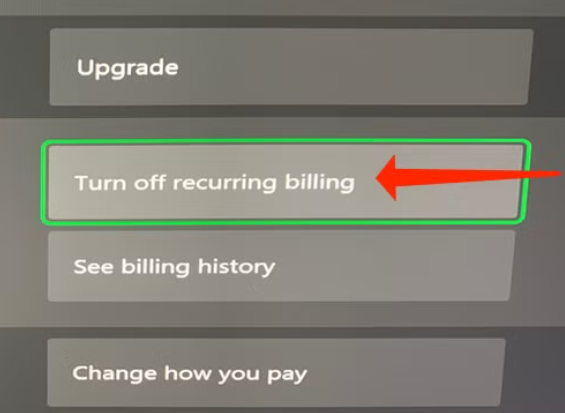
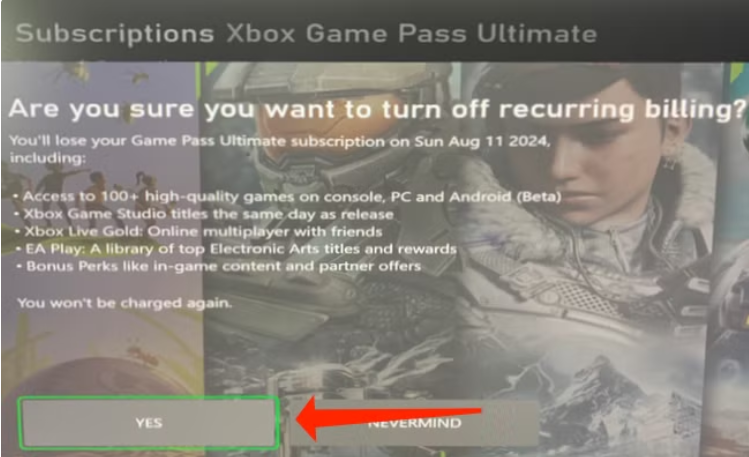
如果您的主帳戶啟用了定期付款功能,Xbox 在跨主機驗證有效訂閱時可能會遇到衝突。停用此功能將強制系統重新驗證您的訂閱狀態、更新許可證驗證並解決臨時性的計費相關錯誤。
- 登錄到 基本帳戶 在你的Xbox上。
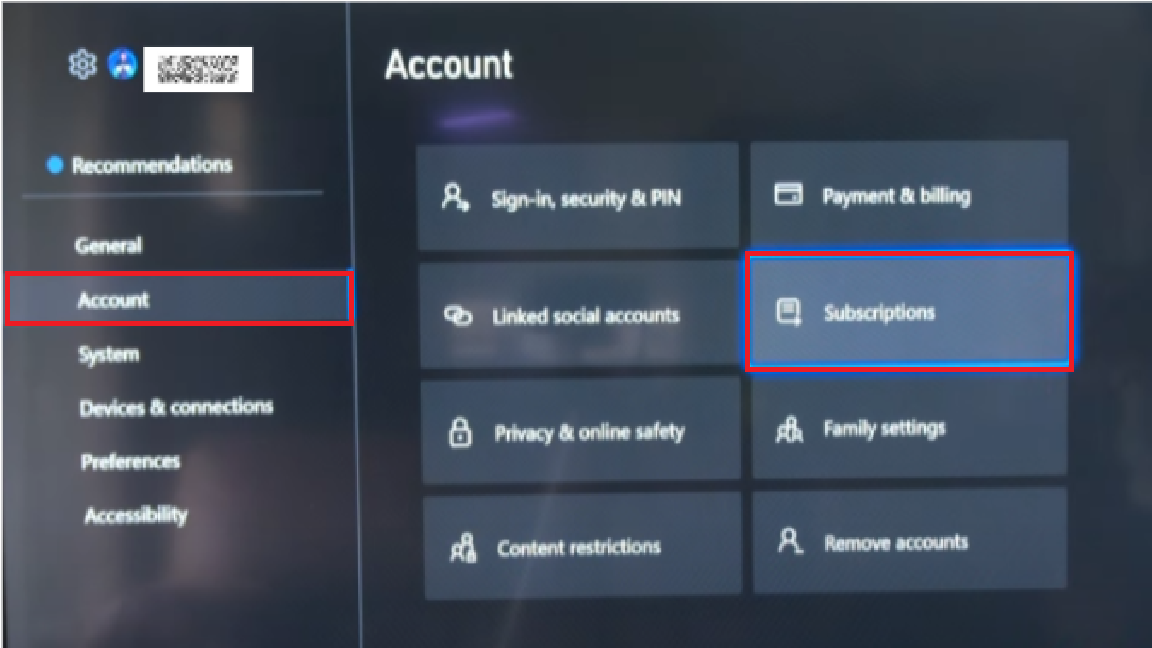
- 去 設置 > الحساب > 訂閱.

- 進入 密碼 您對訂閱內容的存取權限。
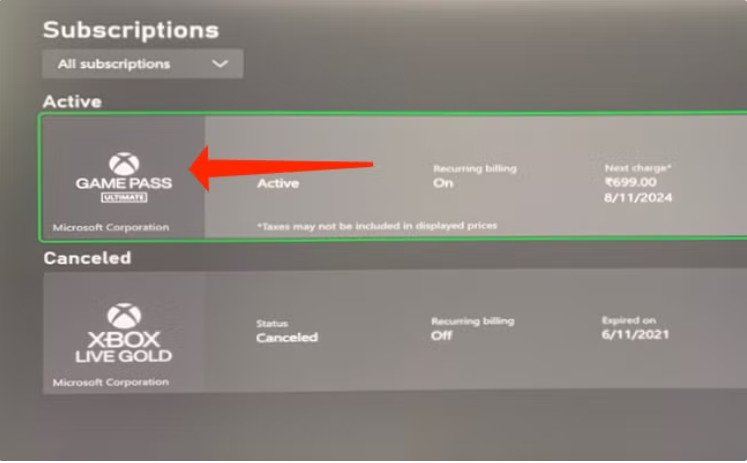
- 開啟已啟用的訂閱。

- 定位 停止定期扣款.

- 輕按 “任性” 確認。

- 重啟設備後,檢查遊戲是否可以再次共享。
3. 更新或更改付款方式
如果您的帳戶包含過期或無效的付款方式,Xbox 可能會暫停您的訂閱,直到您更新帳單資訊。新增的付款方式可確保 Microsoft 伺服器能夠重新處理續訂、驗證您的訂閱並恢復遊戲共用權限。
- 登入您的主Xbox帳號。
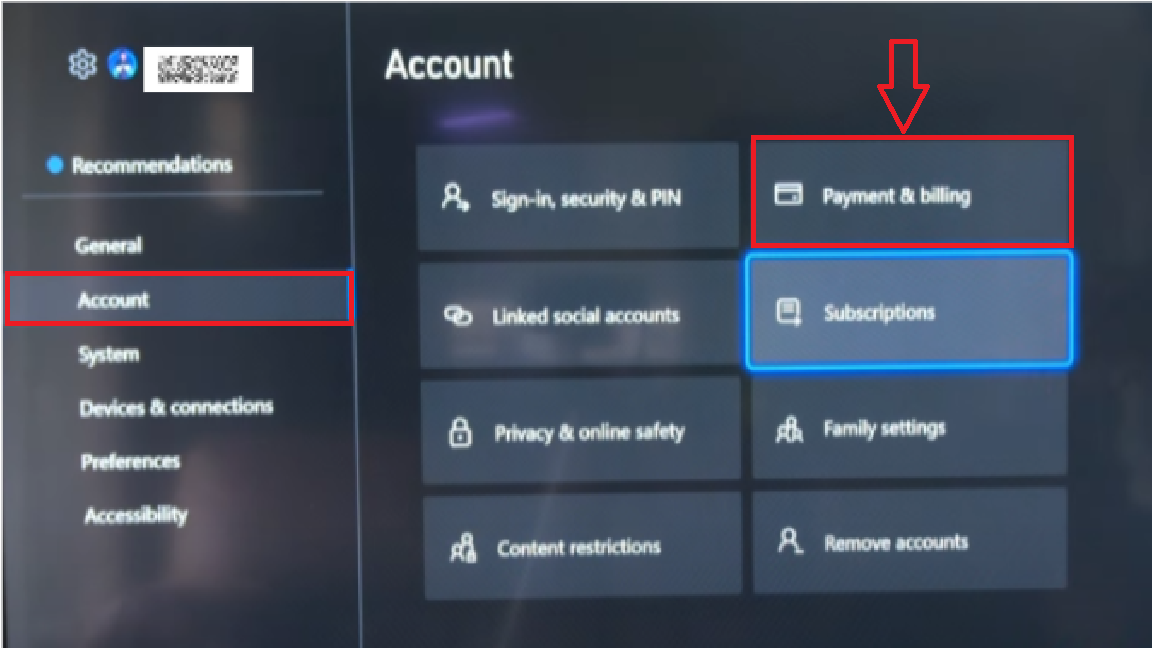
- 去 設置 > الحساب > 付款和計費.
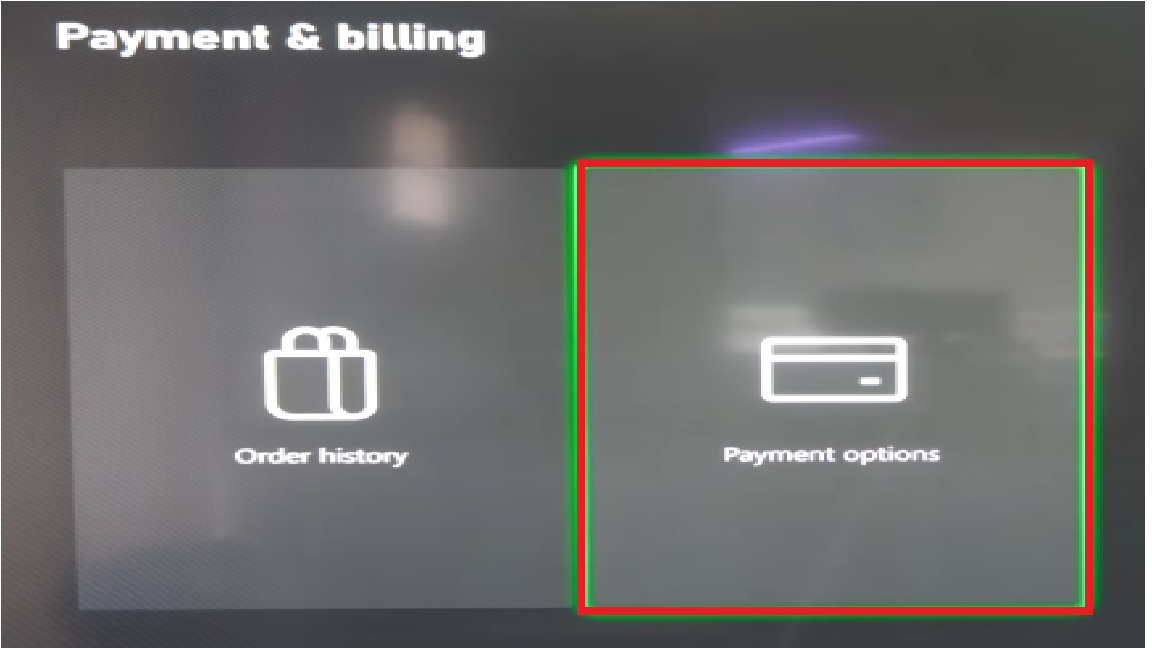
- 請輸入密碼查看 付款方式.
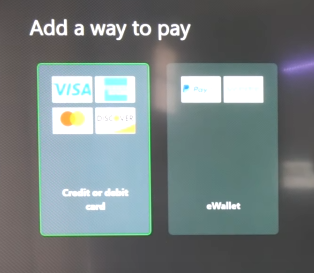
- 定位 新增付款方式.
- 選擇信用卡/金融卡或電子錢包,並輸入詳細資訊。

- 儲存新的付款方式,重新啟動 Xbox,然後測試遊戲共享。
4. 刪除並重新新增您的 Xbox 個人檔案。
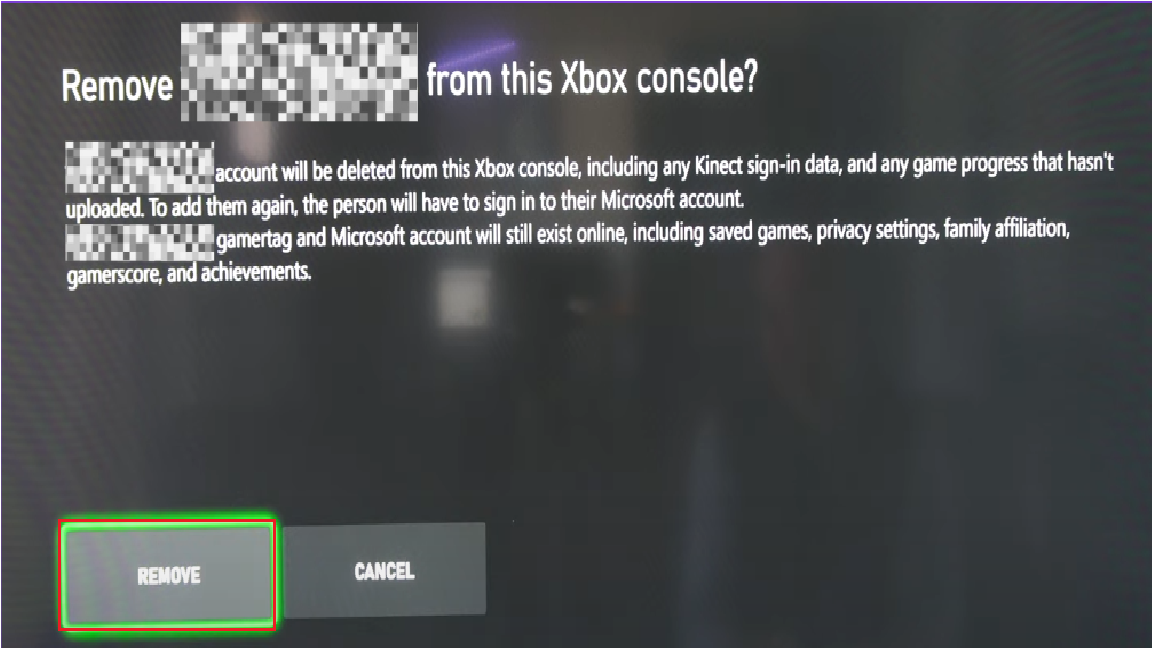
如果您的本機個人資料資料已損壞,Xbox 可能無法通過身份驗證。刪除並重新新增您的個人資料將刷新您的登入工作階段,清除快取的憑證,並強制系統再次將您的帳戶與 Microsoft 伺服器同步。
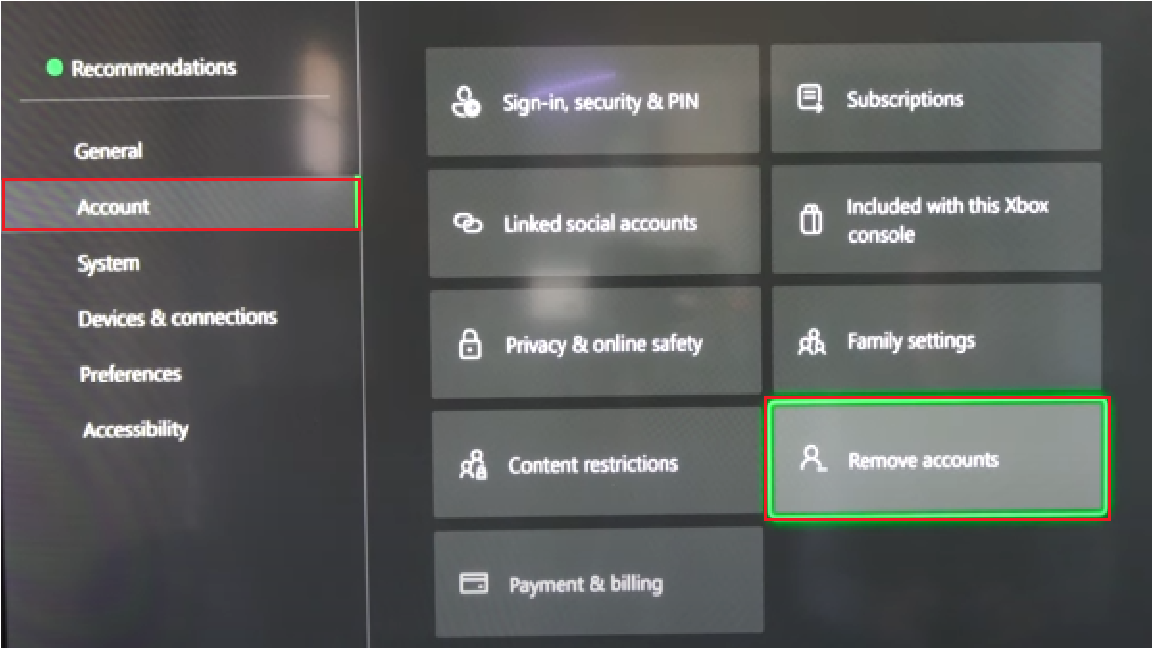
- 去 設置 > الحساب > 刪除帳戶.
- 選擇用於遊戲共享的個人資料,然後選擇 “移動”.
- 按住 Xbox 上的電源按鈕 10-15 秒 關閉。
- 斷開電源線一段時間。 2-3分鐘 完成重置。
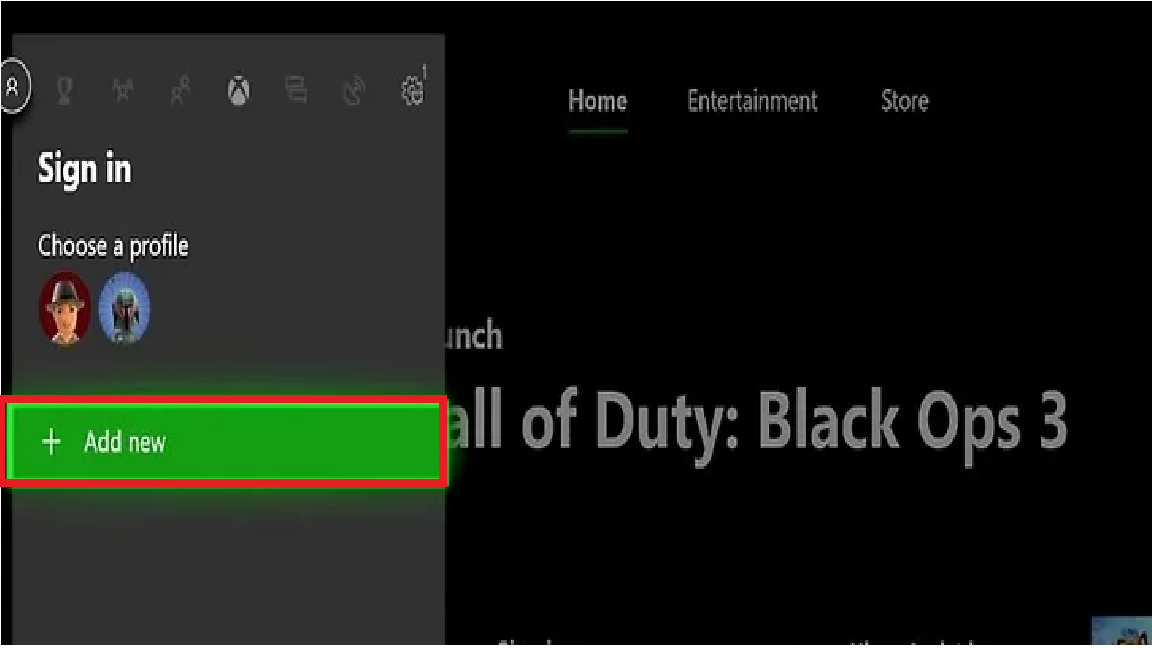
- 重新連接並開啟控制器電源,然後繼續操作。 登入 > 添新.
- 請再次輸入您的帳戶詳細資訊並測試遊戲共享功能。
評論被關閉。