


你需要知道的最重要的事情
- 在搜尋收件匣之前,請先檢查帳戶設定中的隱藏電子郵件或登入關聯的平台,以確保驗證碼屬於正確的 EA 帳戶。
- 如果電子郵件地址正確,請搜尋所有郵件資料夾(垃圾郵件、促銷郵件),確保 EA 郵件未被封鎖,然後將 EA 新增至安全寄件者清單。
- 如果舊電子郵件地址不可用,請使用透過 Xbox 或 PlayStation 等關聯平台登入的選項來存取您的 EA 帳戶並更新您的電子郵件地址,然後再登出。
當EA顯示已發送驗證碼但您未收到電子郵件或簡訊時,問題通常不在於六位數的驗證碼本身。 EA會透過其已信任的、與該EA帳戶關聯的任何電子郵件地址、電話號碼、身分驗證器應用程式或登入方式發送驗證請求。
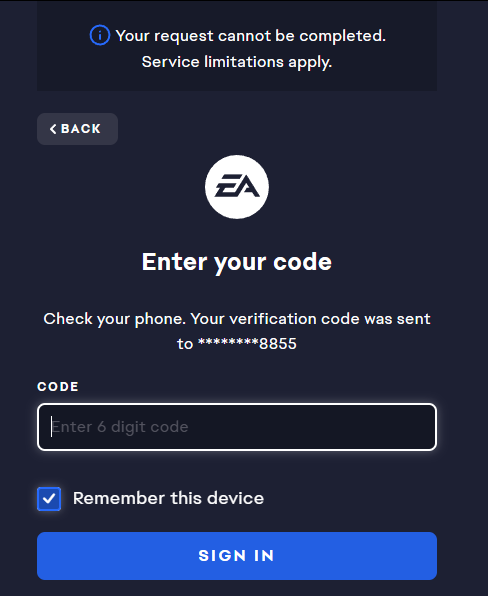
許多EA帳號的註冊時間比人們想像的還要長。您可能每週都在Xbox、PlayStation、Steam或EA App上玩遊戲,但您的帳號仍然綁定著幾年前的郵箱地址。如果您在使用EA App時遇到問題,可以查看我們關於修復EA App中「後台服務崩潰錯誤代碼:EC:104」錯誤的文章。
在其他情況下,電子郵件地址是正確的,但您的郵箱卻默默地阻止了 EA 寄件者。
1. 檢查 EA 帳戶是否已在請求代碼。
在檢查垃圾郵件資料夾之前,請先確認驗證碼是否來自您實際擁有遊戲和平台連結的EA帳號。多年來透過主機、Steam或舊版Origin登入EA帳號,擁有多個EA帳號是很常見的。如果您在使用Steam時遇到問題,我們關於修復Windows登入Steam時出現的「程式碼50」錯誤的文章或許能幫到您。
- 如果您仍然在任何地方登錄,請打開 帳戶信息 檢查與帳戶關聯的電子郵件地址。在 EA 應用程式中,使用 設定 > 我的帳號 > 我的個人資料 > 管理.
- 如果您無法正常登錄,請在隱私權瀏覽器視窗中開啟 EA.com,然後嘗試使用您通常使用的電子郵件地址、電話號碼、EA ID 或關聯平台按鈕。
- 當EA在遊戲過程中顯示隱藏標題時 管理我的帳戶 > 更改電子郵件地址將其與您正在查看的郵箱進行比較。
- 在您的主機上,開啟「支援的 EA 遊戲帳號」或「已關聯帳號」畫面(如有)。這可以顯示您的 PlayStation 或 Xbox 個人資料是否已關聯到您期望的 EA 帳號。
- 如果您最近更改了帳戶的電子郵件地址,請先查看新的收件匣。即使您嘗試刪除舊地址,EA 仍然可以強制執行帳戶變更限制。
- 只有在隱藏地址與包含您遊戲的帳戶相符後,才能申請新代碼。

如果驗證碼傳送到的 EA 帳戶與您正在檢查的帳戶不同,則重新傳送仍會將其傳送到錯誤的信箱。
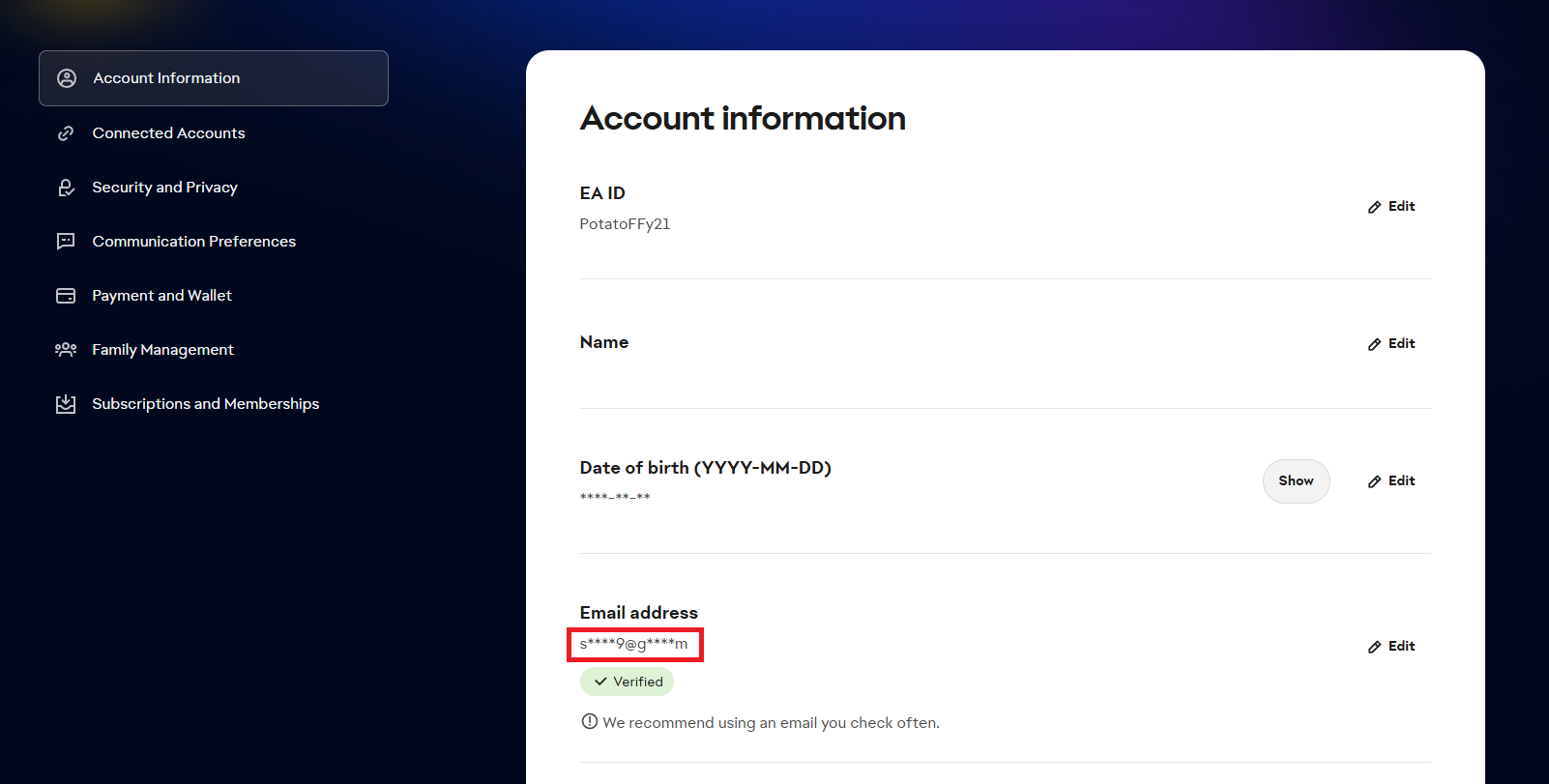
如果您正在檢查一個隱藏的電子郵件地址,請接下來重點查看收件匣。如果該隱藏位址較舊或您不熟悉,請勿為了嘗試而取消關聯您的 Xbox、PlayStation 或 Steam 帳戶;請改用已關聯的登入資訊或 EA 復原功能。
2. 將EA郵件顯示在收件匣中
如果帳戶的電子郵件地址正確但未收到驗證碼,則郵箱很可能是下一個需要檢查的地方。 EA郵件可能被延遲、隱藏在主收件匣之外,或被寄件者規則攔截,而普通郵件則能正常送達。
- 請在您的信箱中尋找 EA 檢查音量。 收件箱 و垃圾郵件 و破爛 و促銷方案 و垃圾桶 還有專用資料夾。
- 核實 已封鎖寄件者列表 規則 EA أ或者 ea.com أ或者 ea@e.ea.com如果您的郵件應用程式有安全寄件者列表,請將 EA 新增至該清單。
- 請確保您的郵箱未滿,並且可以接收新的測試郵件。
- 如果你能找到一封來自 EA 的舊郵件,打開它,如果圖片被屏蔽,允許顯示圖片,將寄件者標記為安全,然後申請一個新的驗證碼。

EA 的電子郵件代碼檢查清單會先顯示收件匣過濾器、封鎖的寄件者和隱藏的郵件,然後再顯示帳戶已停用。
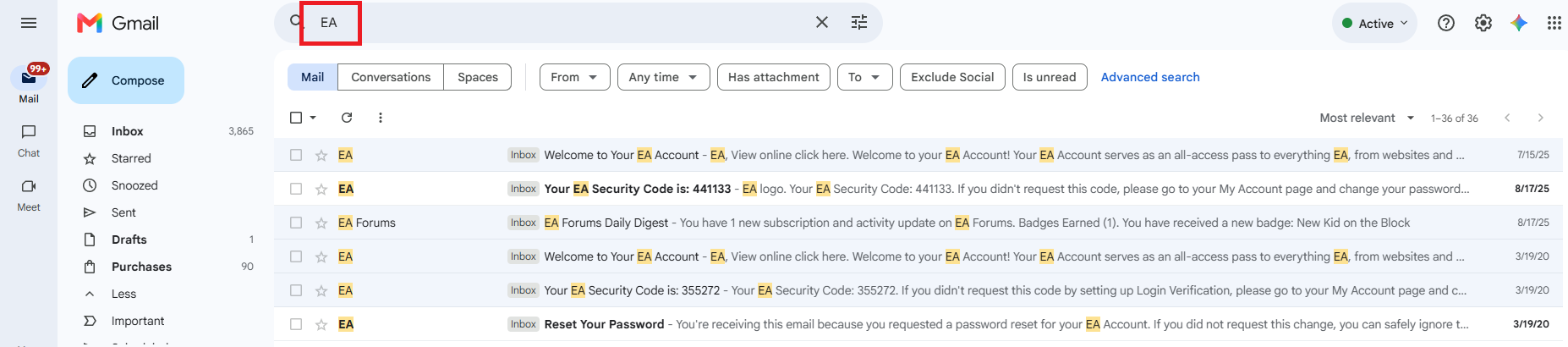
工作或學校郵箱可以將EA郵件隔離,防止其進入垃圾郵件資料夾。如果EA位址屬於託管信箱,請管理員檢查隔離資料夾,而不是申請額外的十個令牌。
如果寄件者解除封鎖後收到 EA 發送的訊息,請僅使用最新的驗證碼。如果重新發送一次後仍未收到任何訊息,則該位址理論上可能有效,但無法用於此登入程序。
3. 如果舊電子郵件地址不再可用,請使用關聯的平台登入。
當您的EA帳戶關聯的郵箱地址不再屬於您時,透過郵件信箱排查問題將無法解決。在這種情況下,您可以透過Xbox、PlayStation、Steam、Apple、Facebook或Google等已關聯的平台登錄,無需使用舊郵箱地址即可存取同一個EA帳戶。
- 如果舊郵箱仍然屬於您,請在 EA 中進行任何更改之前,請嘗試透過您的電子郵件服務提供者恢復該郵箱。
- 在EA登入介面,選擇您實際使用該帳戶的關聯平台,例如: 的PlayStation أ或者 的Xbox أ或者 Steam أ或者 Apple أ或者 Facebook أ或者 Google.
- 在EA應用程式中,也可以嘗試使用 EA ID 你的或 你的電話號碼 如果EA提供這些選項。

- 如果EA已經開通了包含您遊戲的帳戶,請在登出前更新您的電子郵件地址。
- 如果 EA 提供您常用的 PC 或遊戲機上已識別裝置的掃描,請完成該步驟,而不是返回非活動電子郵件畫面。
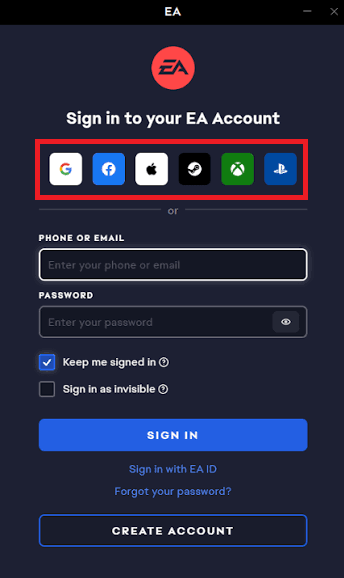
如果關聯的登入資訊開啟了您的遊戲庫,那麼問題就出在舊郵箱上。
如果您的EA帳戶開啟時顯示為空,請勿轉移平台連結。這通常意味著您訪問的EA帳戶不正確,而不是您的遊戲丟失了。
4. 如果以上可靠的方法都無法使用,請向 EA 申請恢復您的帳戶。
現在的問題不再只是郵件發送速度慢。 EA 試圖使用您無法使用的聯絡資訊來驗證所有權,因此技術支援需要您的帳戶歷史記錄,而不是要求您提供新的驗證碼。
- 請透過聯絡管道恢復您的EA幫助帳戶,並說明哪種驗證方式無效: 電子郵件، 短信، 身份驗證應用或者備用代碼。
- 如果您還記得帳戶的原始電子郵件地址,即使您已無法存取該帳戶,也請提供該地址。
- 請包含關聯的使用者名,例如 EA ID 此致,敬禮!Xbox 玩家代號ووPlayStation Network 線上 ID或您的 Steam 帳戶名稱,或其他平台的名稱。
- 如果您有EA購買發票號碼,請提供。這有助於客服將訂單與包含您遊戲的帳戶關聯起來。
- 如果技術支援恢復了您的存取權限或新增了備用電子郵件地址,請在關閉案例之前更改您的主要電子郵件地址和安全設定。

將驗證路徑故障問題升級至EA帳戶恢復流程
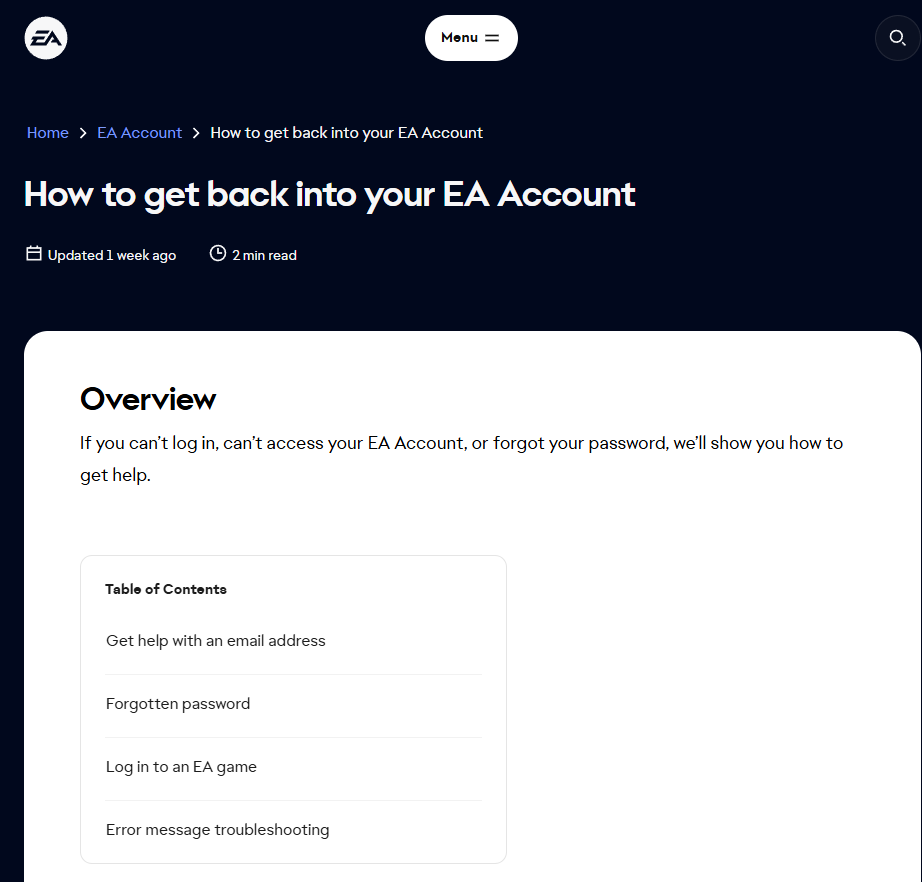
如果EA重新獲得您的存取權限,請在登出前更新您的帳戶。請使用您個人的電子郵件地址、您實際控制的手機或身份驗證器應用程序,並更新您的備用代碼。
如果復原過程失敗,在 EA 確認哪些內容可以安全轉移之前,請勿建立備用帳戶或取消平台關聯。

評論被關閉。