


停機問題已被廣泛報導 《DOOM》:黑暗時代特別是對於那些使用 NVIDIA顯示卡這些故障通常與最近的驅動程式更新導致的兼容性問題有關,這些更新會幹擾遊戲渲染引擎。
除了駕駛員衝突外,其他常見原因還包括 活動背景疊加層 (例如 Discord 或 GeForce Experience),並將遊戲配置為預設使用 整合式圖形處理單元 而不是使用獨立顯示卡,遊戲檔案損壞或遺失 安裝不完整或更新不及時都可能導致系統不穩定。未優化的圖形設定和過時的系統軟體也會導致這種不穩定。
本指南概述了穩定遊戲和防止頻繁崩潰的有效解決方案。
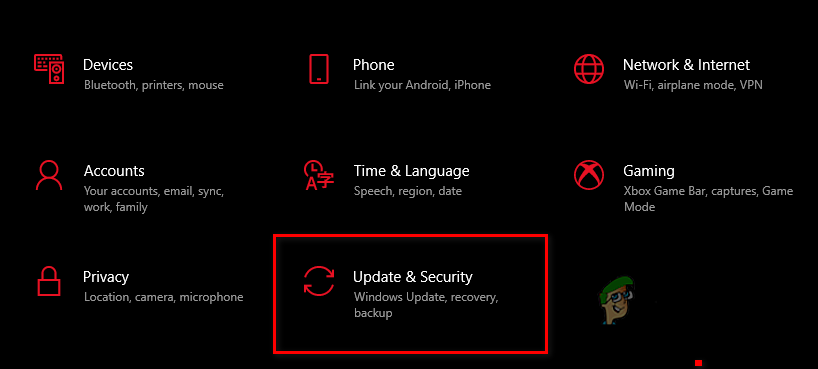
1. 檢查系統需求並更新 Windows。
在進行故障排除之前,請確保您的系統符合要求。 符合最低官方要求 適用於《毀滅戰士:黑暗時代》。另外,請確保您的 Windows 系統已完全更新,因為缺少系統更新可能會導致現代遊戲故障。
- 點擊 的Windows + I 然後去 更新與安全.

- 點擊 檢查更新 並安裝任何掛起的更新。
- 重新開始 更新完成後,您的計算機將…
2. 回溯或全新安裝您的 GPU 驅動程式。
如果問題是在最近一次 NVIDIA 驅動程式更新後出現的,回滾到舊版本驅動程式可能會有所幫助。如果問題仍然存在,使用類似 [工具名稱] 的工具執行全新驅動程式安裝或許可以解決問題。 顯示驅動程序卸載程序 (DDU) 為了解決更深層的衝突。
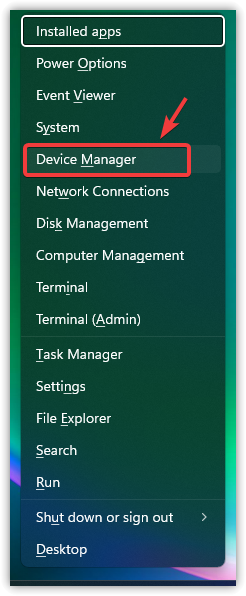
- 右鍵單擊 開始圖標 並選擇 裝置經理.

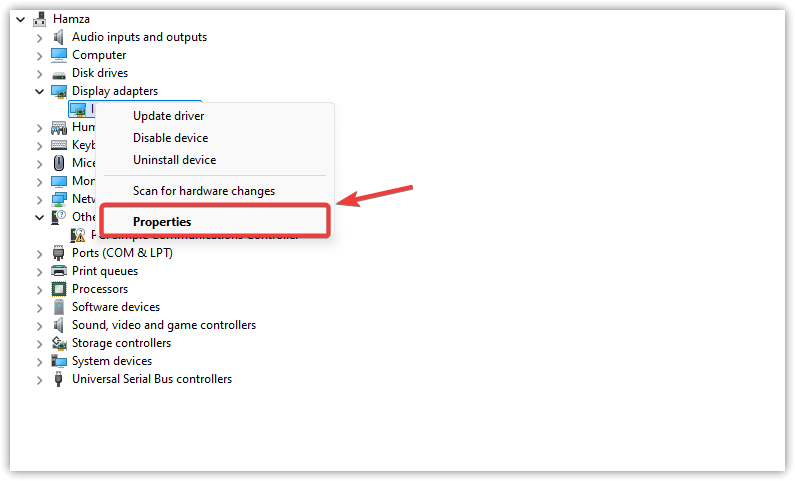
- 在裝置管理員中,展開該部分 顯示適配器.
- 右鍵單擊您的顯示卡並選擇 特性.

- 轉到選項卡 司機.
- 點擊 驅動程式恢復(回滾驅動程式) (如有)

- 重新開始 拿出你的電腦,測試一下遊戲。
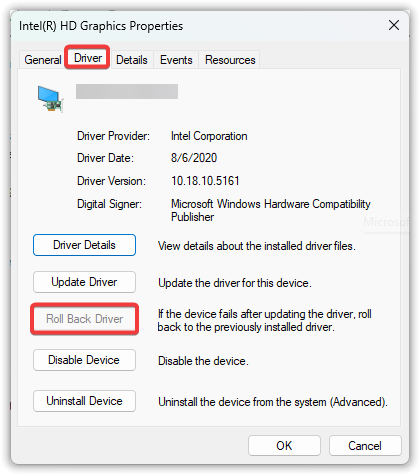
如果恢復過程沒有幫助, 使用 DDU 執行全新安裝 重新安裝最新的穩定版驅動程式。
3. 關閉疊加層
遊戲內覆蓋層會在遊戲渲染管線中註入額外的程式碼,這可能會導致崩潰、卡頓或凍結。停用 Discord、Steam、GeForce Experience 和 MSI Afterburner 等覆蓋層通常可以提高穩定性。
- 打開 Steam 並前往 圖書館 你自己。
- 右鍵點選《毀滅戰士:黑暗時代》並選擇 ئصائص.

- 在選項卡中 一般的, 取消選擇 遊戲時啟用 Steam 介面.

- 打開 Discord 並單擊 齒輪圖標.

- 轉到部分 遊戲覆蓋 在活動設定中。
- 關掉 啟用遊戲內疊加層.

- 打開 GeForce Experience 並點擊齒輪圖示(設置)在右上角。

- 在選項卡下 一般的, 關掉 遊戲內疊加層.

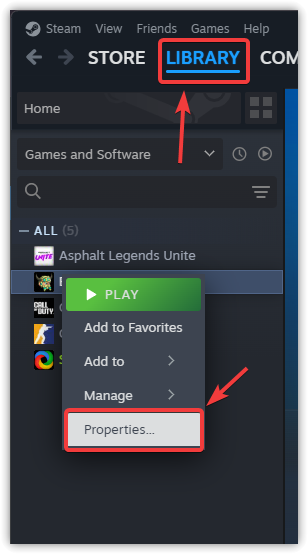
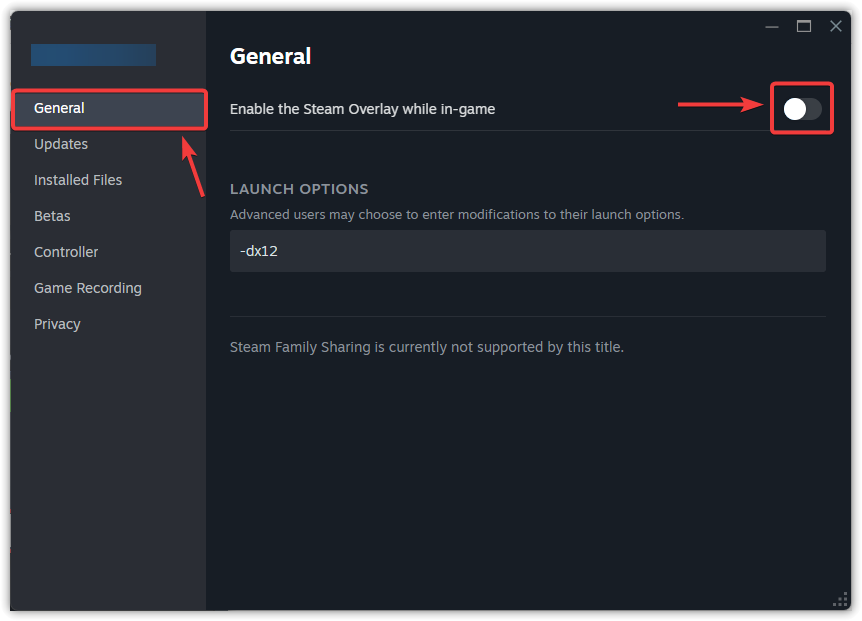
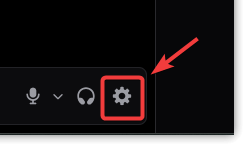
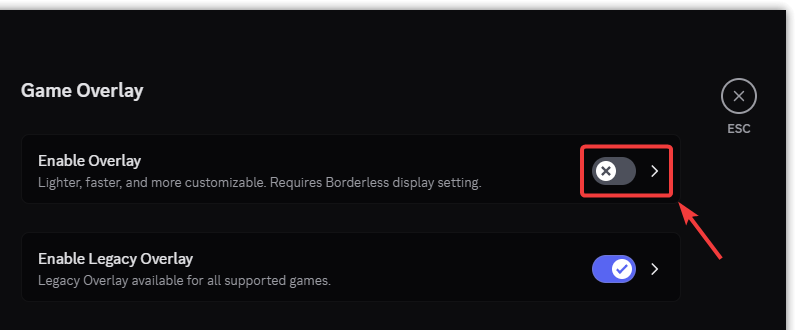
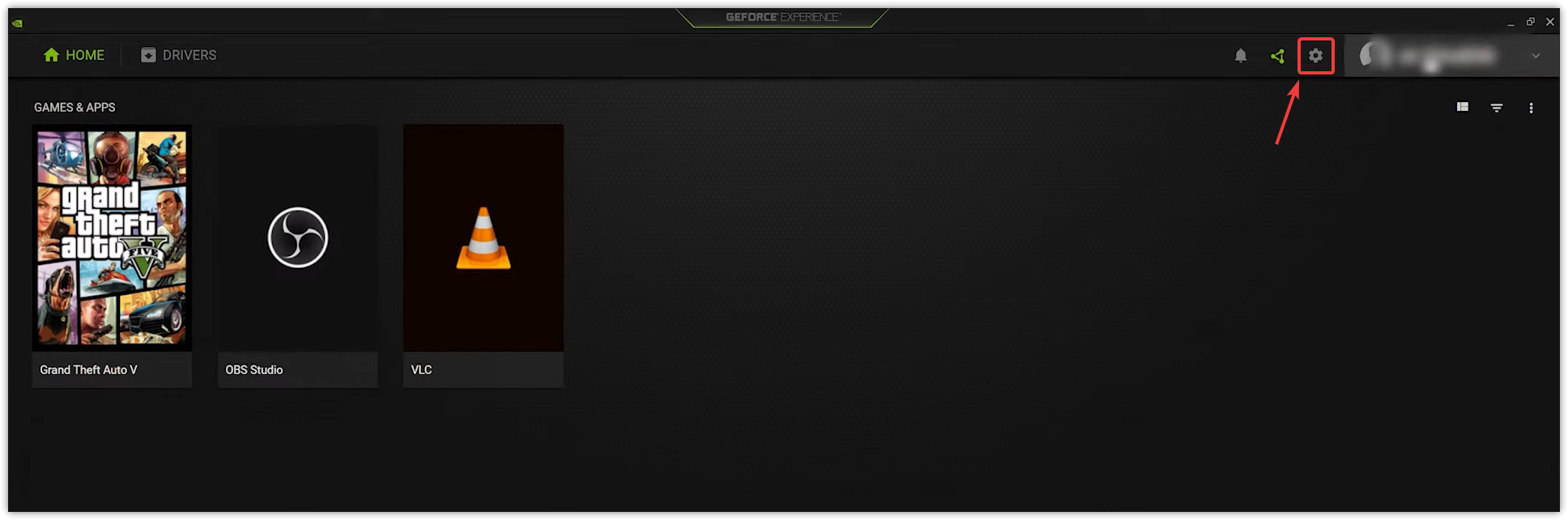
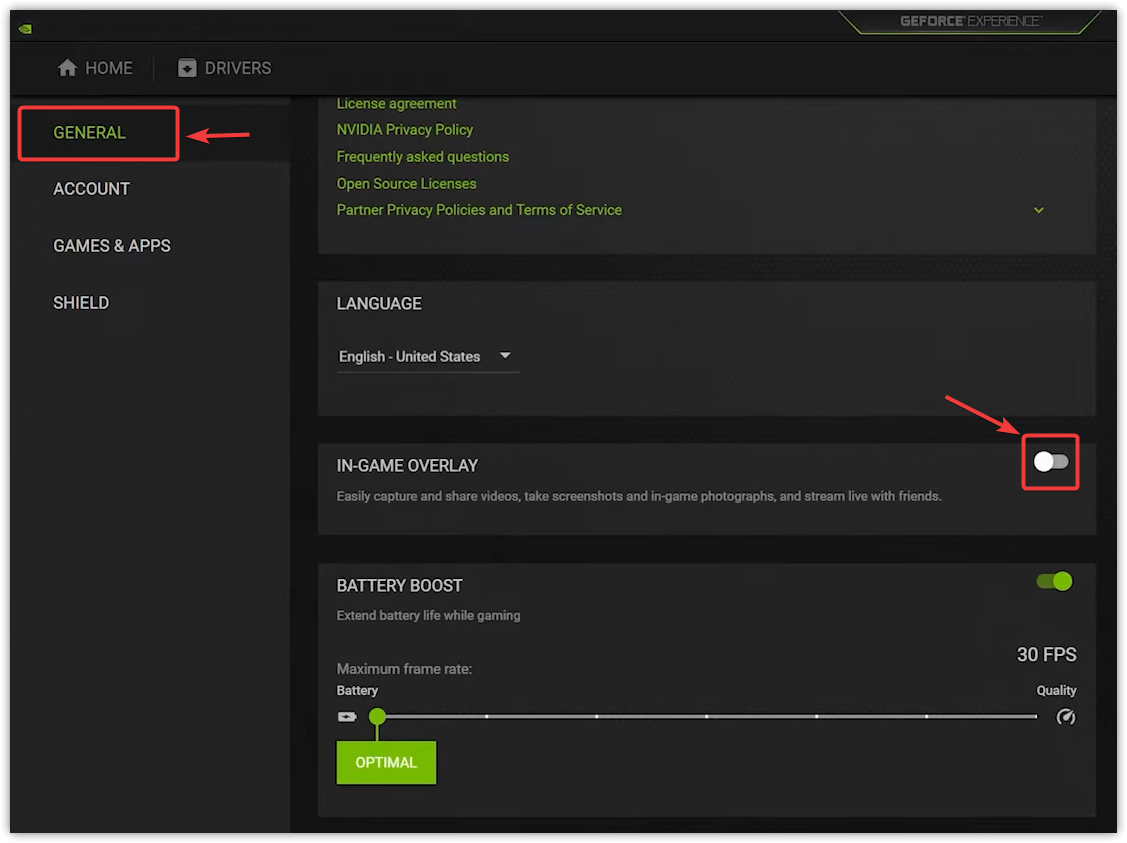
如需了解如何停用最常用工具(包括 Steam、Discord、Xbox Game Bar 和 Plus)中的疊加層的詳細指南,請參閱我們的詳細指南: 如何在 Windows 系統中停用遊戲內疊加層.
4. 停用整合顯示卡
如果您的系統同時配備了整合式顯示卡和獨立顯示卡,Windows 可能會預設使用整合式顯示卡,導致崩潰或效能下降。停用此功能將強制遊戲使用獨立顯示卡。
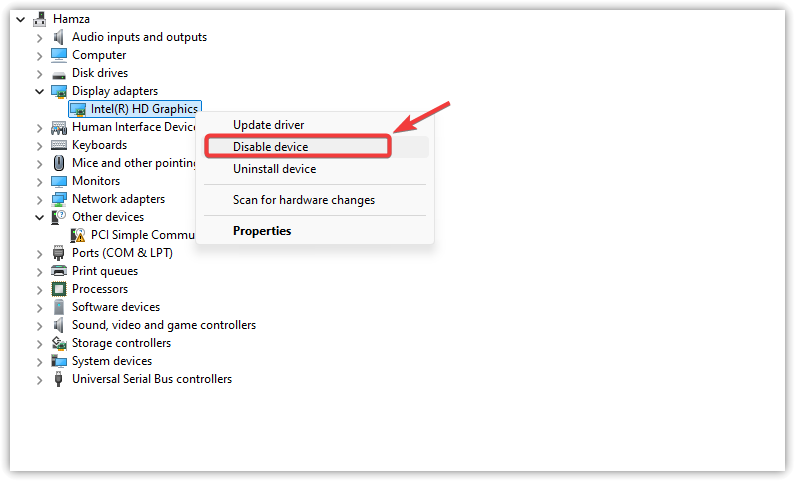
- 按 Windows + X 並選擇 “設備管理器” 設備管理。
- 展開部分 顯示適配器 (顯示轉換器)
- 右鍵單擊 整合顯示卡 (整合式顯示卡)(例如 Intel HD Graphics)。
- 選擇 禁用設備 (設備關機)
- 重新啟動 (重新啟動)電腦以使變更生效。
5.調整圖形設置
過高的圖形設定可能會導致圖形處理器 (GPU) 過載,進而引發崩潰。降低陰影、反射、抗鋸齒和紋理解析度等選項可以提高穩定性。
- 玩《毀滅戰士:黑暗時代》,然後繼續 設定 (設置)。

- 請按照以下範例所示,降低圖形設定。

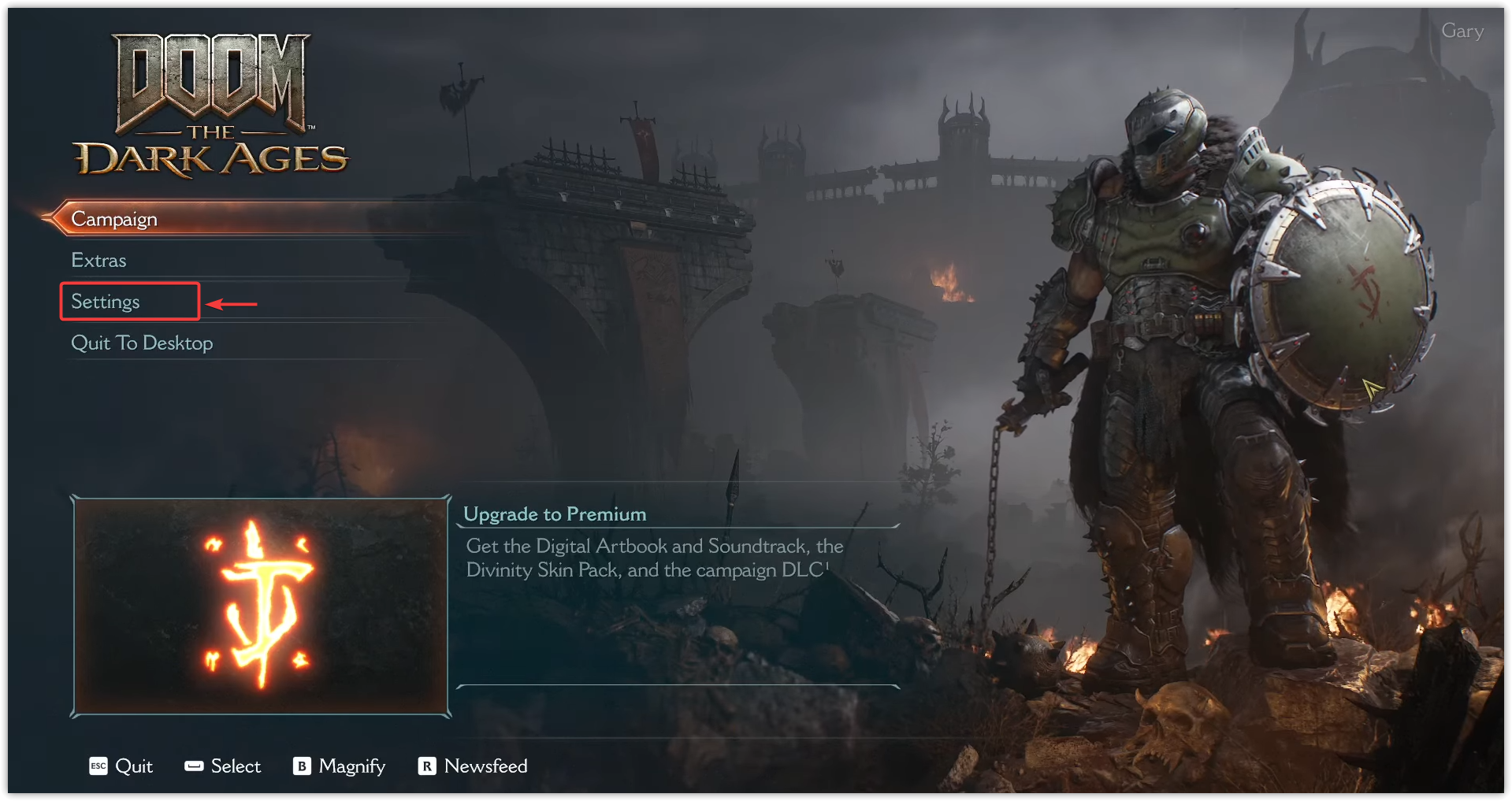
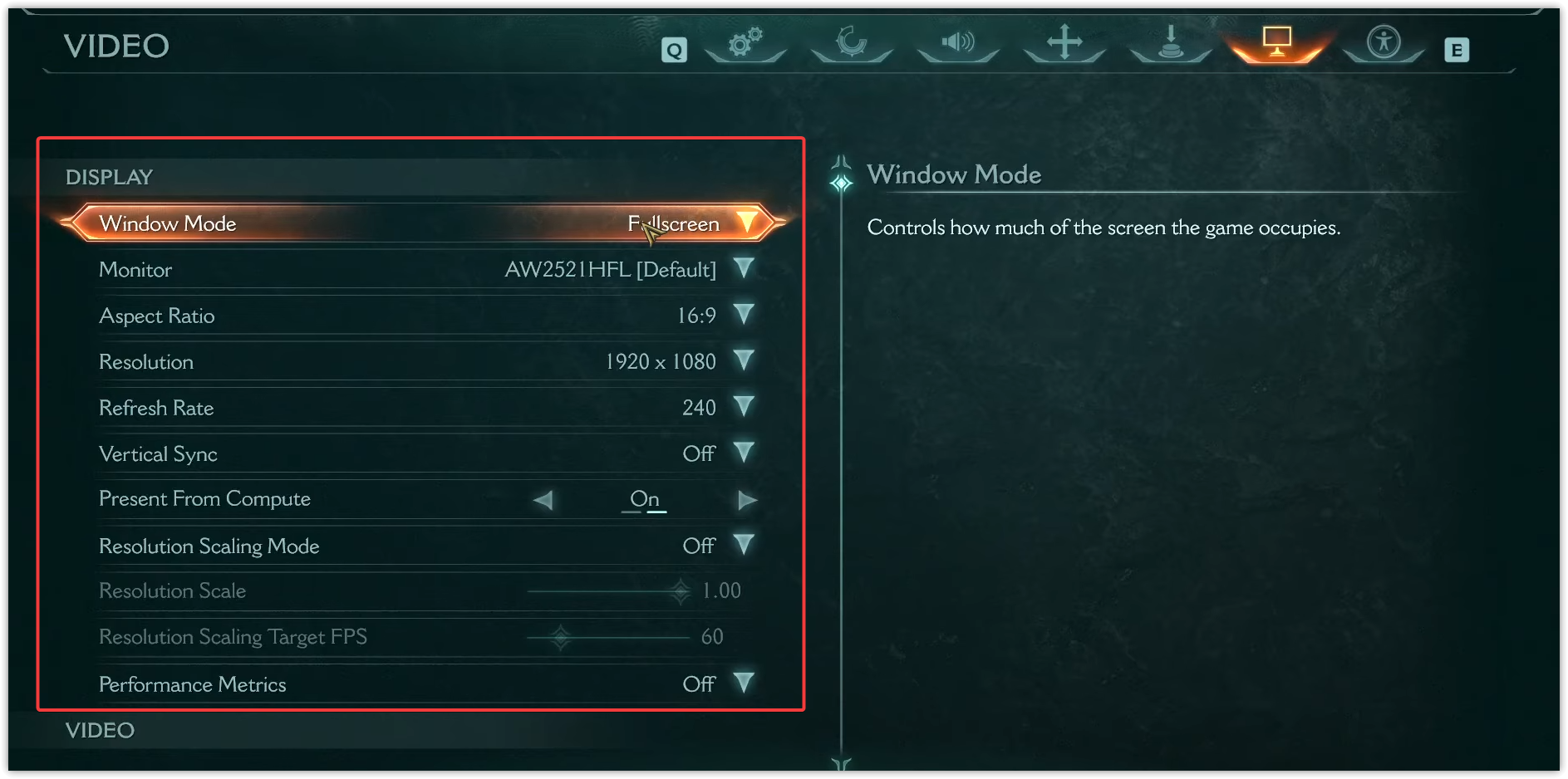
對於 Nvidia 用戶,可以嘗試在 Vulkan 和 DirectX(如果可用)之間切換,看看哪個 API 運作更穩定。
6. 關閉後台進程
第三方應用程序,例如防毒軟體、超頻工具和螢幕錄製軟體,可能會幹擾遊戲運作。啟動《毀滅戰士》前,請關閉不必要的應用程序,以釋放系統資源並防止崩潰。
7. 驗證遊戲檔案或重新安裝
檢查遊戲文件的完整性 它會從 Steam 伺服器下載全新檔案替換遺失或損壞的檔案。如果問題仍然存在,重新安裝遊戲可以確保徹底清除文件內容。
- 打開 Steam 並前往 圖書館 你自己。
- 右鍵點選《毀滅戰士:黑暗時代》並選擇 ئصائص.

- 在選項卡中 已安裝的文件, 點擊 正在檢查遊戲檔案的完整性…
- 等待該過程完成。
- 重新開始 打開電腦,再次執行遊戲。
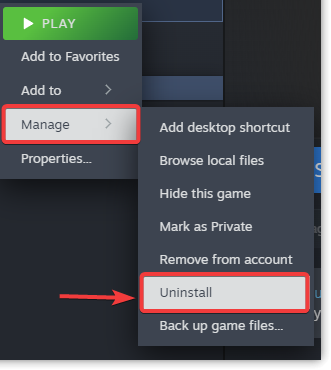
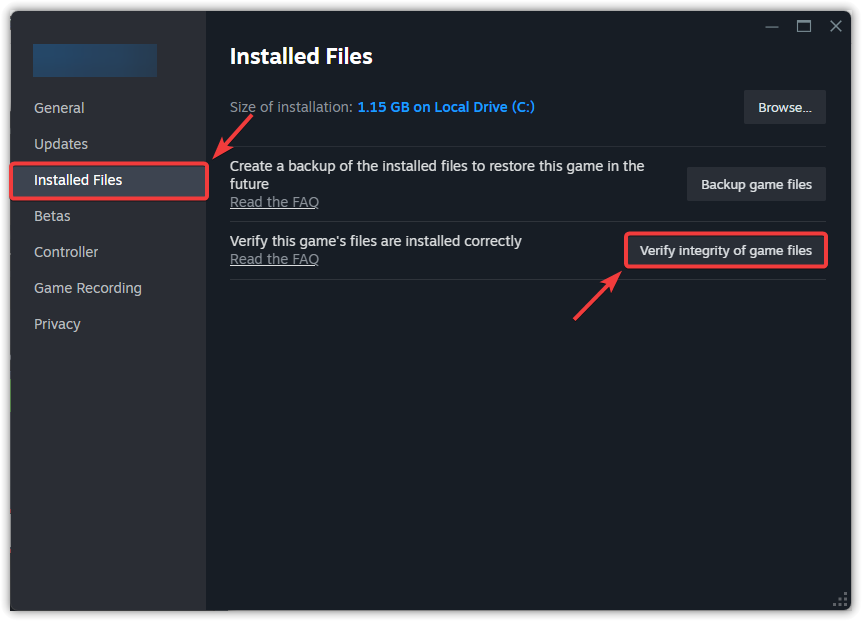
如果檢查後問題仍然存在,請重新安裝遊戲:
- 打開 Steam 並前往 圖書館 你自己。
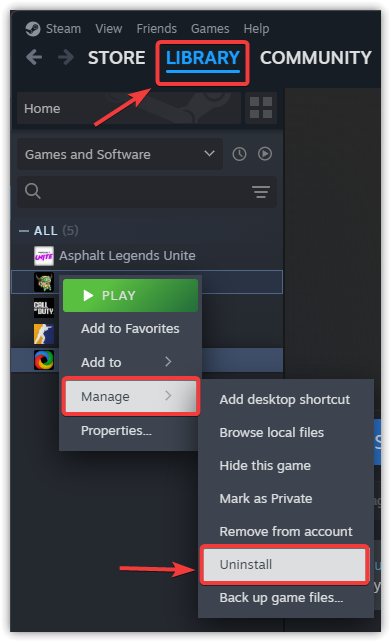
- 右鍵點選《毀滅戰士:黑暗時代》並選擇 管理 > 解除安裝.

- 卸載後, 重新開始 你的電腦。
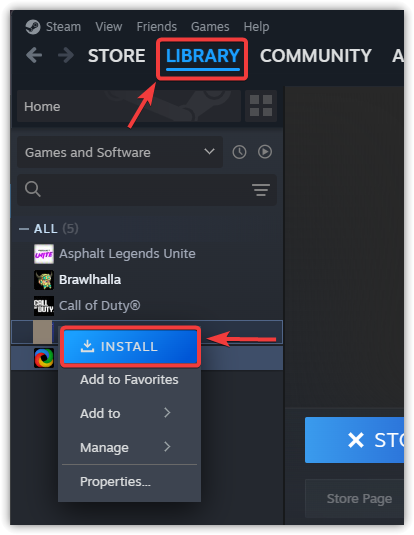
- 再次打開Steam,然後轉到 圖書館 你的,點擊 تثبيت.

- 安裝完成後, 囧囧 運行遊戲並檢查故障是否已解決。
8. (選用)檢查日誌以進行進階故障排除
如果遇到持續崩潰,檢查崩潰日誌或使用 Windows 事件檢視器可以幫助您找出原因。雖然這屬於更高級的操作步驟,但如果您需要向 Bethesda 支援團隊報告問題,它可以提供詳細的分析資訊。

評論被關閉。