


當 Valorant 的反作弊系統 Vanguard 偵測到Hypervisor-Protected Code Integrity (HVCI)(也稱為記憶體完整性)被停用或運作不正常時,會出現「VAN: RESTRICTION – HVCI enabled」錯誤。簡而言之,這意味著系統無法強制執行某些關鍵安全措施,導致 Vanguard 無法運作。
記憶體完整性(HVCI ) 是Windows 的安全功能,它利用基於虛擬化的安全機制 (VBS)來確保只有受信任的程式碼才能在核心模式下運作。 Vanguard 依賴此功能來建立硬體強制執行的安全限制,以防止未經授權的修改。當 HVCI 被停用時(無論是使用者手動停用還是由於驅動程式不相容),Vanguard 將無法驗證系統完整性,從而導致此錯誤。
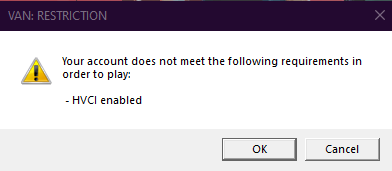
此錯誤通常是由記憶體完整性設定已停用或驅動程式不相容(通常是過時的 GPU、儲存和網路驅動程式)引起的。它也可能是由Windows 功能衝突導致的,例如 Windows 沙盒、Hyper-V、Windows Hypervisor 平台或虛擬機器平台。這些功能並非總是直接停用 HVCI,但它們可能會佔用虛擬化資源,導致 HVCI 在某些系統上無法正常運作。
在繼續操作之前,請確保您的驅動程式已更新至與HVCI 相容的版本。過時或失效的驅動程式是導致記憶體完整性故障的常見原因。此外,請確保已在 BIOS 中啟用虛擬化功能,因為 HVCI 依賴硬體級虛擬化支援。
如何啟用記憶體完整性
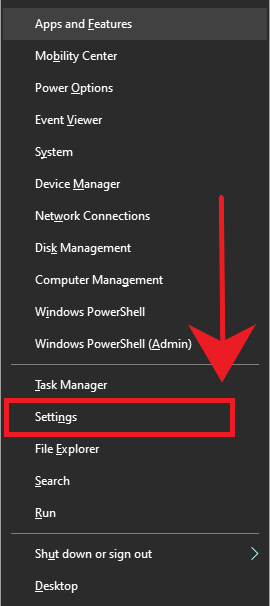
- 點擊 “Windows 鍵 + X” 在鍵盤上選擇 設定.
![]()
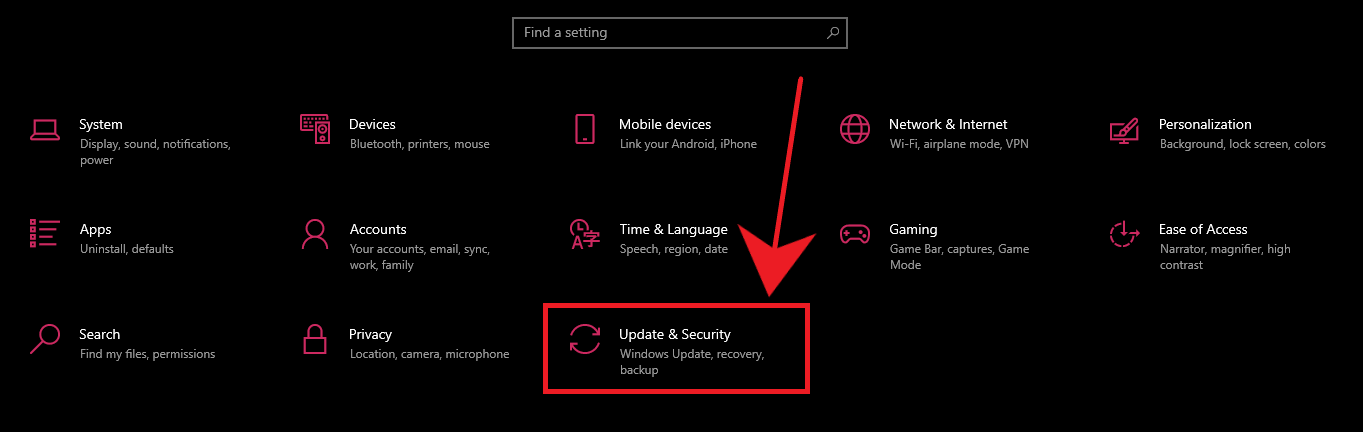
- 輕按 “更新與安全性”.
![]()
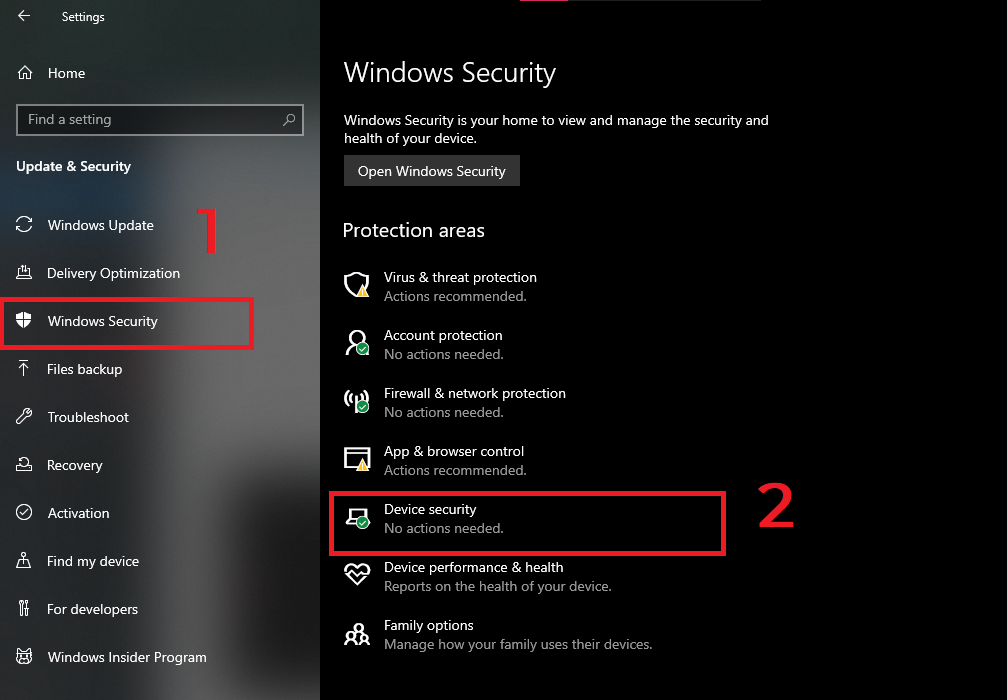
- 去 Windows安全 > 設備安全 > 核心隔離詳情.
![]()
- 轉變 “記憶體完整性” 到播放模式。
![]()
- 重新啟動電腦以套用變更。
備註: 如果重新啟動後該選項無法保持啟用狀態,通常表示不相容的驅動程式正在幹擾 HVCI。
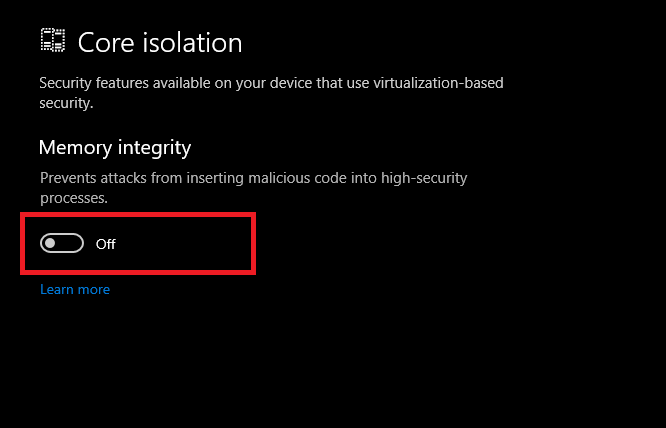
難道你沒看到基本隔離這個選項嗎?
如果缺少核心隔離分割區,則您的系統可能不支援 VBS,或者 VBS 可能已被群組原則停用。您可以使用Microsoft 的裝置安全文件檢查相容性。
最後一步:重新安裝 Vanguard(如有必要)
如果在啟用 HVCI 後 Valorant 無法啟動,請重新安裝 Riot Vanguard:
- 打開 新增或刪除程序解除安裝安裝程式 防暴先鋒然後重啟 Valorant 即可自動重新安裝。
- 相反,請使用 維修工具 Riot 自己的版本在 Riot 客戶端。

評論被關閉。