


Rockstar Games Launcher 的「驗證失敗」錯誤會阻止使用者連接到 Rockstar 伺服器,導致應用程式卡在登入介面。此錯誤通常發生在啟動器無法與伺服器建立穩定連線時。錯誤訊息的完整文字如下:
“使用 Rockstar Games 服務進行身份驗證時發生錯誤。”
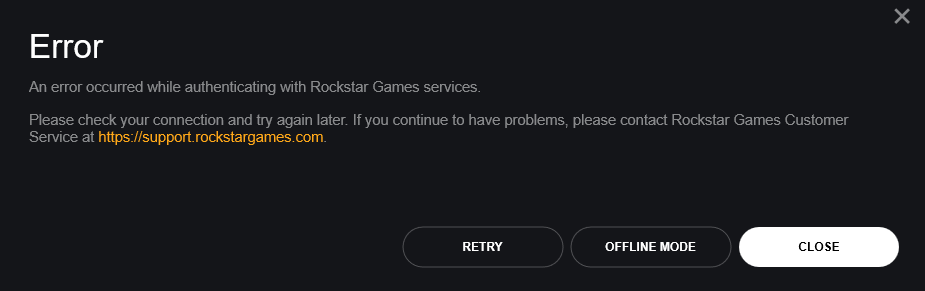
此問題的最常見原因是伺服器故障或維護。其他可能的原因包括本地網路配置不良、DNS 設定錯誤、VPN 衝突、登入資訊錯誤,或像 GoodbyeDPI 這樣的工具幹擾了連線。
在嘗試以下解決方案之前,請先重新啟動路由器幾次,並檢查Rockstar Games 伺服器的狀態。如果伺服器發生故障,這些解決方案將無法生效,直到 Rockstar 伺服器恢復線上。確認伺服器正常運作後,再進行以下修復。
1. 重新啟動電腦以清除臨時錯誤。
重新啟動電腦可以快速解決Rockstar Games Launcher 的臨時錯誤。重新啟動會清除背景進程,刷新系統網路元件(例如TCP/IP、DNS和快取),並關閉任何可能阻止連接到 Rockstar 伺服器的衝突應用程式。
若要立即重新啟動計算機,請按Windows + X > U > R。
電腦重新啟動後,開啟 Rockstar Games 啟動器,然後再次嘗試登入。
2. 使用 VPN 或行動熱點來繞過網路問題。
如果您的網路服務供應商 (ISP)封鎖了 Rockstar 伺服器,或者您目前的網路出現問題,使用VPN或切換到行動熱點可以解決問題。這些方法會為您的系統分配一個新的 IP 位址,從而繞過 ISP 層級的限制。
使用 VPN:
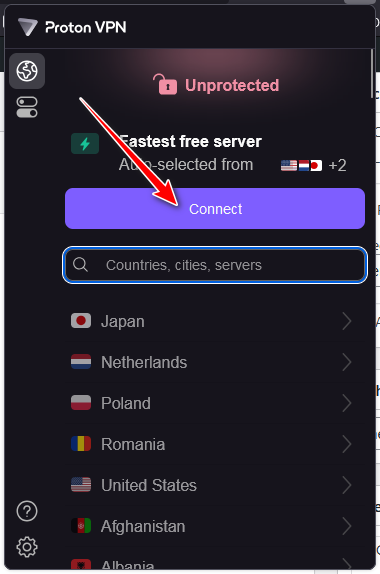
VPN 可以幫助您繞過網路服務供應商施加的限製或封鎖,並提供一條連接到 Rockstar 伺服器的新路徑。
- 安裝可靠的 VPN,例如 騰騰VPN.
![]()
- 找到伺服器並稱呼.
![]()
- 連接成功後,打開 Rockstar Games 啟動器並重新登入。

使用移動熱點:
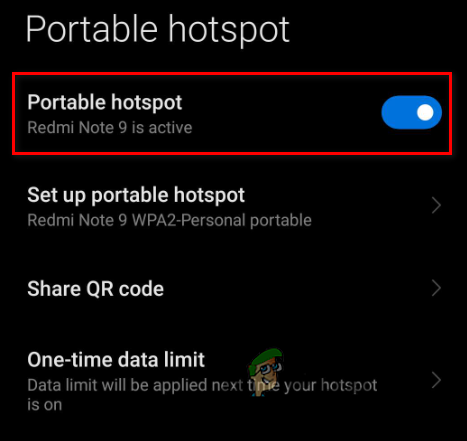
如果問題與您目前的網路 IP 位址有關,切換到行動資料可以提供一個新的 IP 位址,並可能解決問題。
- 啟用手機上的行動數據並開啟該功能 接觸點.
![]()
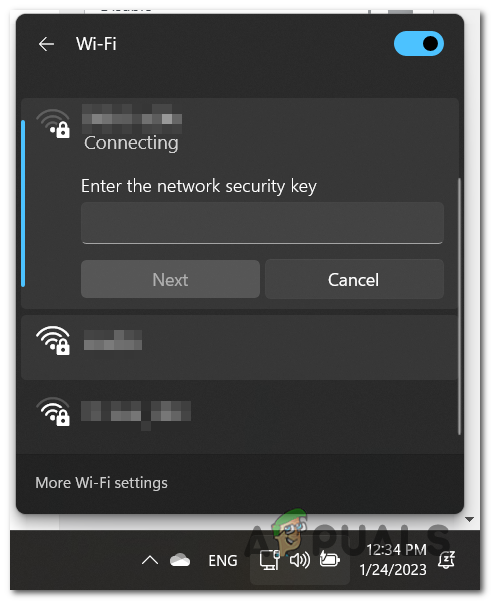
- 中斷電腦與 Wi-Fi 的連接,然後再重新連線。 移動熱點.
![]()
- 登入 Rockstar Games 啟動器。
- 成功登入後, 返回您的 Wi-Fi 連接.
3. 修改密碼後重新登入
重設 Rockstar Games 密碼可以解決因身分驗證工作階段過期或多次登入失敗或可疑活動而導致的帳戶暫時凍結等問題。此操作會提供一個全新的登入工作階段,並解決潛在的快取憑證問題。
- 訪問 Rockstar Social Club 網站.
- 輕按 登入 (登入).
![]()
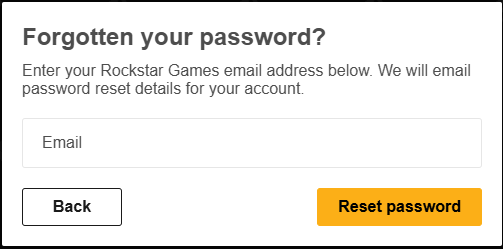
- 在登入頁面上,選擇 忘記密碼? (您忘記密碼了嗎?)
![]()
- 進入 عنوانالبريدالإلكتروني 與您的帳戶關聯。
![]()
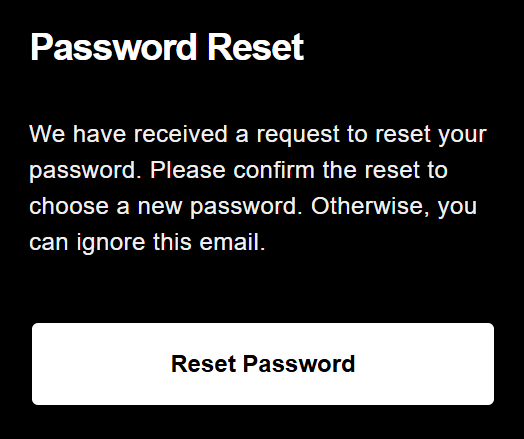
- 請查看您的收件匣,您會收到一封重設密碼的電子郵件。
![]()
- 點擊 重設密碼 (重設密碼)已透過電子郵件發送。
![]()
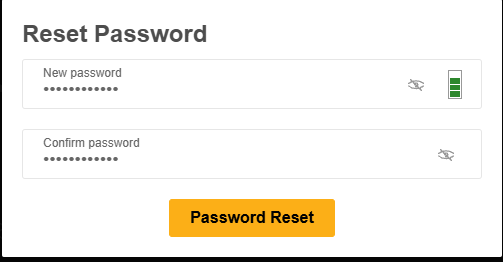
- 放 新且強大的密碼 並點擊 重設密碼 (重置密碼)
![]()
- 使用新密碼登入操作員系統。



4. 重新安裝啟動器,重新開始。
重新安裝 Rockstar Games 啟動器可以修復損壞的檔案、過時的配置以及可能幹擾身份驗證的快取資料。這可以確保您使用的是最新版本的啟動器和最新的設定。
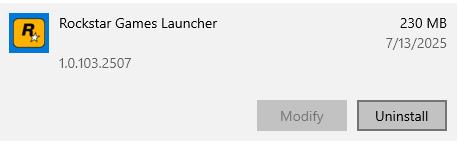
- 透過以下方式卸載播放器 設定 > 應用程式 > Rockstar Games Launcher > 卸載.
![]()
- 點擊 WIN + R, 並鍵入 %LOCALAPPDATA%刪除資料夾 Rockstar遊戲.
![]()
- 下載最新版本的 Rockstar遊戲啟動器.
![]()
- 安裝啟動器並再次嘗試登入。


5. 關閉即時保護以防止幹擾
有時,Windows Defender 會幹擾驅動程式驗證過程,將其標記為可疑或封鎖必要的檔案變更。暫時停用即時保護可以幫助繞過這些限制。
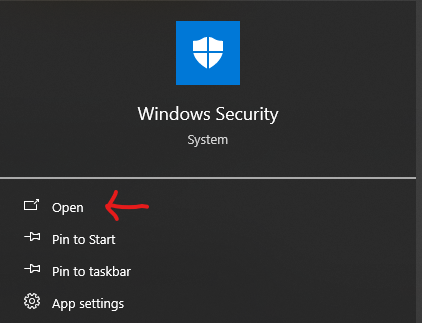
- 寫 Windows安全 在搜尋欄中打開它。
![]()
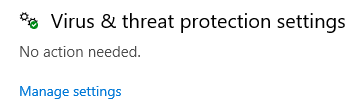
- 點擊 病毒和威脅防護 > 管理設置 之內 病毒和威脅防護設置.
![]()
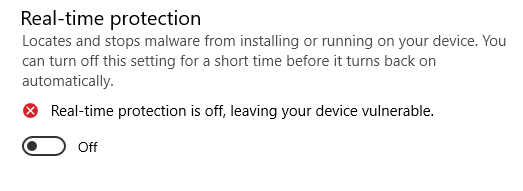
- 關掉 實時保護 並嘗試再次登錄。
![]()
6. 更改 DNS 設定以獲得更可靠的連接
如果您的 DNS 伺服器設定錯誤或已過期,可能會導致電信業者無法連線到 Rockstar 伺服器。切換到公共且可靠的 DNS 伺服器(例如 Google 或 Cloudflare)可以提高連線穩定性並解決此問題。
更改 IPv4 設定:
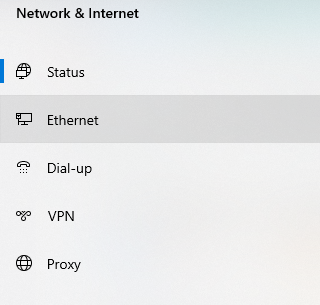
- 右鍵單擊任務欄中的 Internet 圖標,然後選擇 打開網絡和 Internet 設置.
- 點擊 乙太網路 - ENET أ或者 Wi-Fi.
![]()
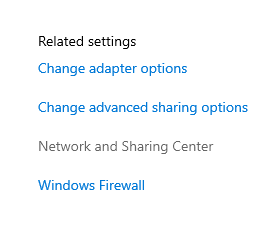
- 在相關設定中,選擇 更改適配器選項.
![]()
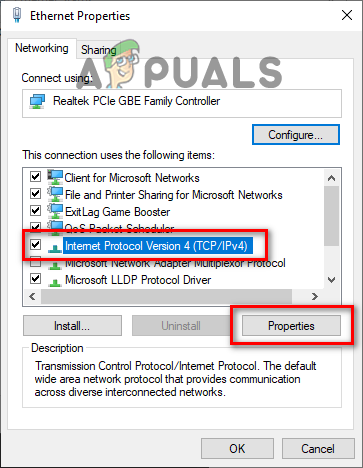
- 右鍵單擊活動連接並選擇 ئصائص,並選擇 版本4 Internet協議(TCP / IPv4),然後單擊 ئصائص.
![]()
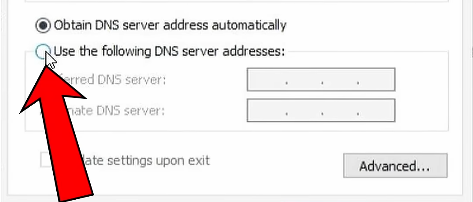
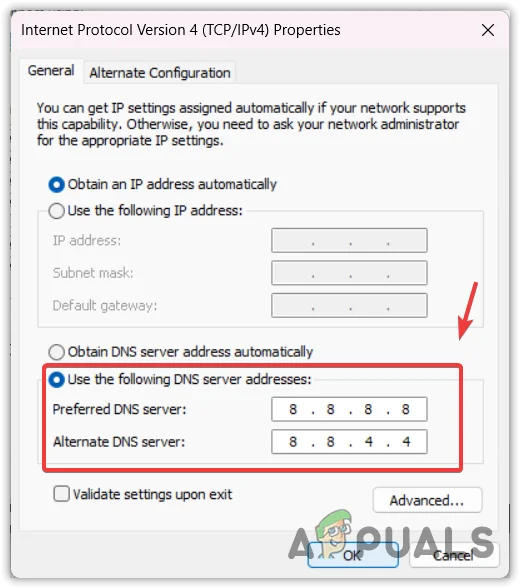
- 定位 使用以下 DNS 服務器地址 然後輸入: 最受歡迎的: 8.8.8.8 選擇: 8.8.4.4
![]()
![]()
更改 IPv6 設定:
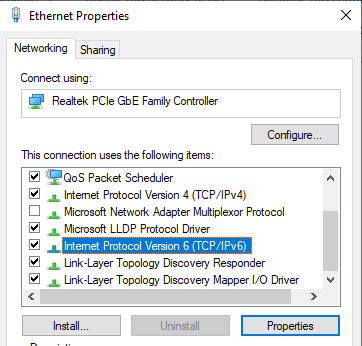
- 選擇 版本6 Internet協議(TCP / IPv6) 然後點擊 ئصائص.
![]()
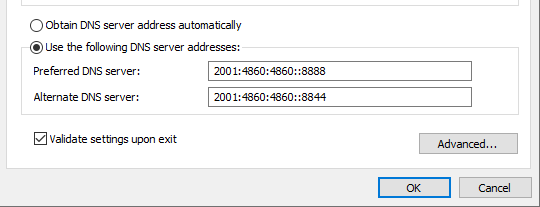
- 請輸入以下DNS位址: 首選DNS服務器: 2001:4860:4860 :: 8888 備用DNS服務器: 2001:4860:4860 :: 8844
![]()
- 定位 驗證設置後退出 然後點擊 OK.
- 重新開啟 Rockstar Games 啟動器,然後嘗試再次登入。

評論被關閉。