


這通常意味著錯誤 同步失敗 في 幾何短跑 遊戲未能完成同步 本地保存 你的和 Geometry Dash 伺服器大多數情況下,原因是 伺服器過載/故障,أو 連接不穩定,أو 舊帳戶驗證,أو 保存包裹 它體積太大,無法可靠地裝載。
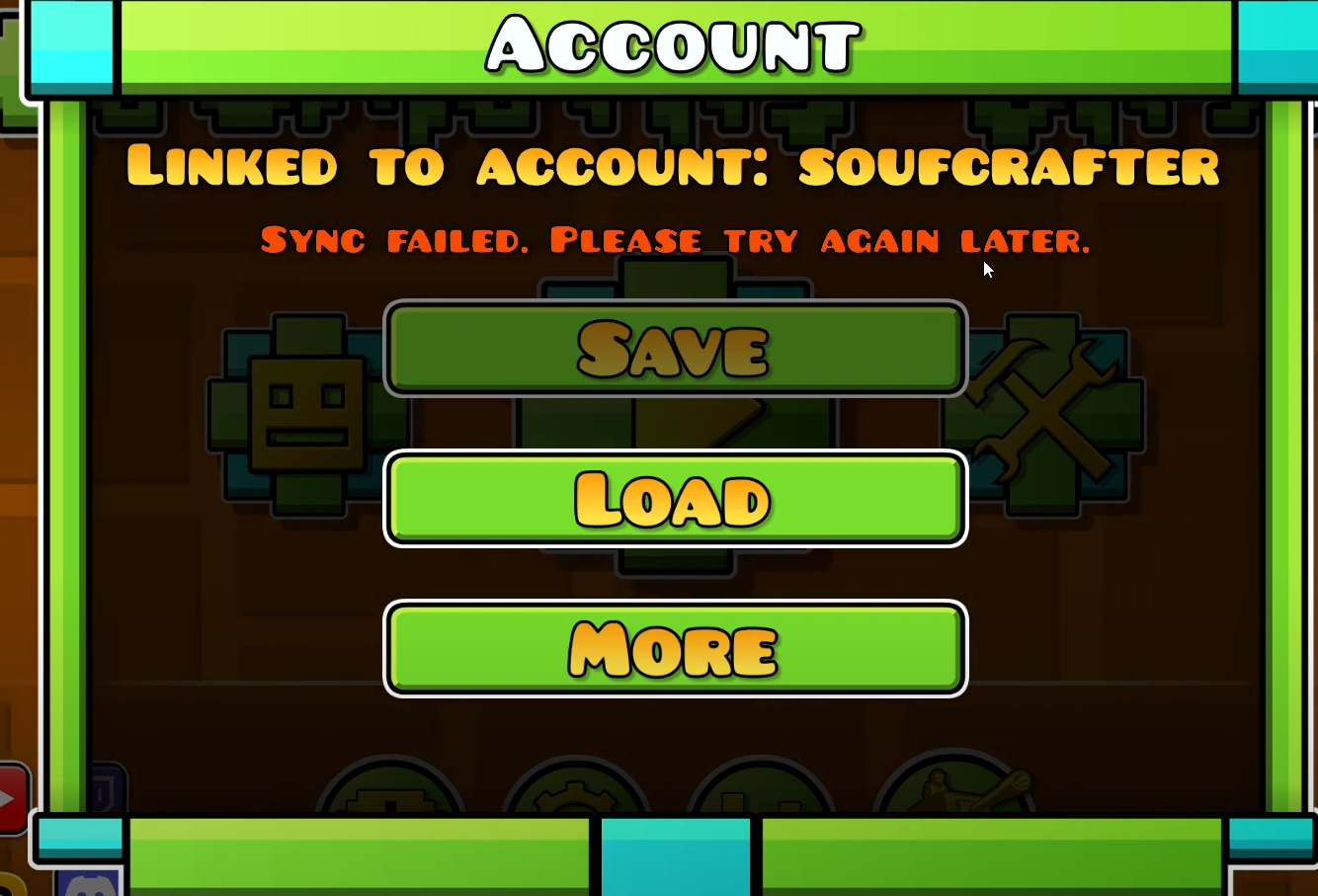
有時問題是暫時的(伺服器端問題)。如果您突然無法瀏覽關卡、開啟個人資料或使用任何線上功能,最好的「解決方法」是 稍後再試 (請勿重複發送已儲存/上傳內容)。
快速測試(先試試這些)
- 重新啟動您的設備 (PC/Android/iPhone/iPad)並重新啟動 Geometry Dash。
- 請確保您已登入。: 打開 設定 ← 帳戶 請確保您的帳戶顯示為已登入狀態。
重要提示(使用 Load 前請閱讀): 在《幾何衝刺》中, 載入並非「恢復從未載入過的進度備份」。如果這款設備具備您所需的最新功能,請嘗試使用。 節省 首先,使用 載入中 僅當您確定雲端包含所需內容時才下載。下載通常被描述為 合併 然而,雲端資料與本機資料之間的衝突仍然會產生意想不到的結果,因此,如果您不確定哪個裝置是最新版本,請避免盲目下載。
1. 手動儲存,然後上傳(使用同一帳號)
同步失敗時,上傳/下載過程可能會卡住或中途失敗。運行[必要的軟體/設備/等等] 節省 這會強制遊戲將您的帳號存檔包上傳到伺服器。然後,使用 載入中 這樣可以檢索已儲存的資料並重新建立乾淨的同步狀態(並將其應用到裝置)。這在關機或不完全中斷後通常很有幫助。
- 打開 幾何短跑 在包含的設備上 最新進展 是你的。
- من 主菜單點擊齒輪圖示打開 設置.
- 轉到選項卡 الحساب 並按下 孑孓.

- 等待 直到儲存完成(儲存時不要退出遊戲)。
- 如果你使用的是第二台設備,請在該設備上開啟 Geometry Dash,登入 記入同一帳戶。
- 去 設定 → 帳號 → 上傳.

- 請等待下載完成後再關閉遊戲。
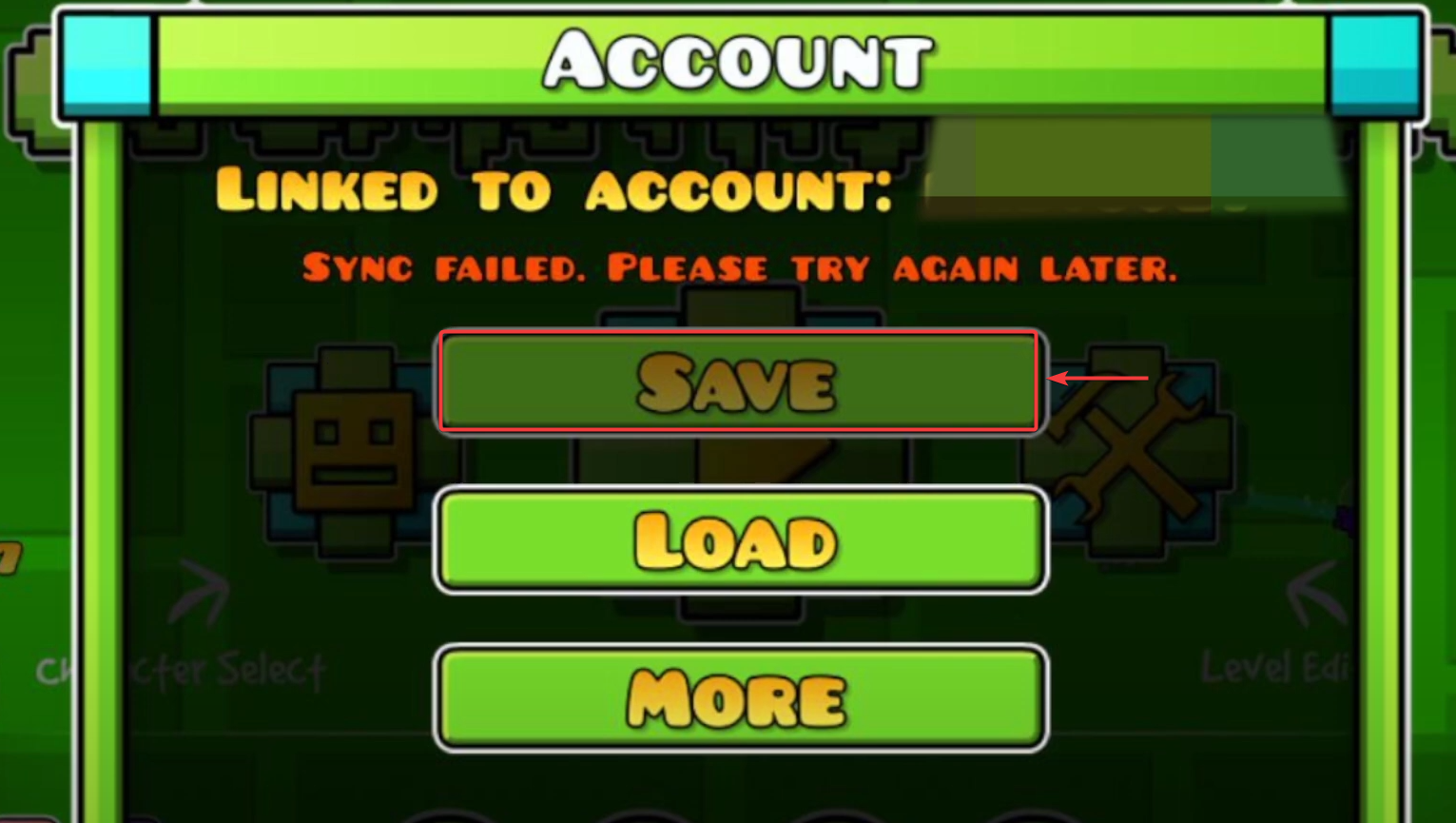
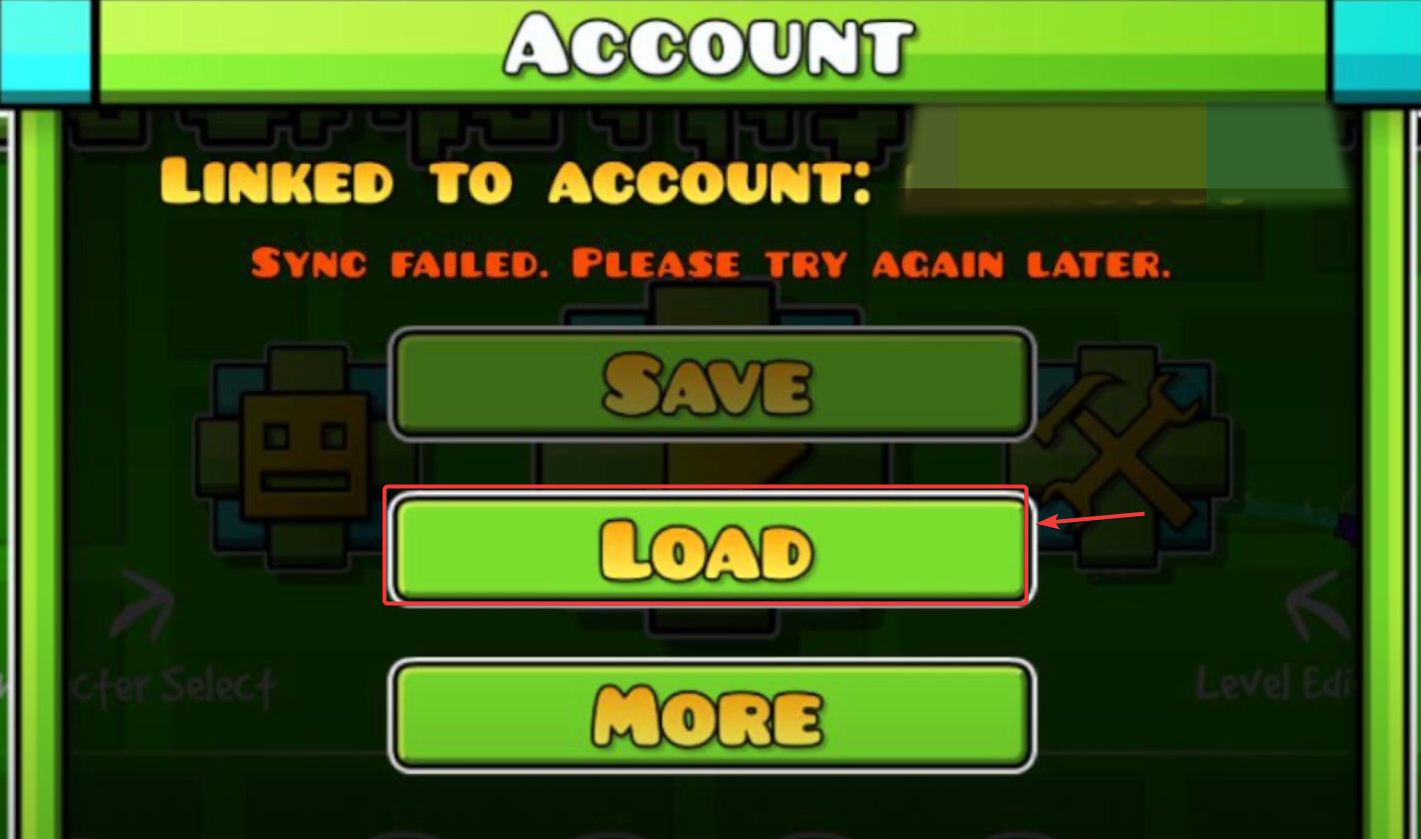
نصيحة: 即使在 一台設備該過程可能導致 孑孓 首先,要解決同步卡住的問題。使用 下載 只有當你確實需要將雲端資料拉取到此裝置時才需要這樣做。
2. 更新登入訊息
如果您的登入會話 一個老 (長時間未登入或更改密碼後,這種情況很常見),即使網路連線良好,保存/載入也可能失敗。 登入更新 遊戲會強制您重新驗證您的帳戶。
- 打開 設定 → 帳戶.

- 輕按 更多,然後選擇 登入更新.

- 請輸入您的用戶名/密碼並確認。
- 更新後,請嘗試 保存 再一次(然後 下載 (如有必要)。
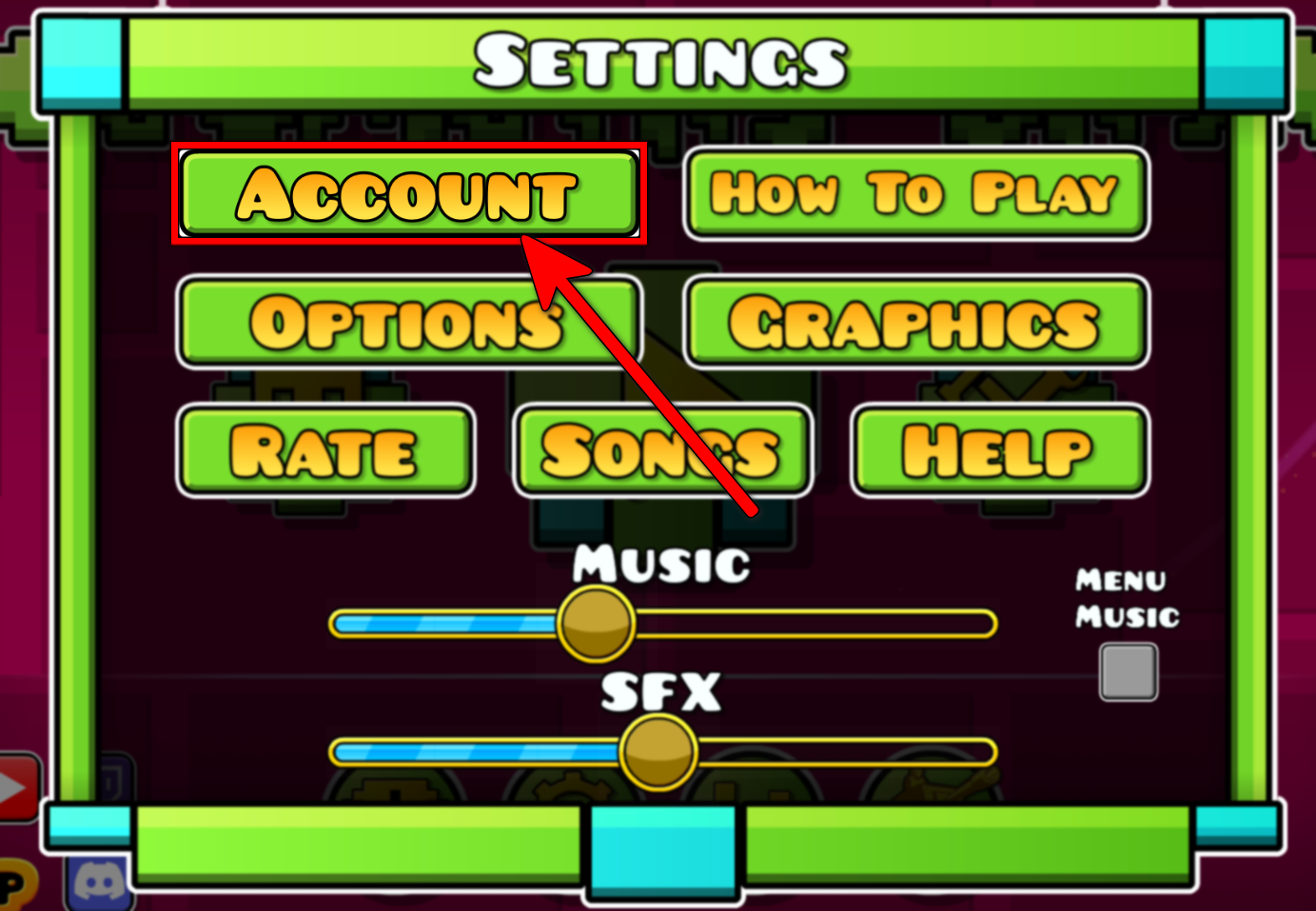
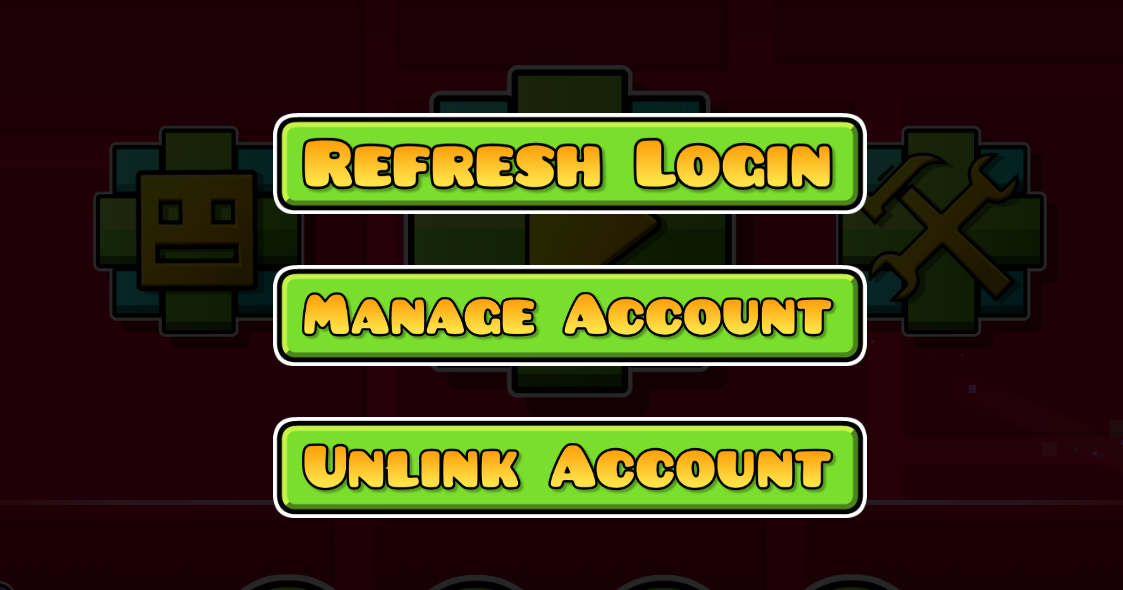
如果登入更新失敗: 請依照方法 3,使用官方帳號管理器重設密碼,然後返回並再次嘗試更新登入資訊。
3. 重新登入(刷新會話)+重設密碼(如有必要)
該會話可能會被禁止 非同步 同步。登出/重新登入會清除舊的會話狀態。如果這不起作用,重置密碼可以刷新身份驗證並修復頑固的同步失敗問題。
- 打開 Geometry Dash 並前往 設定 → 帳戶.
- 定位 تسجيلالخروج.
- 重新開始 遊戲(有助於清除快取的會話狀態)。
- 使用您的使用者名稱和密碼重新登入。
- 如果同步持續失敗,請開啟 帳戶管理 (帳號管理網站)來自遊戲內帳號設定和更改/重置您的密碼 (或使用) 你知道單詞review嗎?).
- 更改密碼後,返回遊戲並登入 再次使用新憑證。

- 嘗試 設定 → 帳戶 → 儲存 再試一次。 下載 如果有必要。
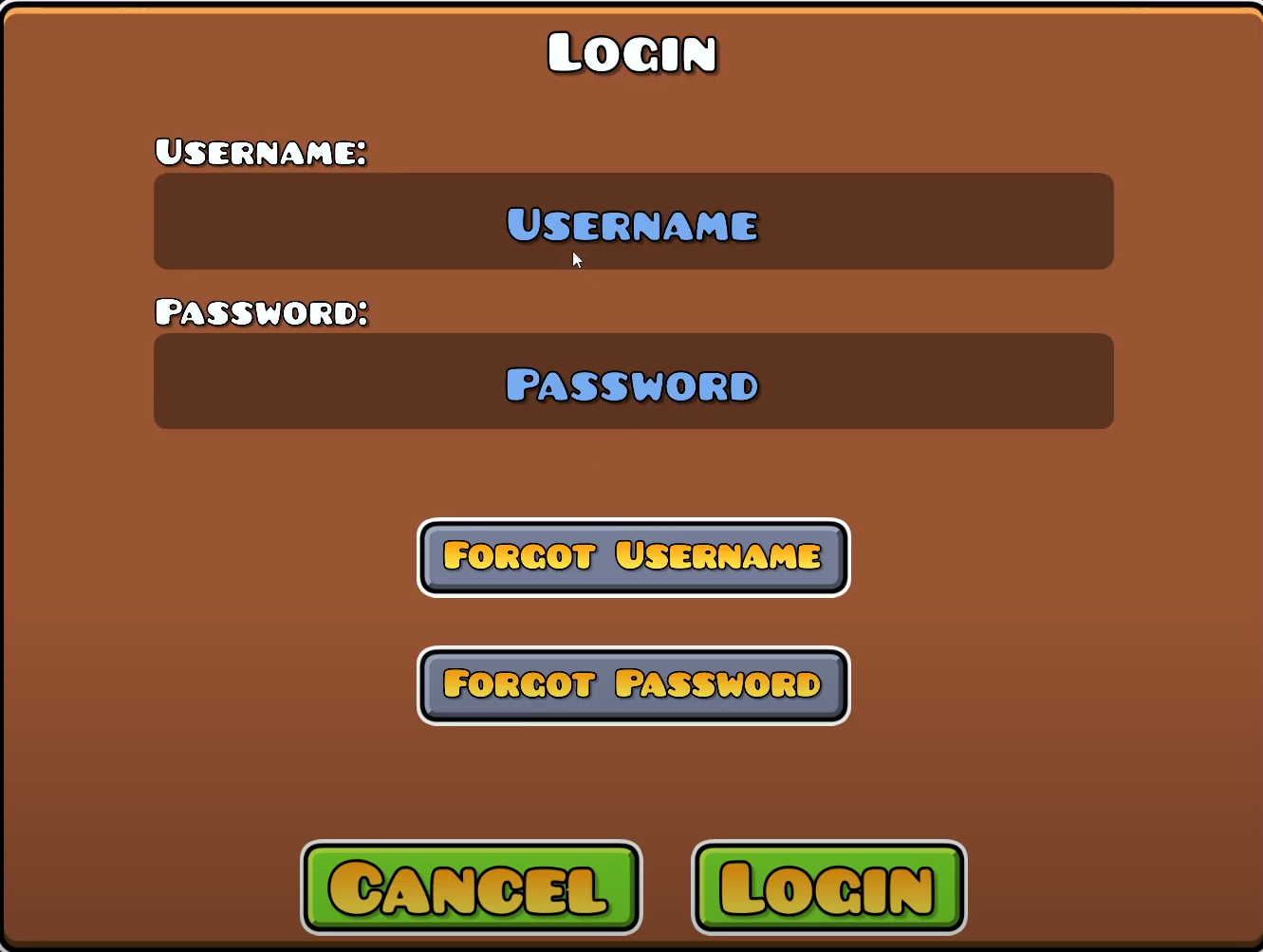

評論被關閉。