


跑步時 滑冰。, 你可能會看到 黑屏 片頭動畫結束後或載入過程中,沒有選單或畫面顯示。遊戲可能仍在運行,但畫面沒有聚焦,或無法渲染第一幀。

大多數報告表明 顯示設定存在衝突。 (全螢幕與視窗/無邊框) 重疊/焦點衝突 這會導致遊戲視窗無法顯示。
以下是解決該問題的最有效方法。 滑板遊戲中的黑畫面。.
1. 將顯示模式變更為視窗模式
視窗模式避免了啟動時可能出現的獨佔全螢幕行為,並有助於遊戲輸出第一幀。
- 點擊 Alt + Enter鍵 切換全螢幕模式和視窗模式。
如果他沒有回應 Alt + Enter鍵 在黑屏上,嘗試 方法一 (焦點修復)首先,再試一次這個步驟。
2. 停用疊加層和最佳化程序
遊戲運作時,疊加層和監控/優化工具可能會幹擾遊戲,導致畫面無法渲染。請暫時停用這些工具,以測試是否為疊加層衝突所導致的問題。
-
-
- Steam 介面疊加: Steam > 設定 > 在遊戲中 > 禁用 在遊戲內啟用 Steam 介面.

- Discord 疊加層: Discord > 用戶設置 > 遊戲疊加 禁用。

- Xbox 遊戲欄: Windows 設定 > 電競與遊戲設備 > 關閉 Xbox遊戲欄 (暫時地)。

- Steam 介面疊加: Steam > 設定 > 在遊戲中 > 禁用 在遊戲內啟用 Steam 介面.
-
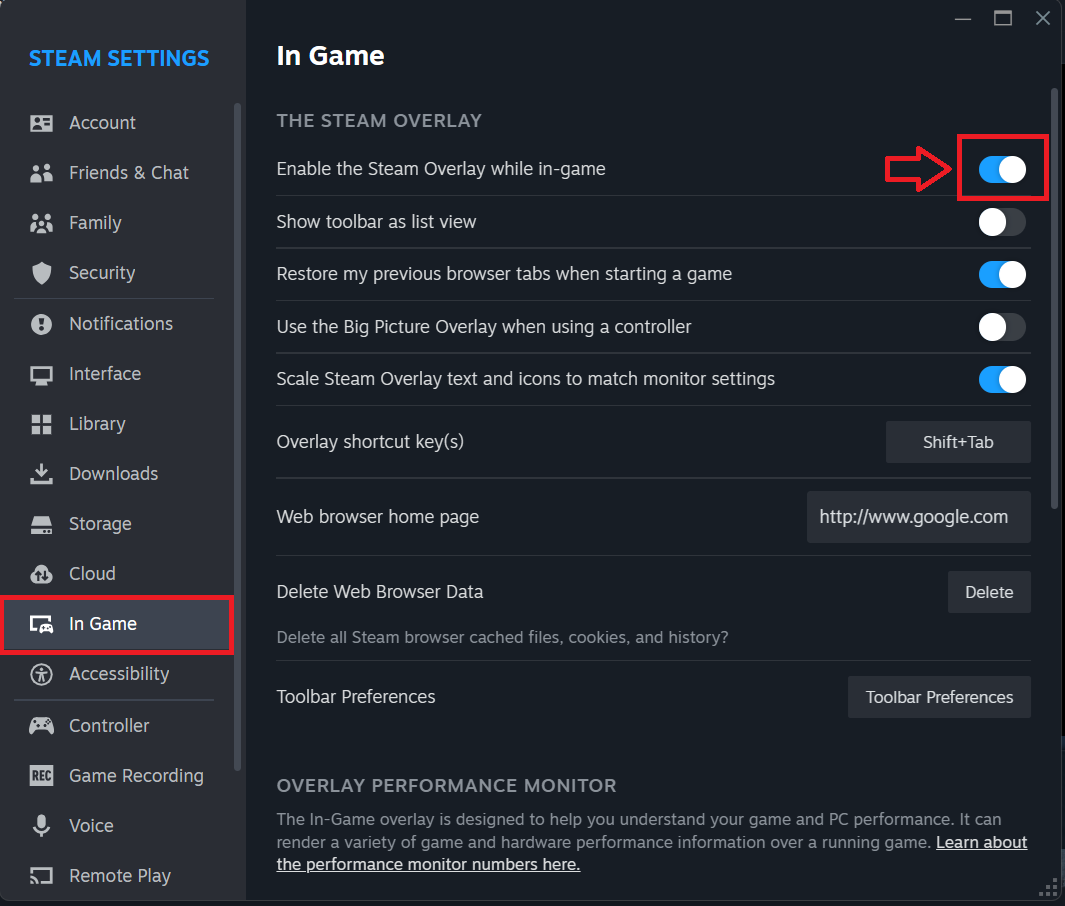
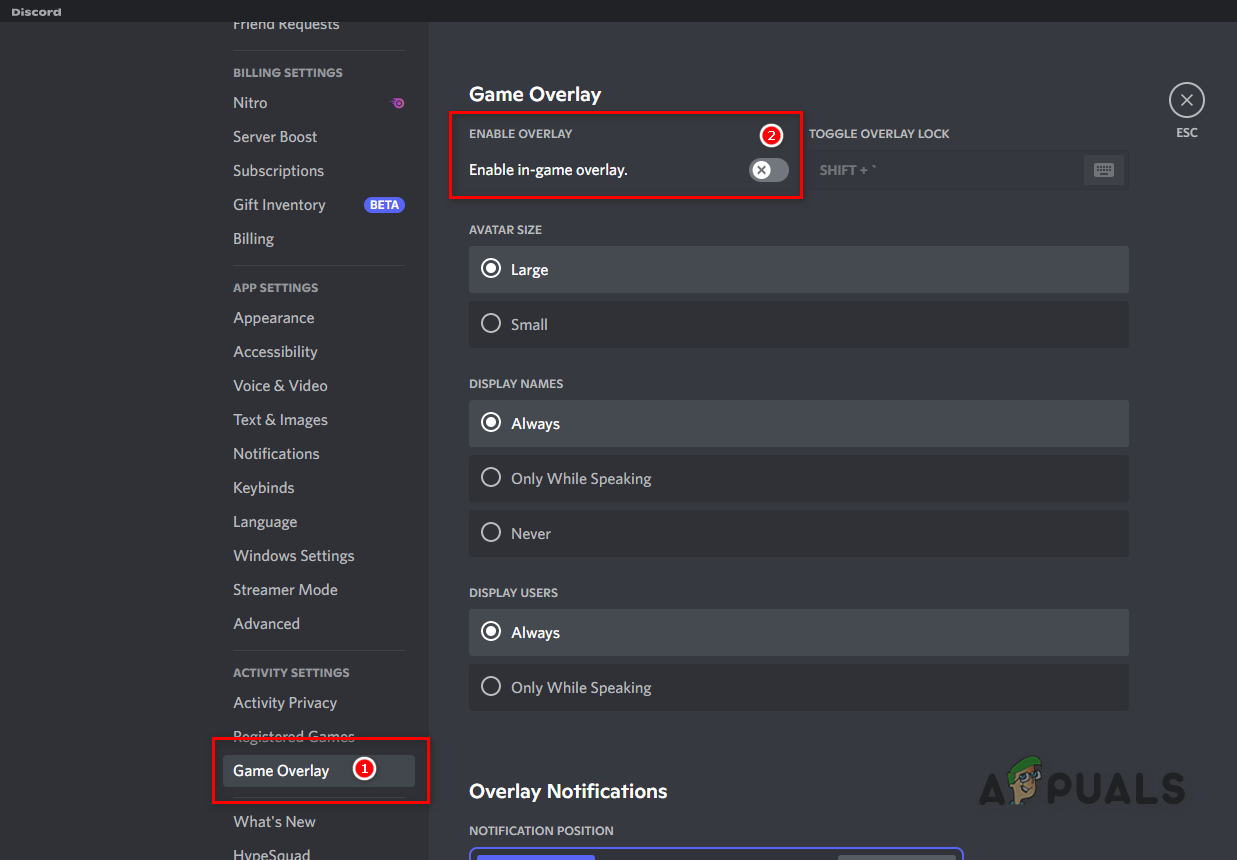
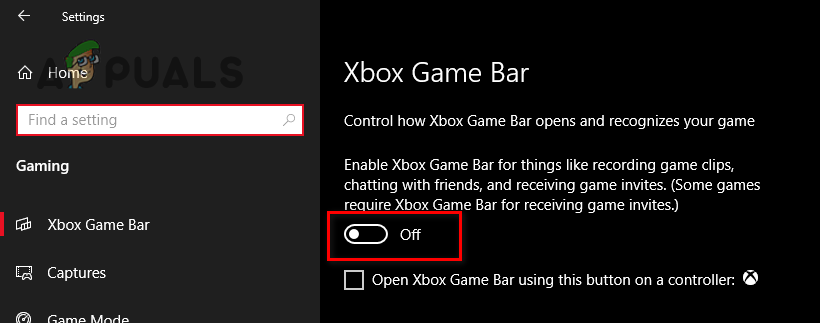
禁用疊加層後,打開 滑冰。 返回並檢查螢幕是否能從黑屏狀態恢復正常。
3. 重置圖形/配置設定
如果遊戲保存了不支援的顯示解析度、錯誤的顯示器、HDR/刷新率不符或不穩定的顯示模式,則可能會啟動時出現黑屏。重置配置可以解決此問題。 滑冰。 將顯示設定提升到一個新的水平。
- 徹底關閉遊戲和玩家。
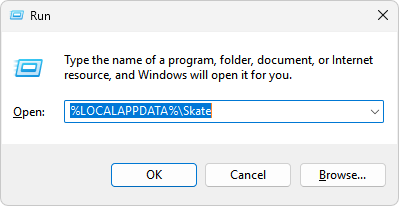
- 點擊 WIN + R貼上以下內容,然後按 進入:
%LOCALAPPDATA%Skate

- 重新命名資料夾(例如,新增) -backup然後重新啟動遊戲以重新建立新設定。
4. 將遊戲傳輸到固態硬碟
這有助於解決“黑屏”問題。 下載已停止 (遊戲可以運行,但在串流檔案時會卡住)。如果 滑冰。 當資料儲存在機械硬碟 (HDD) 上時,載入時間可能過長,甚至導致硬碟死機。固態硬碟 (SSD) 可以縮短載入時間,防止硬碟死機。
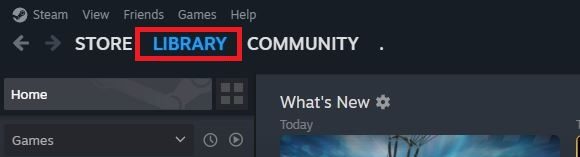
- 打開 Steam 並前往 圖書館.

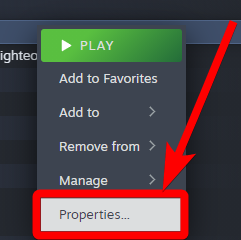
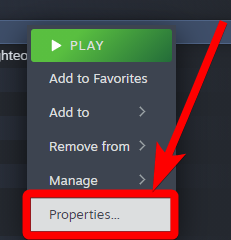
- 右鍵單擊 滑冰。 然後點擊 ئصائص.

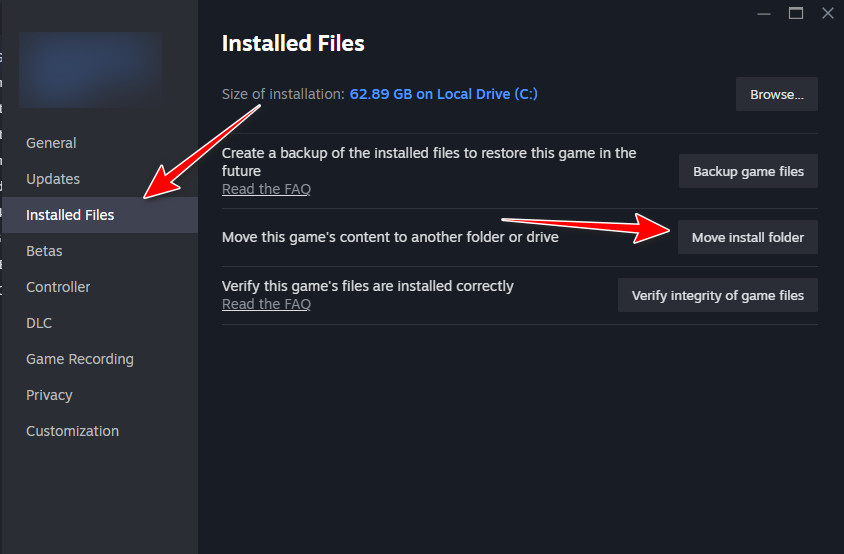
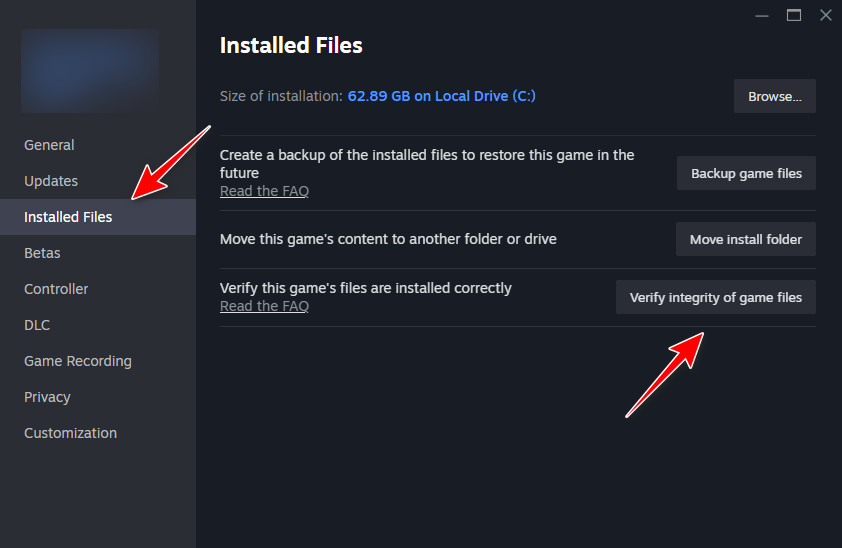
- 去 已安裝檔案 > 移動式安裝資料夾.

- 選擇您的固態硬碟 (SSD) 並確認傳輸。
- 等到轉帳完成,再徹底關閉播放器。
- 重新啟動播放器,然後開始 滑冰。 從新引擎中,檢查黑屏後是否能裝填。
如果您未使用 Steam: 卸載遊戲並重新安裝到固態硬碟 (SSD) 上,然後再次測試。
5. 檢查/修復遊戲文件
檔案損壞或缺失會導致載入問題,甚至遊戲黑屏。驗證/修復過程會檢查您的安裝,將其與官方版本進行比較,並替換任何損壞或缺少的檔案。
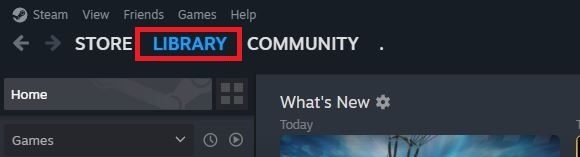
- 打開 Steam 並前往 圖書館.
- 右鍵單擊遊戲並選擇 ئصائص.

- 左側,打開 已安裝的文件,然後輕點 檢查遊戲文件的完整性.

- 請等待掃描完成(這可能需要幾分鐘,具體取決於硬碟和遊戲的大小)。

評論被關閉。