


當Minecraft 基岩版(Windows 版 Minecraft)載入您的 Microsoft 設定檔時,可能會出現以下訊息:
「登入失敗:我們無法讓您登入您的 Microsoft 帳戶…錯誤代碼:Drowned」。
由於 Xbox/Microsoft 驗證失敗,導致Realms、Marketplace和其他線上/同步功能被封鎖。
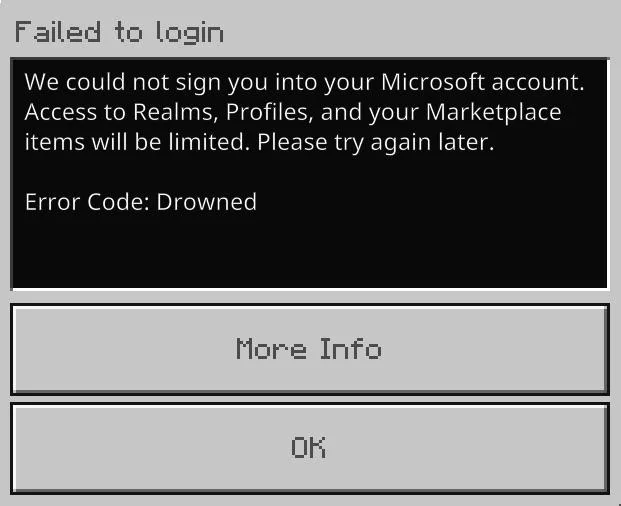
這通常是由於帳戶限制(家庭/年齡設定)、登入代碼卡住或Windows 作業系統上的Xbox/遊戲服務元件被停用所造成的。
1. 檢查 Microsoft/Xbox 服務的狀態
如果 Xbox/Microsoft 登入服務故障,本地修復也無濟於事。請先檢查服務狀態。
- 開啟 Xbox 狀態頁面: support.xbox.com/xbox-live-status.
- 尋找問題 註冊 أ或者 帳戶和個人資料 或類似的東西。
- 如果出現問題,請稍等片刻後再試。
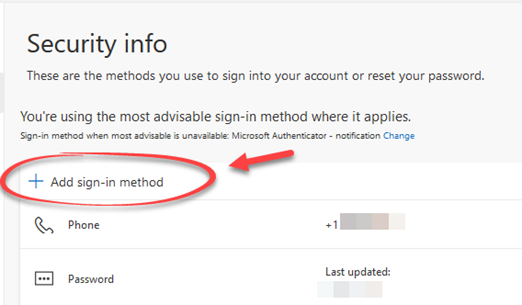
2. 如果您使用無密碼登錄,請新增臨時密碼。
在特定電腦上,不設定密碼登入有時會導致惡性循環。新增密碼有助於強制執行標準的登入路徑(以後可以刪除)。
- 去 account.microsoft.com 並登錄。
- 打開 安全性 並蒐索 無密碼賬戶 / 登入方式 (措辭可能有所不同)
- 新增密碼(或暫時停用無密碼登入)。
- 重新啟動 Minecraft 並嘗試登入(選擇該選項)。 密碼 (如果被要求這樣做的話)。
![]()
3. 確保 Xbox/遊戲服務未被停用。
如果所需的 Xbox 服務已停用或無法啟用,Minecraft 將無法完成身份驗證。
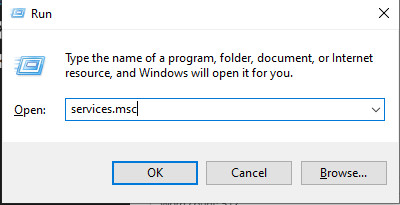
- 點擊 的Windows + R > 類型 SERVICES.MSC.
![]()
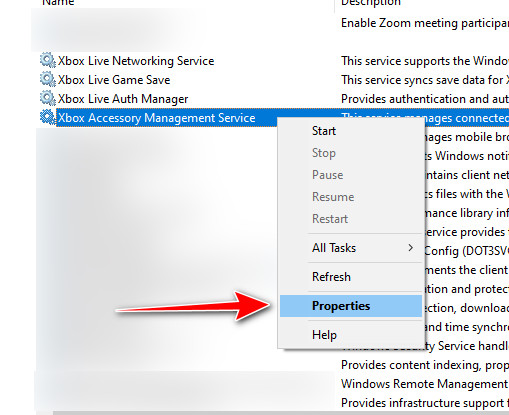
- 搜尋以下服務(跳過電腦上未列出的任何服務):
- Xbox Live 驗證管理器 (XblAuthManager)
- Xbox Live 遊戲存檔 (XblGameSave)
- Xbox Live 網絡服務 (XboxNetApiSvc)
- 遊戲服務 (遊戲服務 / 遊戲服務網)
![]()
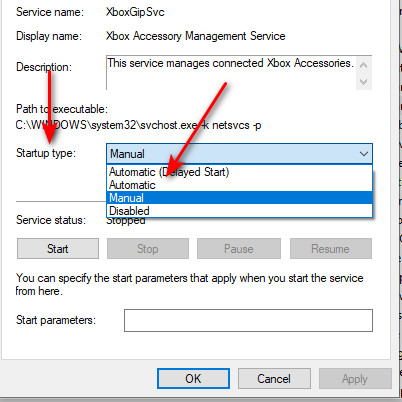
- 打開每個服務並進行調整 “啟動類型” 在一個選擇上 未停用 (自動或手動/操作啟動選項均可接受)。
![]()
- 如果服務 停止, 輕敲 開始 > 在斷裂前, > OK.
- 重新啟動電腦後再嘗試執行 Minecraft。
4. 離線啟動遊戲,然後重新連線。
這可能會中斷已暫停的會話,並強制重新嘗試登入。
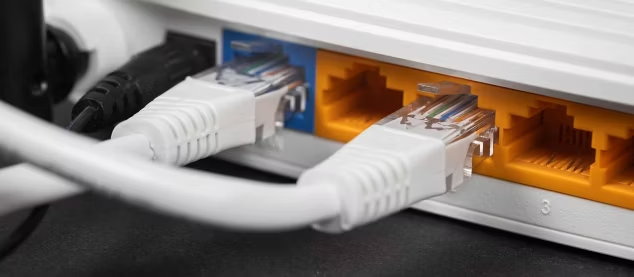
- 中斷網路連線(關閉 Wi-Fi 或拔下乙太網路線)。
![]()
- 打開 Minecraft 並等待主選單出現。
- 重新連接到網際網路。
- 請嘗試重新登入。
5. 更改您的 Microsoft 帳戶密碼
這將重置當前會話,並可能清除舊的/損壞的程式碼。
- 去 account.microsoft.com 並登入。
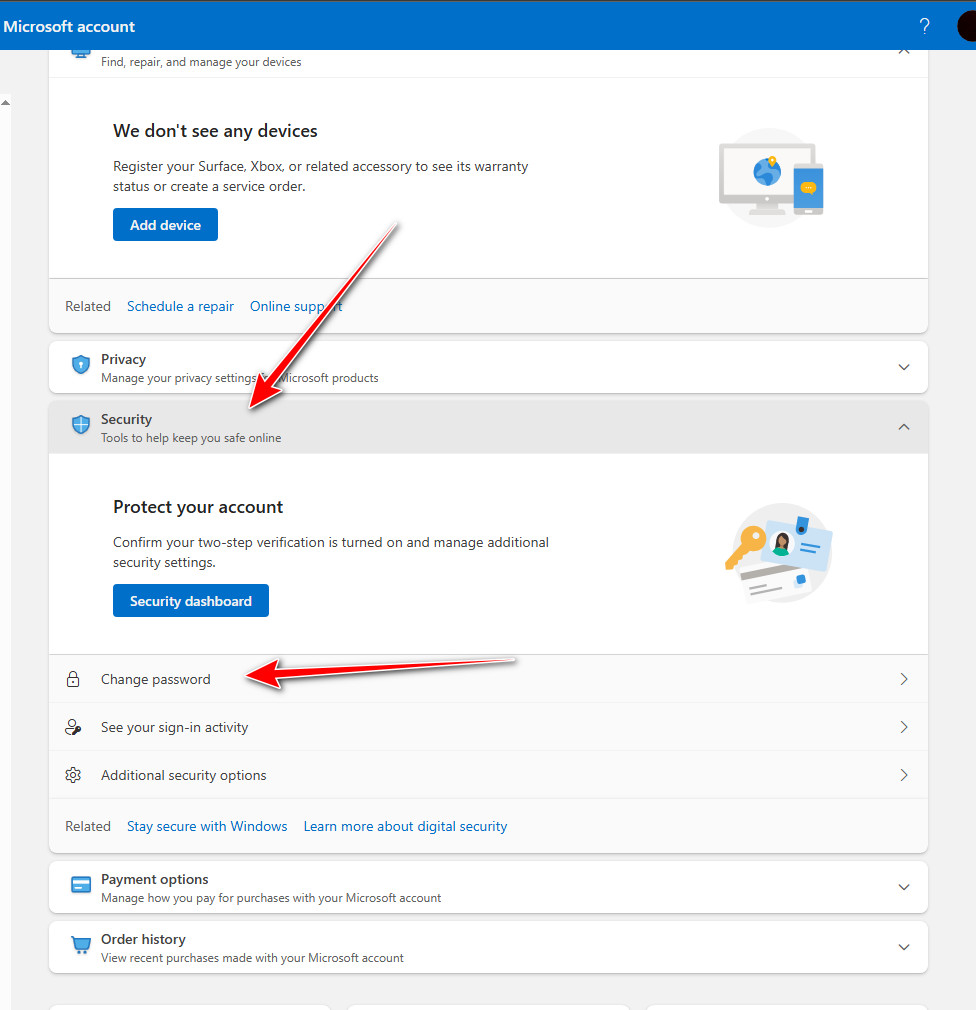
- 去 安全性 > 更改密碼.
![]()
- 設定新密碼。
- 啟動 Minecraft 並使用新密碼登入。
6. 從 Xbox 應用程式和 Microsoft Store 登出/登入(使用相同帳戶)
如果您的商店/Xbox 帳戶與 Minecraft 不符(或令牌字串損壞),重新登入通常可以解決問題。
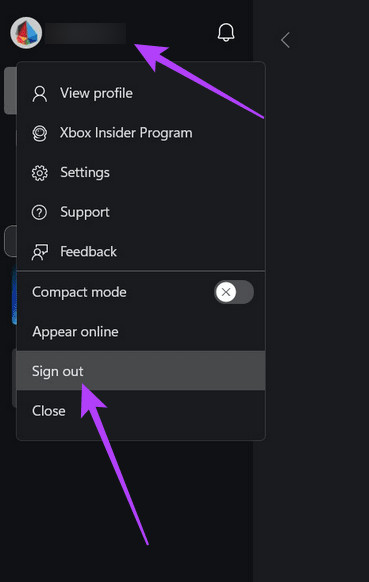
- 打開一個應用程序 的Xbox 登出登入。
![]()
- 完全關閉 Xbox 應用程式(不要將其留在系統托盤中)。
- 打開 微軟商店 > 個人資料圖示 > تسجيلالخروج.
- 使用以下方式登入商店 同一個微軟帳戶 Minecraft 中的使用者。
- 重新開啟 Xbox 應用程式並再次登入。
- 啟動 Minecraft 並進行測試。

評論被關閉。