


執行Minecraft:Java 版時,遊戲可能會立即崩潰並顯示訊息「退出代碼 -1073741819」,從而阻止遊戲繞過玩家或載入到世界中。
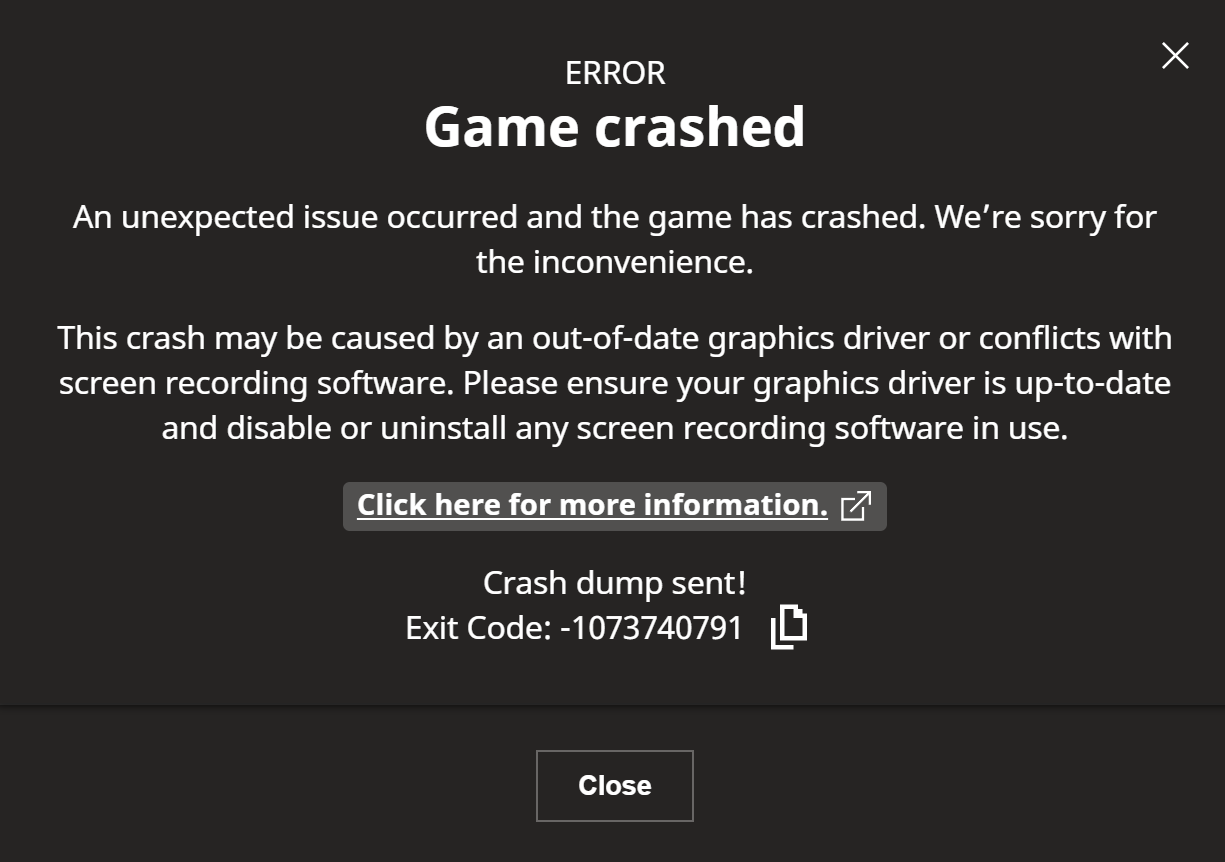
這通常表示 Windows 0xC0000005(存取衝突)錯誤,這意味著 Java(或 Minecraft 使用的本機程式庫)試圖存取受保護或無效的記憶體。
最常見的原因:GPU驅動程式損壞/有缺陷、覆蓋/捆綁衝突、不相容的修改/著色,或系統不穩定(超頻/XMP/EXPO、不穩定的 RAM 或頁面檔案配置錯誤)。
1. 更新(或全新安裝)您的顯示卡驅動程式
當 Minecraft 的渲染管線在啟動過程中發生故障時,通常會出現此退出代碼。更新驅動程式會有所幫助,但即使是「最新」的驅動程式也可能仍然存在損壞。全新安裝可以清除有害殘留檔案並重置 Minecraft 所依賴的核心驅動程式元件(OpenGL/DirectX)。
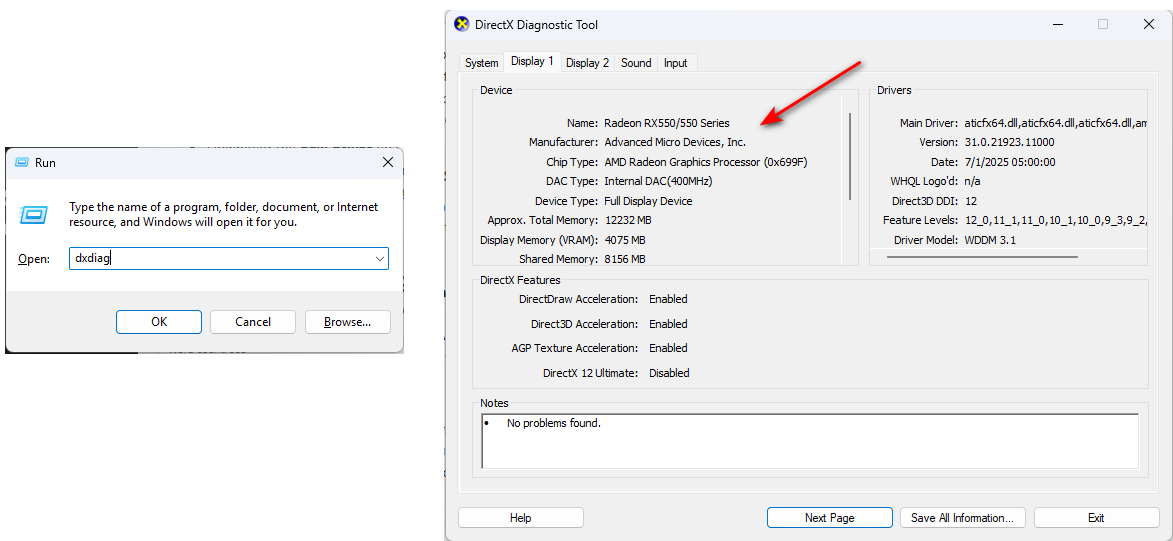
- 選擇您的圖形處理器 (GPU):按 的Windows + R, 並鍵入 輸入dxdiag,然後按 進入,然後開啟標籤頁 顯示螢幕 (或製表符) 給予 (在某些系統上)。
![]() 提示(筆記型電腦): 你可能會看到 我的單元 圖形處理(Intel 整合式顯示卡 + NVIDIA/AMD 獨立顯示卡)。兩者都需要注意。
提示(筆記型電腦): 你可能會看到 我的單元 圖形處理(Intel 整合式顯示卡 + NVIDIA/AMD 獨立顯示卡)。兩者都需要注意。 - 從NVIDIA/AMD/Intel網站下載正確的驅動程式。 官方.
- 避免使用第三方「驅動程式更新」工具,因為錯誤的軟體套件可能會停用 OpenGL/DirectX 元件並增加崩潰風險。
- 如果當機是在最近一次更新後發生的,請嘗試以下操作:
 提示(筆記型電腦): 你可能會看到 我的單元 圖形處理(Intel 整合式顯示卡 + NVIDIA/AMD 獨立顯示卡)。兩者都需要注意。
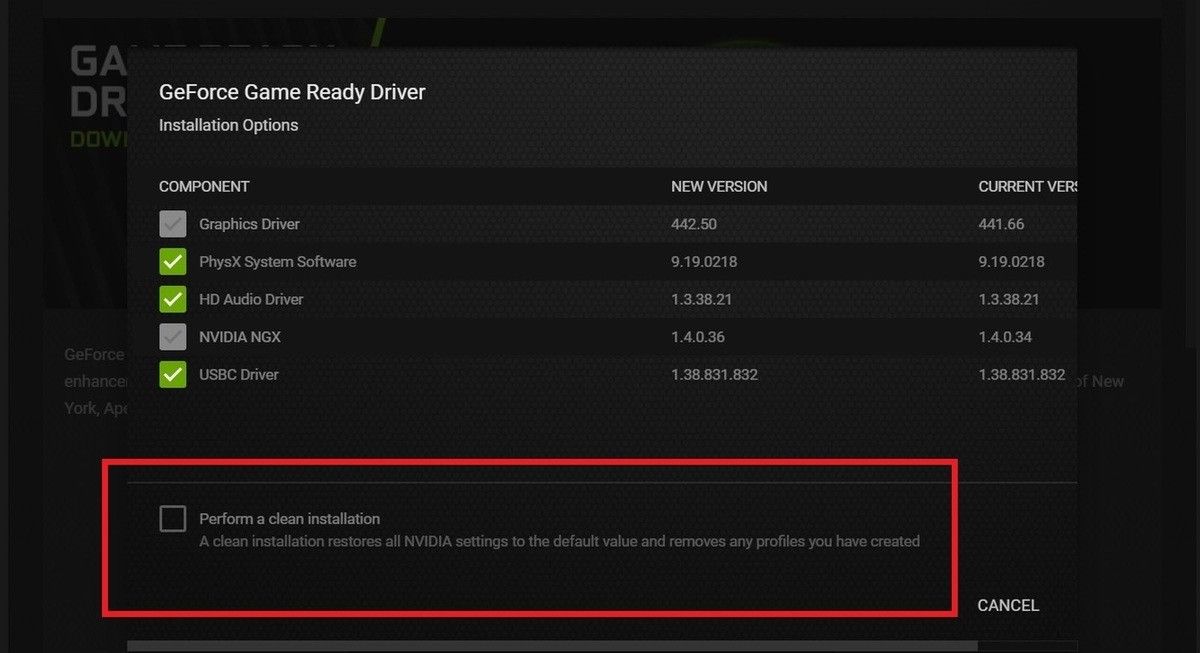
- 全新安裝 使用製造商提供的安裝軟體(NVIDIA 通常提供此選項) 執行全新安裝).
![]()
- 高級(可選): 用 DDU 移除剩餘的驅動程式組件然後重新安裝。
- 重新啟動電腦後再嘗試執行Minecraft。
2. 停用任何衝突的應用程式
遊戲內疊加層、錄製程式、幀率計數器、RGB控制和硬體顯示器都可能幹擾Java/OpenGL進程(即「掛起」)。如果在Minecraft啟動過程中,掛起的程式恰好在錯誤的時間點被加載,則可能導致存取衝突。關閉這些程序是確認是否存在疊加層衝突的最快方法。
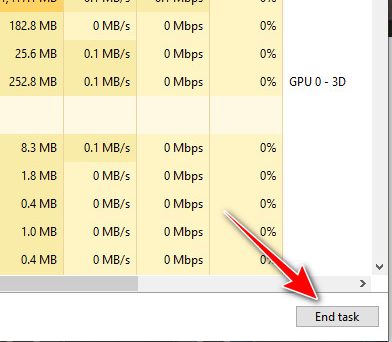
- 點擊 按Ctrl + Shift + Esc鍵 打開 任務管理.
- 退出疊加層/錄製/監控應用程式(然後重新啟動 Minecraft)。
![在任務管理器中終止背景任務,以停止覆寫和監控應用程式。]()
- 如果 Minecraft 只在你關閉某個應用程式後才會啟動,請停用該應用程式的覆蓋/掛起功能(這樣它下次就不會再啟動了)。
3. 停用修改(測試原始設定)
修改/著色器可能會導致 Minecraft在選單出現之前崩潰,尤其是在更新 Minecraft、Fabric/Forge/NeoForge、OptiFine/Iris 或使用著色器套件之後。版本不一致會導致 Java 載入不相容的本機程式碼或渲染卡頓,從而導致此退出程式碼。測試本地環境可以快速確定問題是否出在修改後的環境。
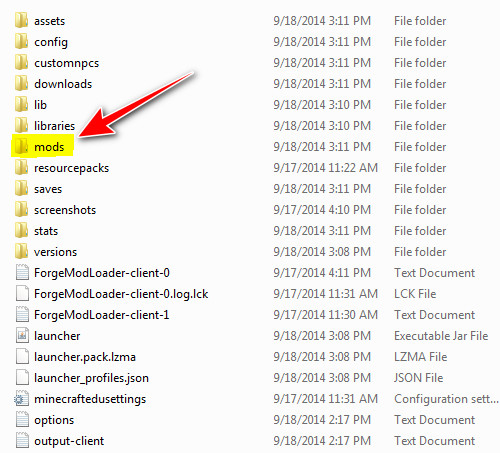
- 打開你的 Minecraft 資料夾:
- Windows上: 點擊 的Windows + R, 並鍵入 %應用程式資料%.minecraft,然後按 進入.
- 備註: 如果您使用的是 CurseForge/Prism/GDLauncher,請開啟 對應卷 對於此設定檔(每個實例)
mods(及其自身特定的組成成分)。
- 打開文件夾 MODS:
- 如果沒有資料夾 MODS您很可能處於原始模式(跳至下一個修復步驟)。
- 不要刪除它將其重命名為 mods_old (安全備份)
![Minecraft 的 .minecraft 資料夾包含一個用於排查和修復模組錯誤的指南。]()
- 另外,暫時重新命名該檔案(如果存在),以排除著色器/配置損壞的可能性:
- 著色器包
- 資源包
- 配置
- 啟動 Minecraft。如果運行正常,分批恢復模組,直到崩潰問題再次出現;這通常會揭示… 版本不匹配 (Minecraft 版本 + 載入器 + 模組/著色器版本)。
4. 減少 Minecraft 中的 Xmx 自訂
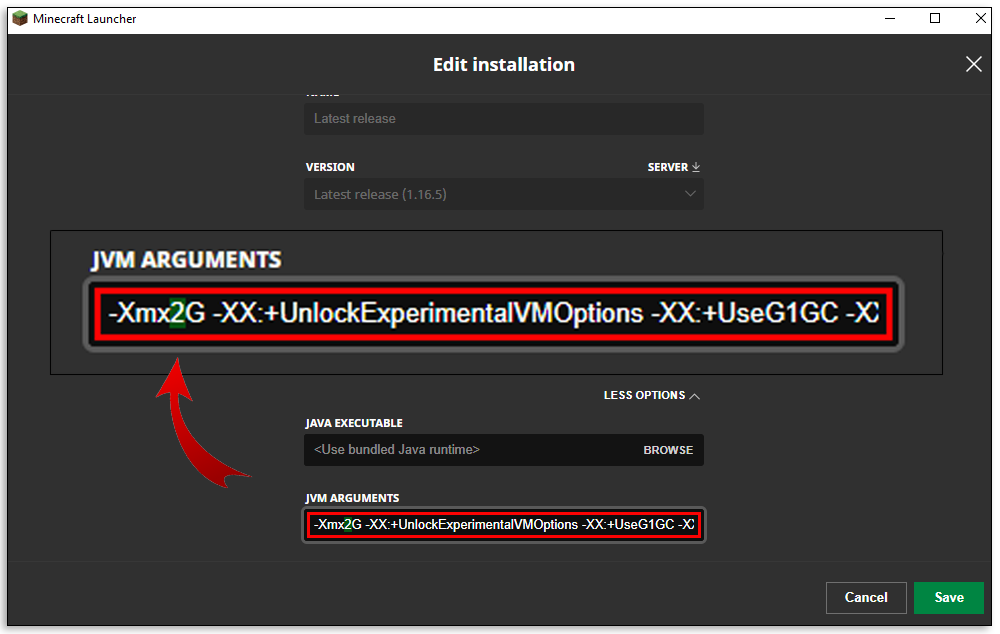
如果-Xmx設定過高,Java 在啟動初期可能會變得不穩定,尤其是在記憶體有限、後台使用大量資源或頁面檔案大小停用/過小的情況下。降低-Xmx 值可以減少記憶體負載,並能防止在穩定性測試期間出現啟動等級的存取衝突。
- 打開 我的世界發射器.
- 去 安裝工程 然後點擊 更多選項 在您的個人資料中。
- ابحثعن
-Xmx並將其設為-Xmx2Gأ或者-Xmx4G(基本遊戲通常在…上運行良好) 2G–4G).
![Minecraft啟動器更多選項顯示JVM媒體並減少Xmx RAM分配。]()
- نصيحة: 檢查隨機存取記憶體(RAM) Task Manager > 性能 > 記憶體應用.
- 用於測試: 不要任命
-Xmx隨機存取記憶體 (RAM) 值過高時,增加某些系統的遷移/不穩定性,並加劇崩潰的嚴重程度。
5. 增加虛擬記憶體(頁面檔案)
在 Windows 系統中,頁面檔案在記憶體不足時起到安全保障作用。如果頁面檔案已停用或容量太小,Java 啟動時可能會崩潰,尤其是在進行資料修改/著色或數值調整時。 -Xmx 記憶體不足,因為 Windows 在初始化 Minecraft 時無法提供足夠的記憶體。
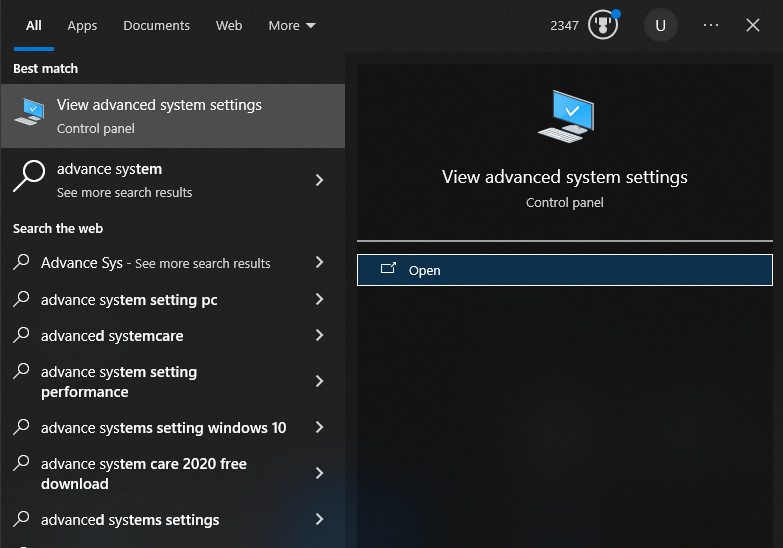
- ابحثعن 查看高級系統設置 並打開它。
![Windows 搜尋結果:“查看進階系統設定”]()
- 之內 表演, 點擊 設置.
![Windows 效能選項設定按鈕的位置]()
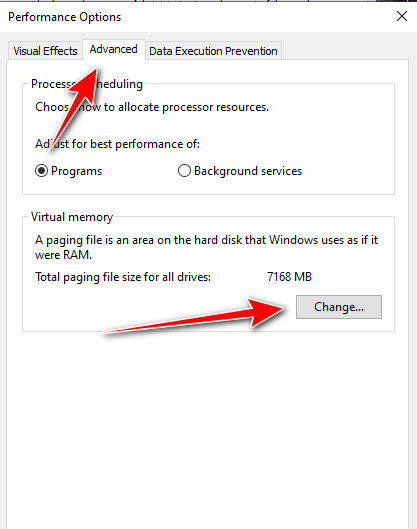
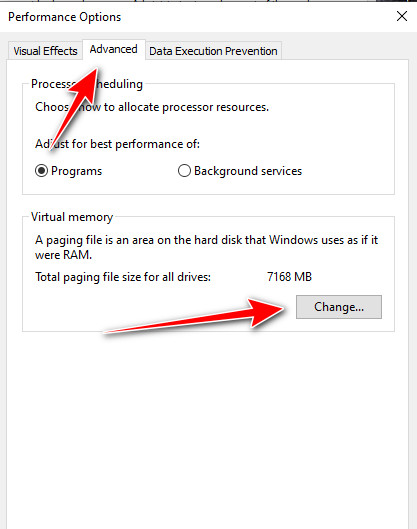
- 打開選項卡 高級選項 並點擊 變化 之內 虛擬內存.
![效能選項中的「更改虛擬記憶體」按鈕]()
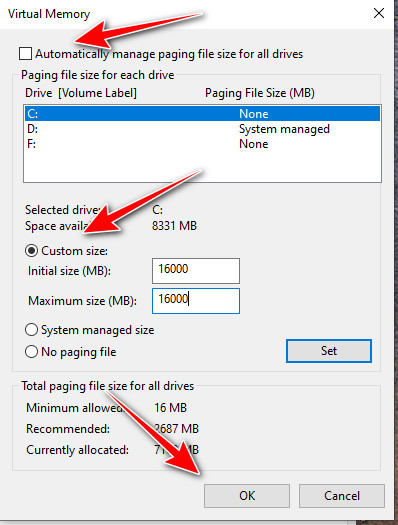
- 推薦(最安全): 使能夠 自動管理所有驅動器的頁面文件大小如果您需要手動設定值以進行故障排除,請選擇 自定義大小:
- 初始大小(MB): 大約是記憶體的 1.5 倍(例如:16GB ≈ 24576MB)
- 最大大小(MB): 大約是你記憶體的2倍
- 備註: 配備 32GB 或以上內存時,通常是 系統管理 比大規模人工測量更好。
點選“設定” > “確定”。
![在 Windows 系統中設定頁面檔案(虛擬記憶體)的自訂大小]()
- 重新啟動電腦後再嘗試執行 Minecraft。
6. 重置視頻設置
如果設定檔中儲存了錯誤的螢幕/解析度/圖形設置,可能會導致 Minecraft 在選單出現之前就崩潰。重新命名選項檔案會強制 Minecraft 重建乾淨的預設設置,這可能會清除導致啟動時崩潰的無效視訊設定。
- 完全關閉 Minecraft 和啟動器。
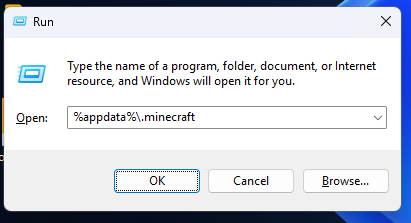
- 打開 %應用程式資料%.minecraft (或者 對應卷 (操作員的)
![]()
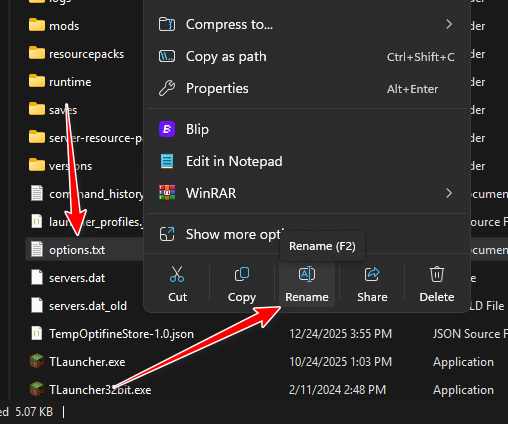
- 改名 options.txt إ options_old.txt.
![]()
- 如果您正在使用 OptiFine,請重新命名 optionsof.txt إ optionsof_old.txt 還。
- 重啟 Minecraft。如果現在可以打開,則崩潰很可能是由損壞或無效的圖形設定引起的。
如果崩潰問題仍然存在:嘗試運行不同的(較舊/較新的)Minecraft 啟動器,以排除特定版本的問題,並仔細檢查問題發生前立即進行的更改(例如,新安裝的驅動程式、新安裝的模組、新安裝的著色器、新安裝的遊戲內覆蓋層或新的記憶體/BIOS 設定)。如果您正在使用超頻或 XMP/EXPO,請暫時停用它們以確認穩定性。

評論被關閉。