


如果你展示 Google Play遊戲 資訊: “要安裝和運行遊戲,請啟用其他設定。”這意味著 Windows 作業系統無法啟動所需的 Android 虛擬環境。這種情況通常是由於以下原因造成的: 禁用虛擬化或者說 Windows 虛擬化功能已停用或 Windows 元件已損壞,或電腦受到工作或學校政策的限制。
Google Play Games 依賴:
- 中央處理器(CPU)虛擬化 在 BIOS/UEFI 中啟動(Intel VT-x 或 AMD-V,通常稱為 支持向量機)
- Windows 虛擬化功能 已啟動(虛擬機平台而且通常 Windows 管理程序平台)
- Windows 系統檔案完好無損 以及更新後的組件
- 缺乏監管限制 禁止虛擬化
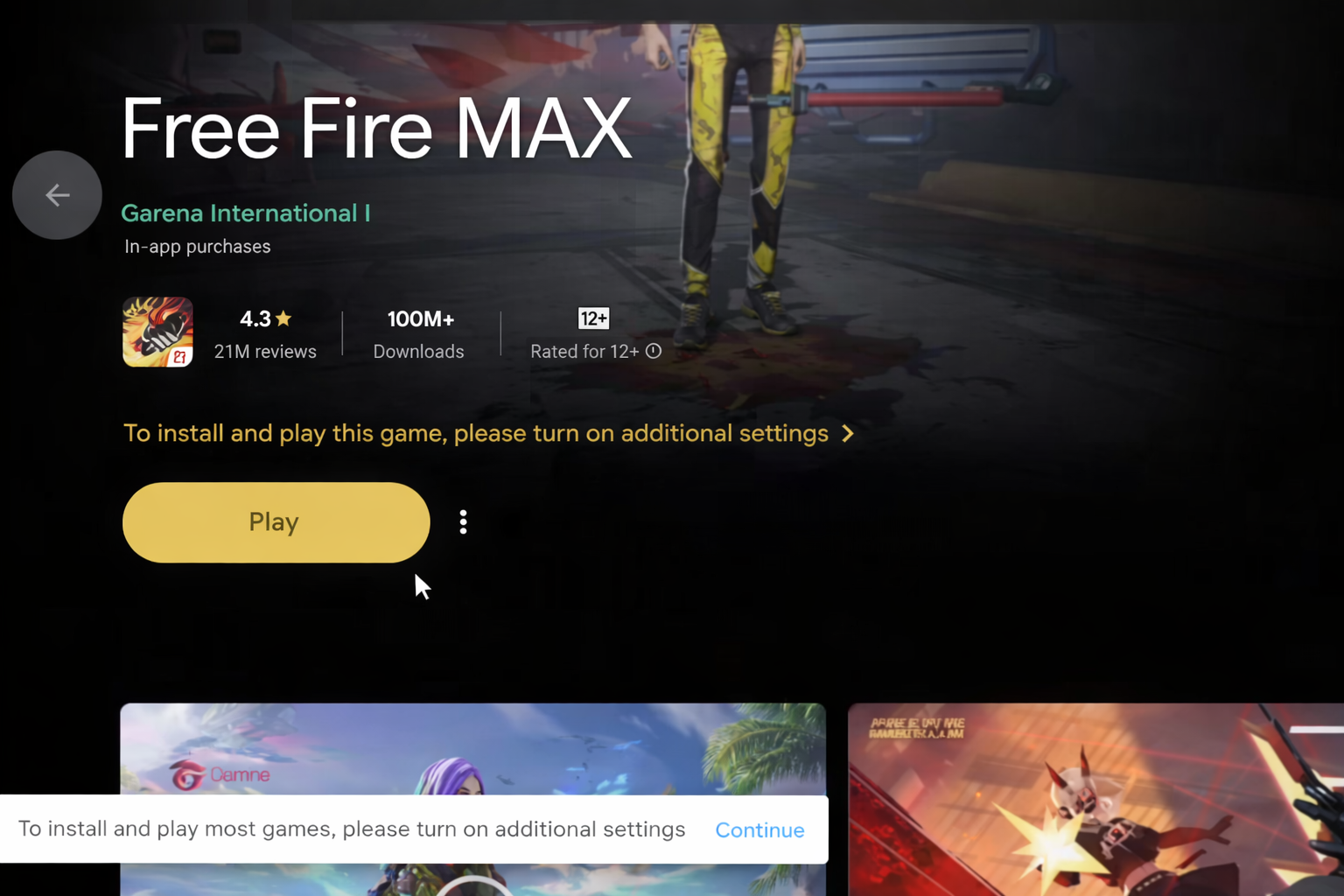
如果您的電腦不符合 Google Play Games PC 版的要求(支援的 Windows 版本、相容的 CPU 和管理員權限),則此訊息可能仍會顯示。在這種情況下,請使用受支援的裝置或受支援的 Windows 系統。
開始之前:快速虛擬實境檢查
這些檢查可以幫助您選擇正確的維修方案,而不是靠猜測。
a) 檢查任務管理器(BIOS/UEFI 虛擬化)
- 點擊 按Ctrl + Shift + Esc鍵 打開 Task Manager.
- 去 性能 > 中央處理器.
- 核實 虛擬化.

- 如果結果是 殘疾人, 去 修復2.
- 如果結果是 啟用, 去 修復1 因為Windows功能可能仍會停用。
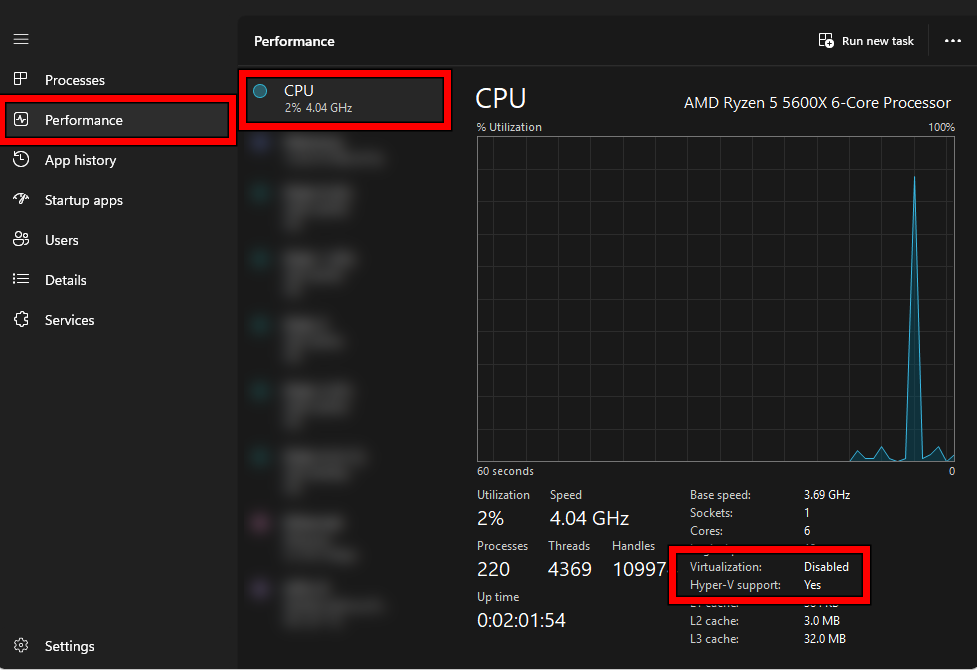
b) 檢視虛擬機器管理程序的要求(更可靠)
這可以確認 Windows 是否正確識別虛擬化。
- 按 . 鍵 Windows, 並鍵入 CMD, 然後打開 命令提示符.
- 打開:
SYSTEMINFO

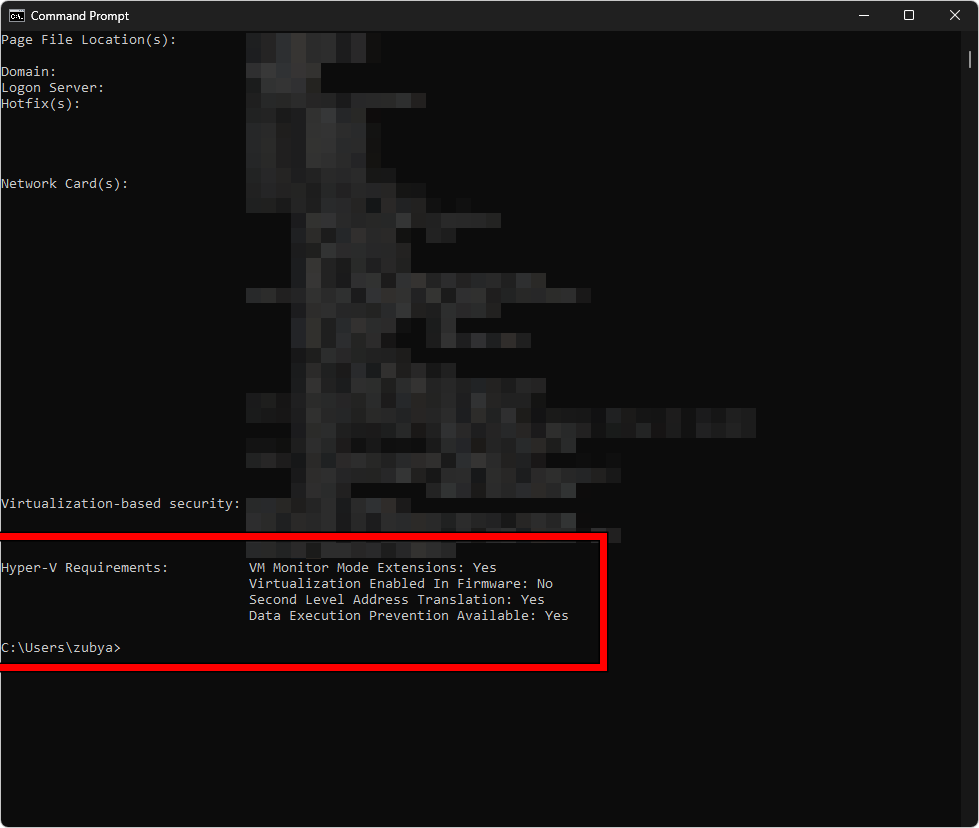
去 Hyper-V 要求它出現 韌體中已啟用虛擬化:是這意味著 BIOS 虛擬化功能已啟用。如果它出現 沒有, 去 解決方案 2.
解決方案 1. 在 Windows 中啟用虛擬化功能
即使啟用了 BIOS 虛擬化,如果建立虛擬環境所需的 Windows 功能已停用,Google Play Games 也將無法正常運作。
- 點擊 的Windows + R, 並鍵入 可選功能,然後按 進入.

- 使能夠 虛擬機平台.
- 使能夠 Windows 管理程序平台 (如果您的系統上存在該軟體)。
- 點擊 OK 允許 Windows 安裝元件。

- 重啟你的電腦.
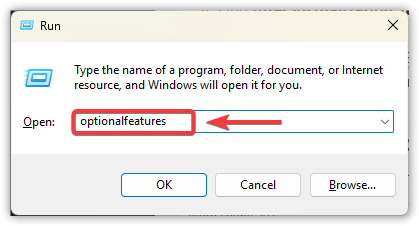
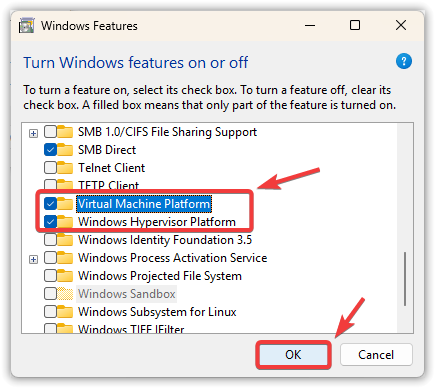
如果重啟後選項缺失、失效或已被取消選擇: 可能是您沒有管理員權限、電腦處於受管狀態或 Windows 系統已損壞。請前往 解決方案 4 和 解決方案 5.
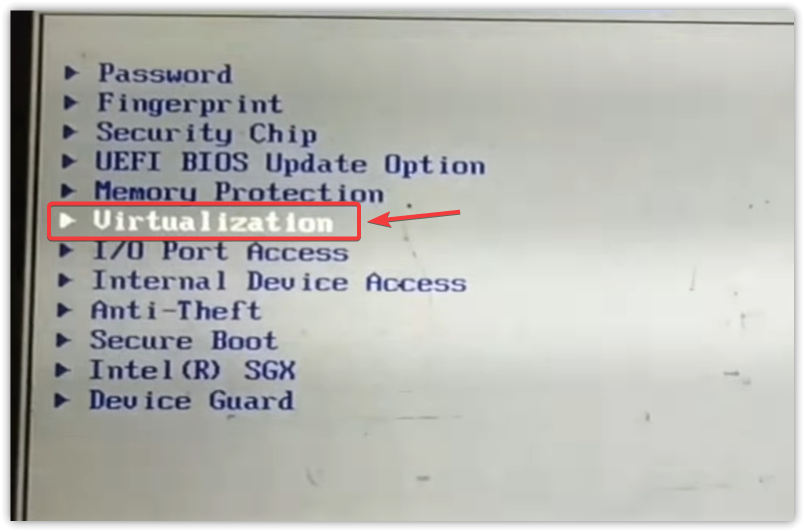
方案二:在BIOS/UEFI中啟用CPU虛擬化(VT-x或SVM)。
如果已啟用 Windows 功能但提示仍然出現,則可能是 BIOS/UEFI 中停用了 CPU 虛擬化。
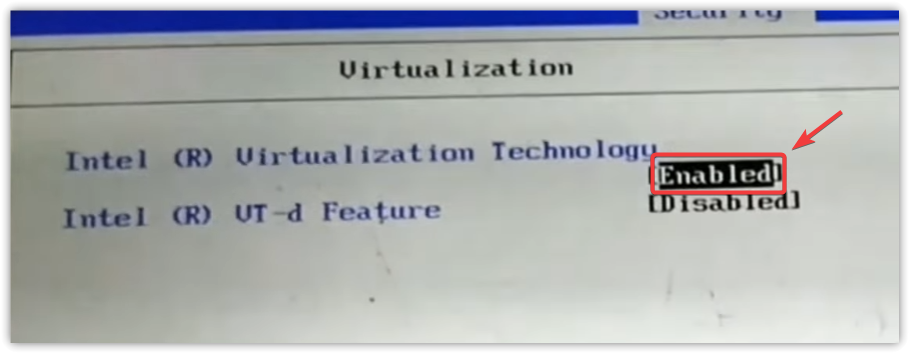
搜尋: 英特爾虛擬化技術 (VT-x) أ或者 SVM模式 (AMD)。室速 它與 VT-x/SVM 不同,不能取代 VT-x/SVM 來解決此問題。
- 完全關閉電腦。
- 開啟電源,然後按下 BIOS/UEFI 鍵(通常 該 أ或者 F2 أ或者 F10 أ或者 ESC).
- 轉到部分 進階功能 أ或者 中央處理器.

- 使能夠 VT-x (英特爾)或 支持向量機 (AMD)。

- 保存並退出(通常) F10然後啟動進入Windows系統。
- 開啟 Google Play 遊戲,然後再試一次。
3. 重新安裝 Google Play 遊戲
如果應用程式是在虛擬化未運行時安裝的,則可能保存了損壞的設定。重新安裝應用程式會強制執行新的掃描和重建。
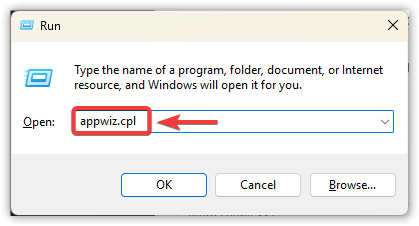
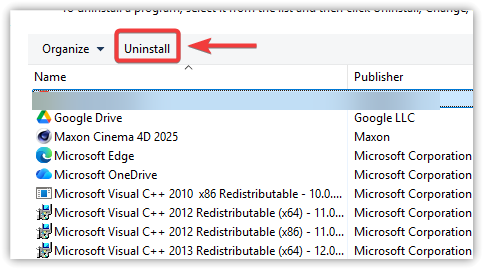
- 點擊 的Windows + R, 並鍵入 APPWIZ.CPL,然後按 進入.
- 定位 Google Play遊戲 > 卸載.

- 重啟.
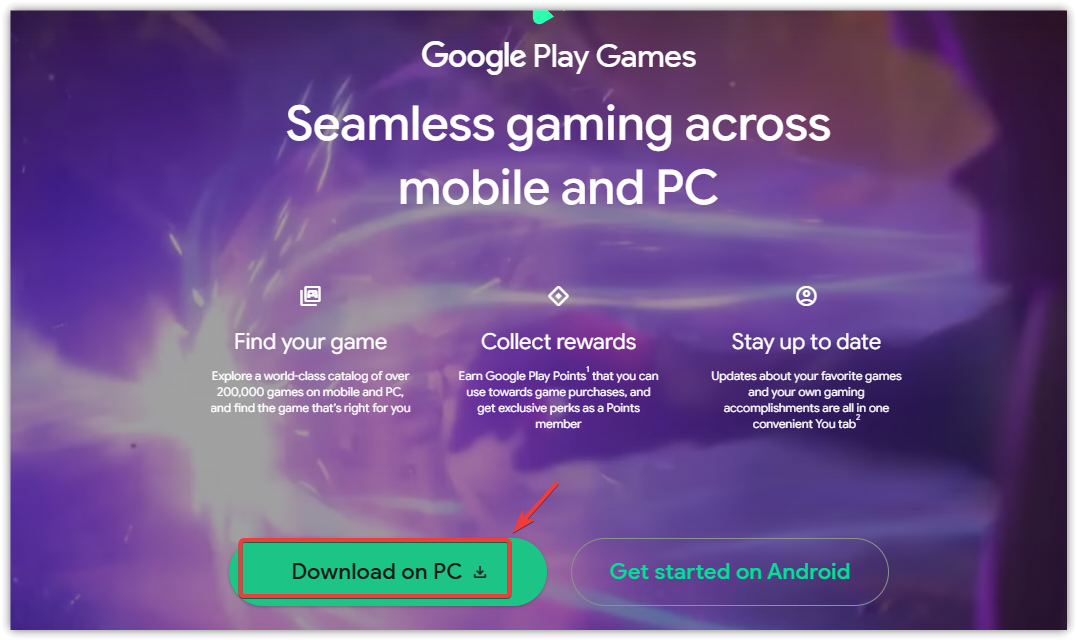
- 請再次從官方頁面核實:
play.google.com/googleplaygames

- 運行程序,然後再次嘗試安裝遊戲。
4. 修復 Windows 元件(如果功能故障或不斷回滾)
如果虛擬化功能無法啟用、重新啟動後仍未出現,或者在執行修復 1 和修復 2 後通知仍然存在,則可能是您的 Windows 系統檔案已損壞(通常是由於更新失敗)。這些修復方法安全可靠,通常可以解決最頑固的問題。
- 點擊按鈕 Windows, 並鍵入 CMD.
- 右鍵單擊 命令提示符 > 以管理員身份運行.
- 充滿:
SFC / SCANNOW

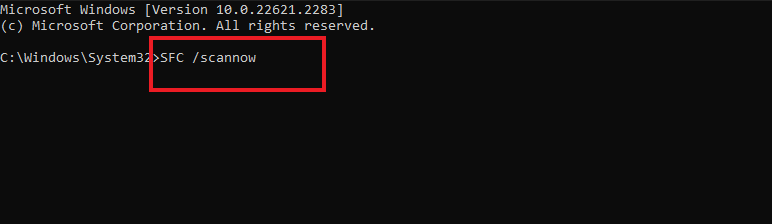
然後他打開了:
DISM /在線/清理圖像/ RestoreHealth
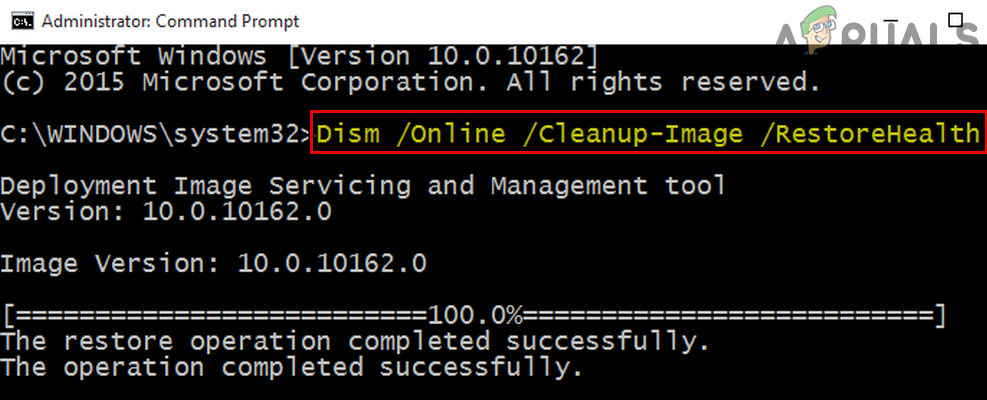
- 重啟.
- 請參閱 改革1 重新啟用 Windows 中的虛擬化功能。
- 開啟 Google Play 遊戲並試玩一下。
أيضًا: 去 設定 > Windows更新安裝所有更新並重新啟動。缺少更新可能會導致虛擬化元件無法正常運作。
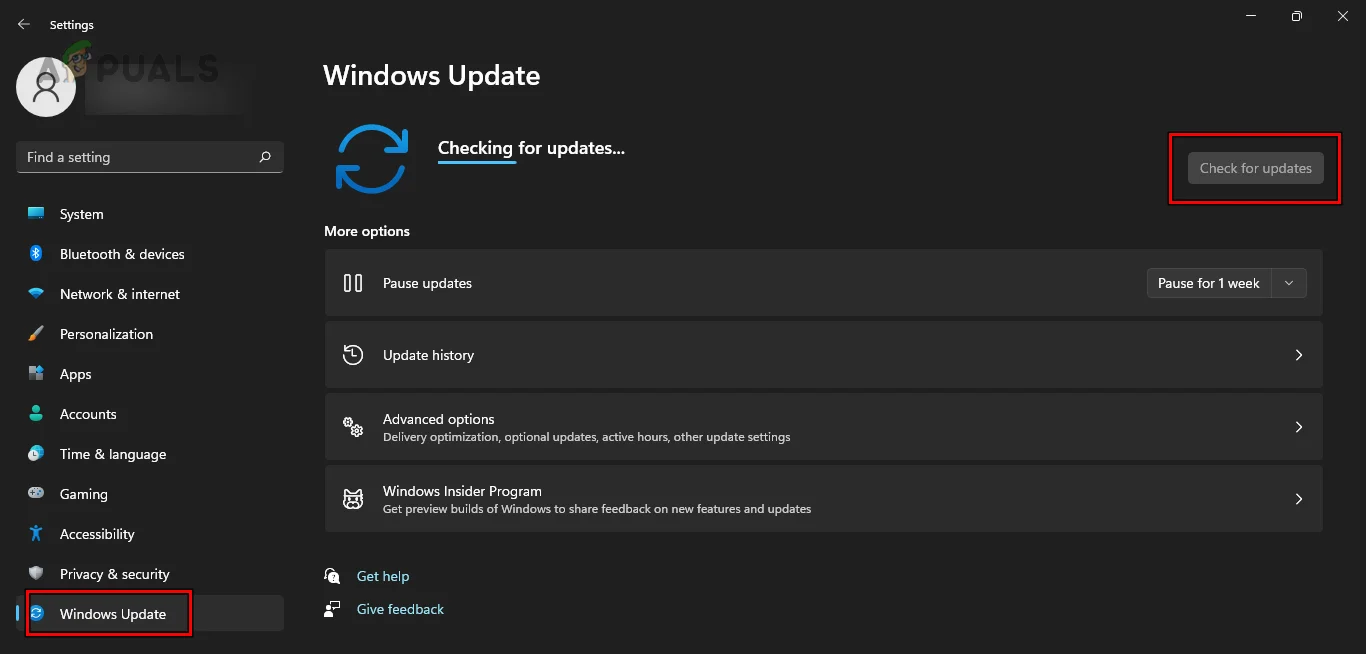
5. 如果這是工作/學習用的電腦(政策限制)
在受管設備上,您的組織可以阻止虛擬化。標籤包括:
- Windows 功能選項 灰色的 或者丟失了。
- 這些功能已啟用,但是 重啟後它又能用了。.
- 修復完成後,通知仍會繼續顯示。
在這種情況下,您可能無法自行改變任何事情。切實可行的解決方案是聯絡您的 IT 管理員或使用非託管的個人電腦。

評論被關閉。