


從Epic Games 啟動器啟動《霍格華茲之遺》時,按鈕可能會顯示「正在運行」,然後又恢復正常,但遊戲並未開啟(沒有視窗、沒有聲音、沒有錯誤提示)。這通常意味著 Epic 正在啟動遊戲進程,但遊戲在啟動初期出現故障,啟動器默默地將其關閉。
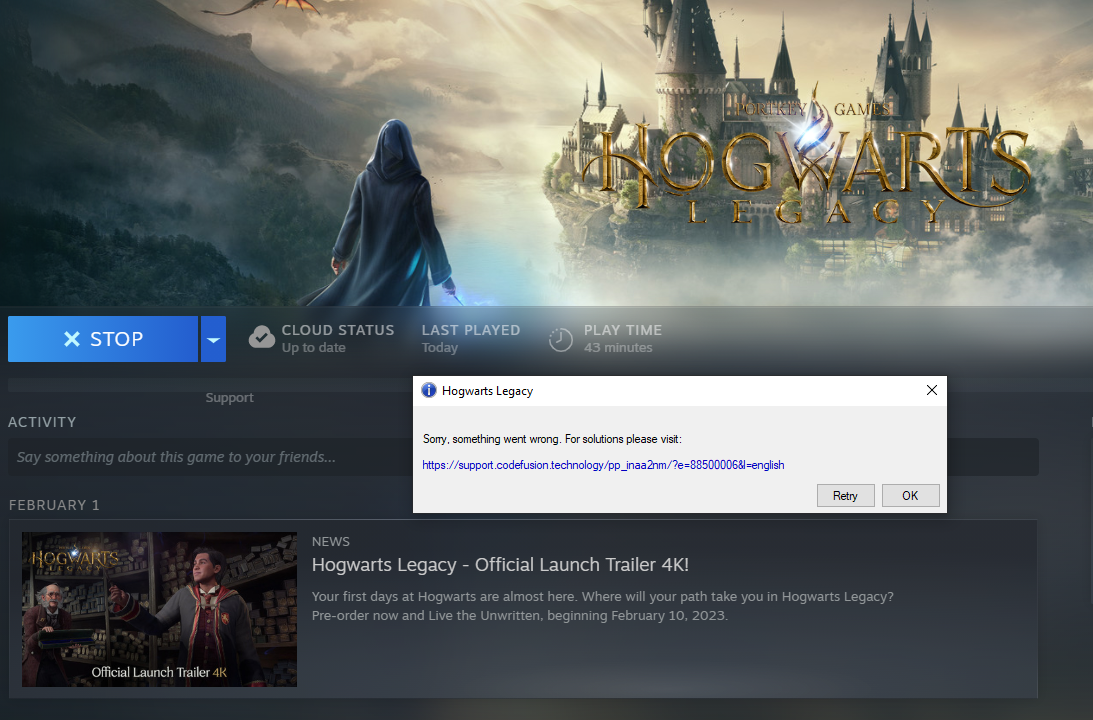
最常見的原因是遊戲/配置資料損壞、依賴項缺失或阻塞、著色器/快取衝突或執行時間幹擾(修改、覆蓋、背景工具或不穩定的 CPU/GPU/RAM 設定)。
1. 完全關閉 Epic,並以管理員身分執行 Epic。
如果 Epic Games 的後台程序卡住或 Windows 系統阻止了其存取權限,則可能無法交付遊戲。完全關閉 Epic Games 並以管理員身份運行即可消除這些主要障礙。
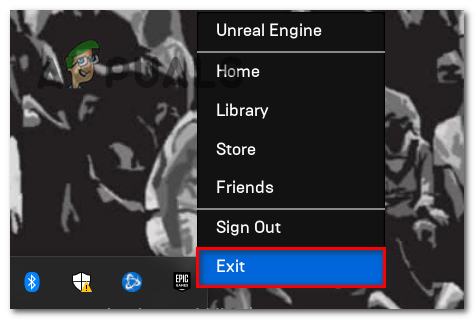
- 離開 Epic Games Launcher (右鍵點選托盤圖示 > 出口).
![]()
- 打開 Task Manager 並結束所有操作 EpicGames啟動器 / EpicWebHelper.
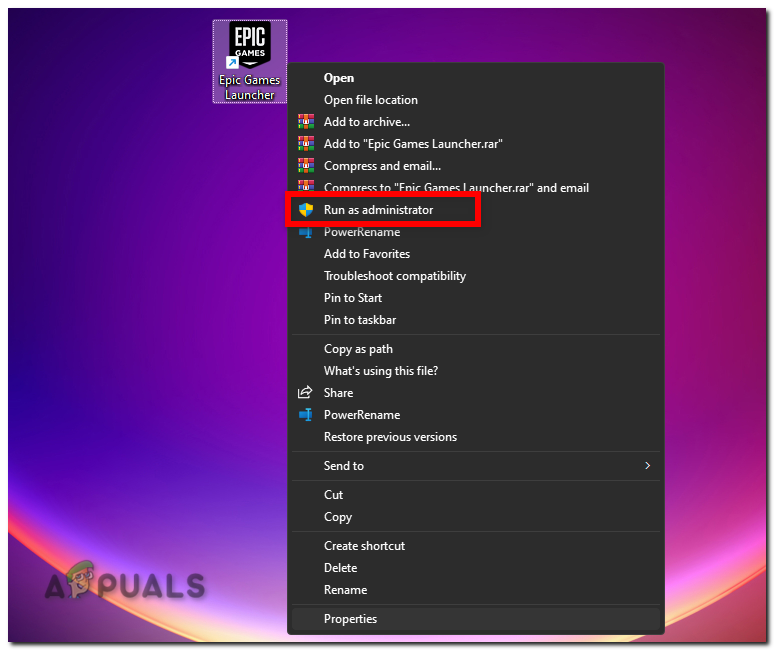
- 右鍵點擊 Epic Games Launcher > 以管理員身份運行.
![]()
- 囧囧 霍格沃茨遺產 再來一次。
2. 檢查(修復)Epic中的《霍格華茲之遺》
如果遊戲立即崩潰,檔案損壞或缺失是最常見的原因之一(例如間歇性更新、補丁不完整或驅動器故障)。此檢查會強制 Epic 重新檢查安裝,並僅重新下載損壞的檔案。
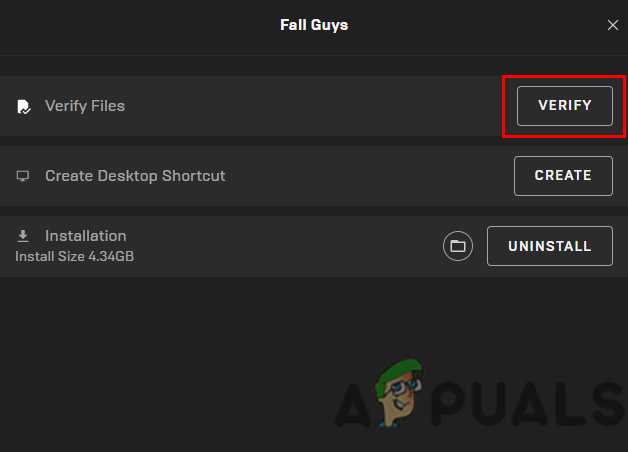
- 打開 Epic Games Launcher > 圖書館.
- 輕按 三點 旁邊 霍格沃茨遺產 > 管理.
- 選擇 確認.
![]()
- 流程完成後,請再次運行。
3. 重置《霍格華茲之遺》遊戲設定和快取(本地應用程式資料)
如果設定檔或快取損壞,遊戲甚至可能在視窗出現之前就崩潰。重置這些檔案會強制《霍格華茲之遺》在下次啟動時使用全新的檔案重建其設定和快取。
重要提示:此操作可能會重置您的遊戲內設定。存檔檔案通常位於SavedSaveGames 資料夾中,因此請先備份。最安全的重置方法是僅刪除Config和DerivedDataCache 檔案。
- 關閉 霍格沃茨遺產 徹底退出。 Epic Games Launcher.
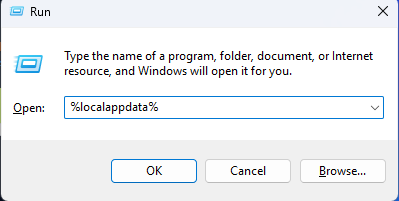
- 點擊 WIN + R, 並鍵入 %localappdata%,然後按 進入.
![]()
- 打開 霍格華茲之遺 أ或者 霍格沃茨遺產 (資料夾名稱可能有所不同。)如果找不到該資料夾,請跳過此步驟。
- 打開 保存. 如果你看到 保存遊戲複製 已儲存的遊戲存檔 去安全的地方。
- 推薦(更安全的重置方式): 刪除:
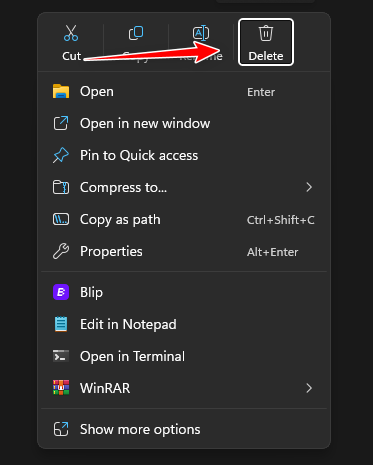
- 已儲存配置
- 已保存的派生資料緩存 (如果存在的話)
- 更強力的重置(僅在必要時): 刪除文件夾 保存 完全 除了 已儲存的遊戲存檔.
- 如果您想輕鬆撤銷此操作,請將主資料夾重新命名為 HogwartsLegacy.bak 而不是刪除它。
![]()
- 重新開啟Epic遊戲機並啟動遊戲。
4. 移除修改(如有使用)
更新後,修改可能與核心檔案不相容或衝突,導致程式立即崩潰。重啟程序可以確認是否是修改導致的。
如果您從未安裝過任何修改,請跳過此步驟。
- 關閉 霍格沃茨遺產 並離開 Epic Games Launcher.
- 開啟安裝資料夾(Epic Library > 三個點 > 管理 > 開啟安裝位置).
- 前往: 鳳凰 > 內容 > 包.
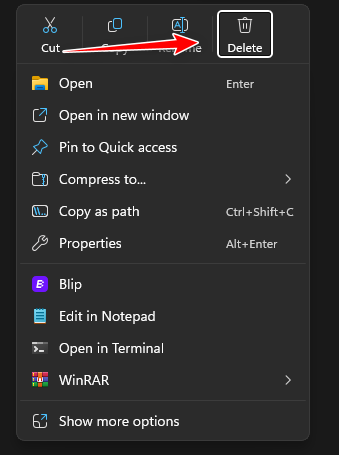
- 如果是卷 ~模組 它存在,所以將其重命名為 ~mods.bak (建議)或刪除它。
![]()
- 先運行一次遊戲。如果運作正常,再逐一加入模組,找出導致崩潰的模組。
5. 關閉後台應用程式和疊加層
遊戲啟動時,疊加層和監控工具可能會幹擾遊戲,導致遊戲悄無聲息地崩潰。停用這些工具可以減少衝突,並在啟動時釋放 CPU/GPU/RAM 資源。
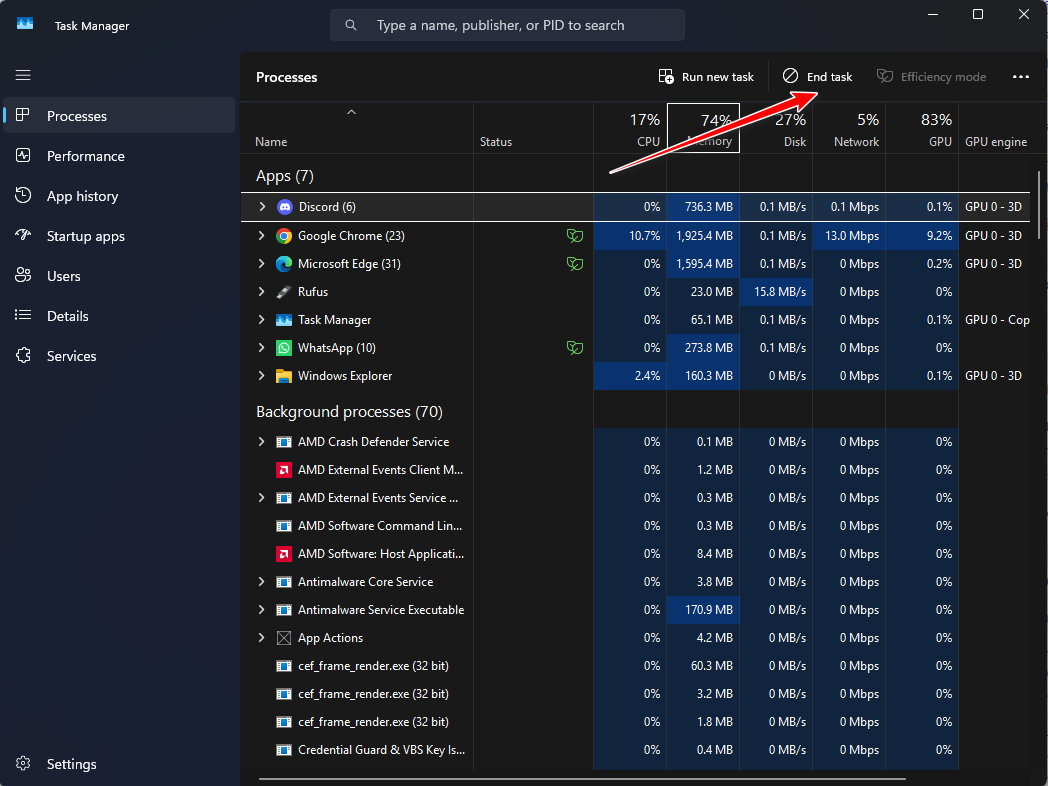
- 打開 Task Manager (按Ctrl + Shift + Esc鍵).
- 結束任務 適用於疊加或監控應用程式(例如 Discord 疊加、GeForce Experience 疊加、Xbox 遊戲列、MSI Afterburner/RTSS、Overwolf、螢幕錄影機、RGB 工具)。
![]()
- 如有必要,請按照我們的指南停用疊加層。 這裡.
- 嘗試運行 霍格沃茨遺產 再來一次。
6. 停用超頻(包括 XMP/EXPO)並重新測試。
啟動過程通常比遊戲運行更容易出現問題。即使是「穩定」的超頻也可能導致遊戲在初始化過程中崩潰。將 CPU/GPU/RAM 重設為預設設定可以消除不穩定性這一變數。
注意:無需降低速度。只需恢復預設設定並進行測試即可。如果您啟用了XMP/EXPO,請暫時停用它以排除記憶體不穩定的可能性。
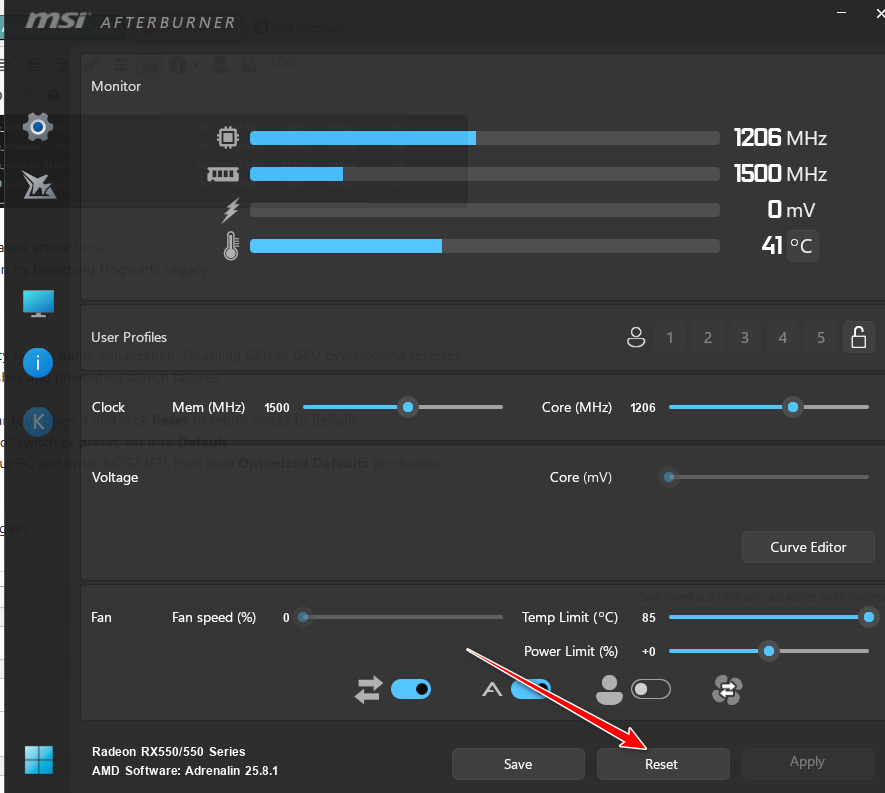
- 如果你使用 微星加力 (或類似選項),打開並點擊 重設 (重置)。
![]()
- 如果您的圖形處理單元 (GPU) 有預設或開關,請檢查您的設定。 性能/渦輪增壓將其設定為 預設產品 (假想)。
- 如果您在 BIOS/UEFI 中進行了超頻,請重新啟動並載入 最佳化預設值 (增強的預設設定)(或停用您的 OC 設定檔並停用 XMP/EXPO)。
- 重新啟動進入Windows系統,然後再次執行遊戲。
7. 重新命名或刪除 sl.pcl.dll(僅當該檔案存在時)
如果 Streamline/DLSS 元件載入失敗,遊戲可能會立即崩潰,且不會顯示任何錯誤訊息。如果您的安裝目錄中存在sl.pcl.dll文件,重命名該文件可以覆蓋損壞的文件,然後使用「驗證」功能恢復正確的版本。
重要提示:僅當您已擁有sl.pcl.dll檔案時才執行此操作。為了最安全,請將其重新命名為sl.pcl.dll.bak ,而不是刪除它。
- 關閉 Epic Games Launcher 完全地。
- 打開遊戲安裝資料夾。
- 在安裝資料夾中使用 Windows 搜尋並搜尋 sl.pcl.dll.
- 如果找到,請開啟其網站(通常位於[此處應填寫網址])。 發動機 > 插件 > 運行時 > Nvidia公司 > 精簡 > ... > Win64).
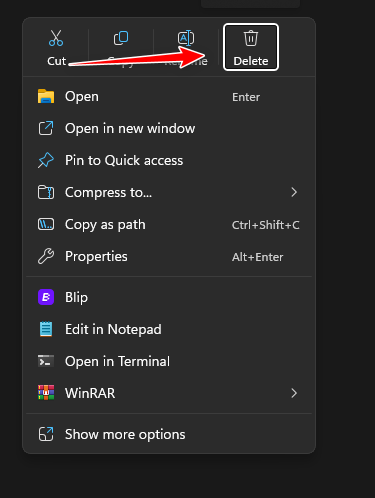
- 改名 sl.pcl.dll إ sl.pcl.dll.bak (或刪除它)。
![]()
- 打開 確認 (檢查)再次(修復方案 2),然後運行遊戲。
8. 刪除 ProgramData 資料夾中的 Hogwarts Legacy 資料夾(如果存在)。
某些系統會將共享遊戲資料儲存在ProgramData 資料夾中。如果此資料損壞,遊戲可能無法載入。如果您在該資料夾中找不到 Hogwarts Legacy 資料夾,則此修復方法不適用。
注意:此後的第一次運行可能需要更長時間,因為需要重建快取和著色器。
- 關閉 霍格沃茨遺產 和 Epic Games Launcher.
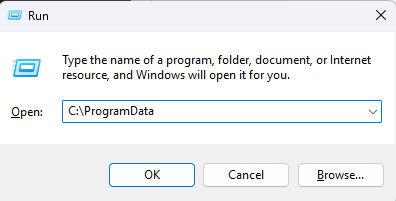
- 點擊 WIN + R, 並鍵入 C:programdata文件,然後按 進入.
![]()
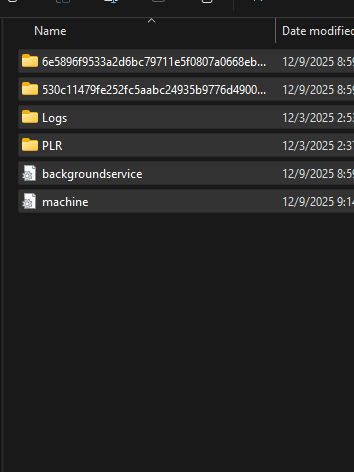
- 找到一個有名字的文件夾 霍格沃茨遺產 (或類似的東西)。如果不存在,請跳過此解決方案。
- 將其重命名為 Hogwarts Legacy.bak (建議)或刪除它。
![]()
- 運行遊戲,第一次運行請稍等幾分鐘。

評論被關閉。