


當Schedule 1無法啟動時,Steam 可能會顯示「啟動失敗」訊息,遊戲可能會在「正在運行」字樣出現後立即關閉,點擊「開始遊戲」後沒有任何反應,或者黑屏可能會短暫出現然後退出。
這通常意味著遊戲在啟動初始化期間失敗,因為它所依賴的某些東西(檔案、權限、驅動程式或運行時)缺失、被阻止或衝突。
最常見的原因是遊戲檔案損壞、Steam 用戶端故障、防毒/安全程式封鎖、幹擾操作的覆蓋/監控工具、 GPU 驅動程式問題,或Visual C++ 或 DirectX 元件損壞/缺失。
這種情況通常發生在遊戲更新、間歇性下載、Windows 更新、驅動程式變更或防毒軟體更新之後。
1. 檢查並修復遊戲檔案(Steam)
如果更新或下載導致檔案缺失或損壞,遊戲可能會立即崩潰,因為它無法載入必要的啟動檔案。驗證遊戲檔案可以讓 Steam 將您的安裝與官方版本進行比較,並重新下載任何錯誤的內容。
- 打開 Steam.
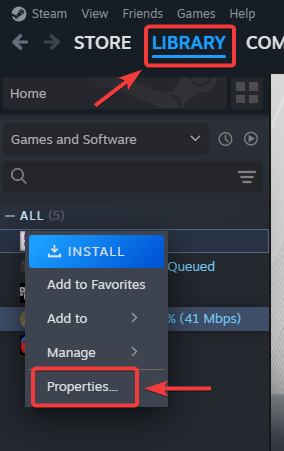
- 去 圖書館 (圖書館)。
- 右鍵點擊 安排1 ← 物業 (特徵)。
![]()
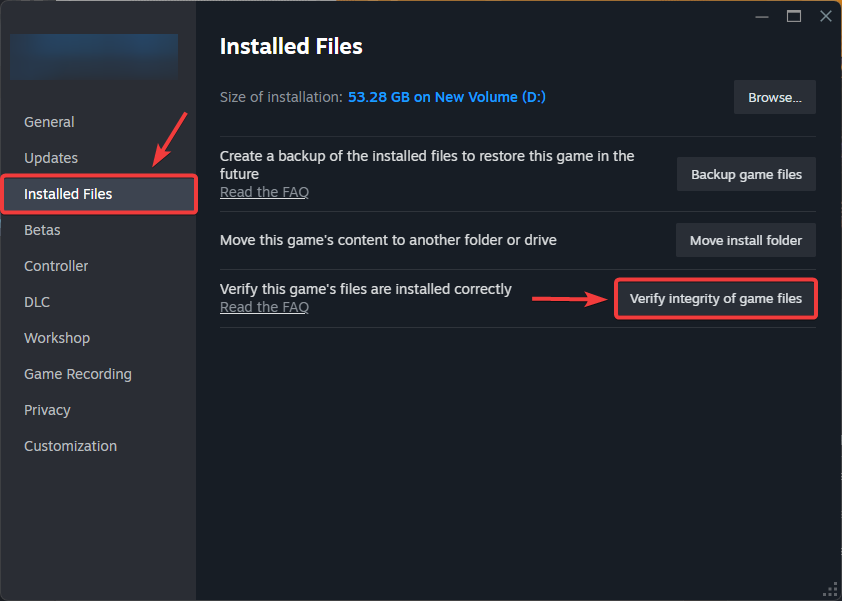
- 打開 安裝的文件 (已安裝檔案)
- 點擊 驗證遊戲文件的完整性 (驗證遊戲檔案的完整性)
![]()
- 完成後,重啟 Steam 再試一次。
2. 檢查 Windows 安全性限制
安全工具可能會隔離遊戲檔案或阻止某些運行行為。在停用保護之前,請檢查 Windows 安全中心是否已封鎖任何內容,並允許其通過(僅當該內容明確來自遊戲/Steam 路徑時)。此外,如果您正在使用第三方防毒軟體,請檢查其註冊表/隔離區。
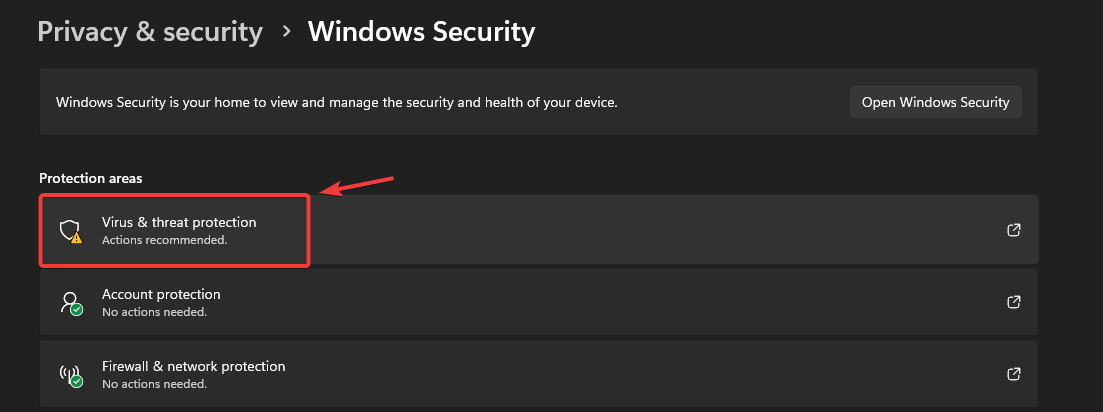
- 打開 Windows安全.
- 去 病毒和威脅防護.
![]()
- 打開 保護歷史 尋找與Steam或遊戲相關的商品。
- 如果在遊戲安裝路徑中找到物品,請選擇它。 允許在設備上.
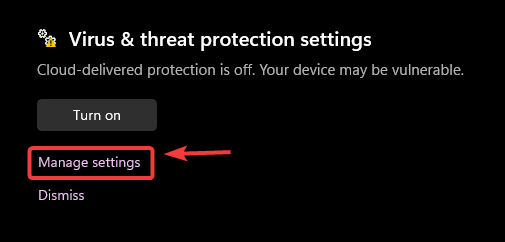
- 點擊 管理設置.
![]()
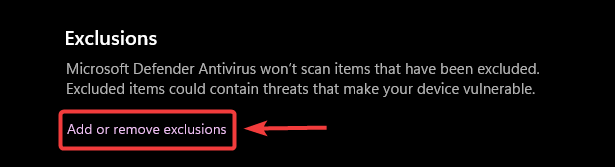
- 之內 排除 ← 添加或刪除排除項添加:
- 文件夾 Steam 庫 您的
- 遊戲資料夾 安排1
![]()
- 再運行一次遊戲。
3. 修復/安裝 DirectX 執行階段元件
有些遊戲仍然使用較舊的 DirectX 組件,這些組件可能在預設情況下未安裝。如果遊戲以靜默方式發布,安裝隨附的 DirectX 運行時庫可以恢復缺少的元件。
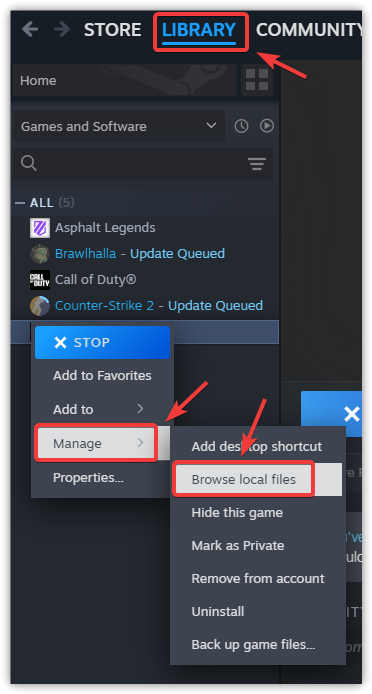
- Steam ← 右鍵單擊 安排1 ← 管理 ← 瀏覽本地文件.
![]()
- ابحثعن _CommonRedist ← 的DirectX然後執行位於其中的 DirectX 安裝程式。
- 重新啟動計算機並重試。
4.以管理員身份運行遊戲
如果遊戲無法寫入檔案、存取資料夾或在受限權限下進行配置,管理員模式可以確認是否有權限問題。
- Steam ← 右鍵單擊 安排1 ← 管理 ← 瀏覽本地文件.
![]()
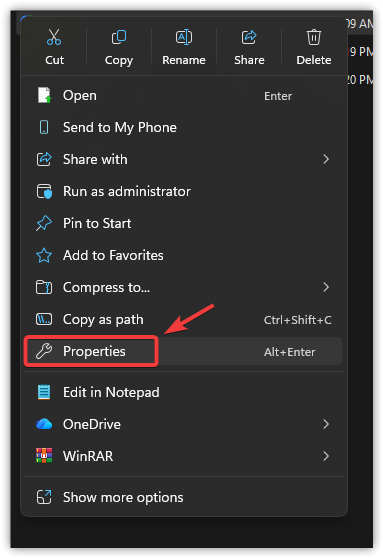
- 右鍵單擊一個文件 Exe的。 遊戲相關資訊 ← 物業 ← 相容性.
- 使能夠 以管理員身份運行此程序 ← 在斷裂前, ← OK.
- 開始遊戲。
5. 啟用相容模式
如果某些 Windows 功能幹擾了電腦的正常運作,此方法可能有效。僅在先前的步驟均無效時才使用此方法。
- 蒸汽 ← 管理 ← 瀏覽本地文件.
![]()
- 右鍵單擊一個文件 Exe的。 遊戲相關資訊 ← 物業.
![]()
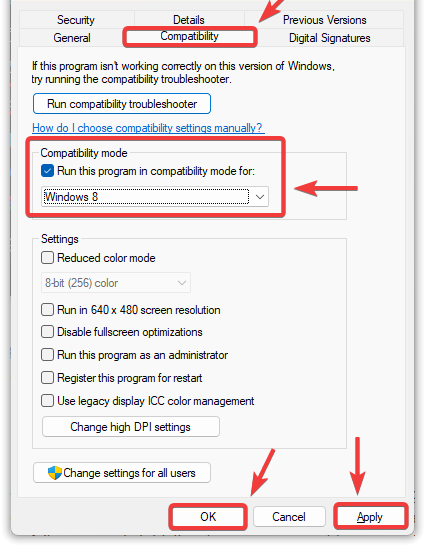
- 打開 相容性.
- 使能夠 在兼容模式運行這個程序“ 並選擇 窗戶8 (嘗試 窗戶7 (僅當 Windows 8 發生故障時)。
- 點擊 在斷裂前, ← OK.
![]()
- 運行遊戲並進行測試。
6. 重新安裝 Steam(不會遺失遊戲)
如果 Steam 的核心檔案損壞,遊戲可能無法正確初始化。只要保留steamapps資料夾,重建 Steam 就可以修復啟動問題,而無需刪除已安裝的遊戲。
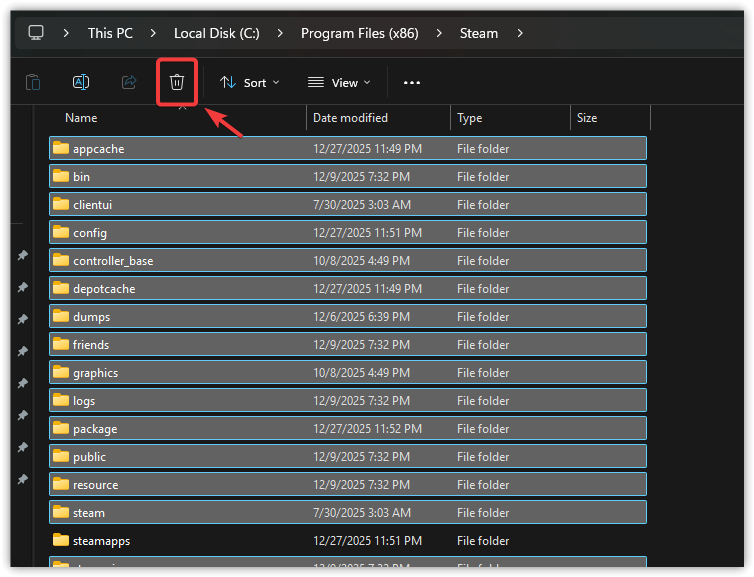
- 關閉 Steam (並完成該過程) Task Manager 還)。
- 打開 Steam 安裝資料夾(通常 C:程序文件 (x86)Steam).
- 刪除所有內容 除了:
- Steamapps (已安裝遊戲)
- 用戶數據 (用戶數據,建議)
- steam.exe
![]()
- 填 steam.exe 重建Steam。
- 更新 Steam 後,再次檢查遊戲檔案(步驟 1)並重試。
7.重新安裝遊戲
如果安裝檔案損壞嚴重無法修復,重新安裝會將所有遊戲資料替換為乾淨的副本。
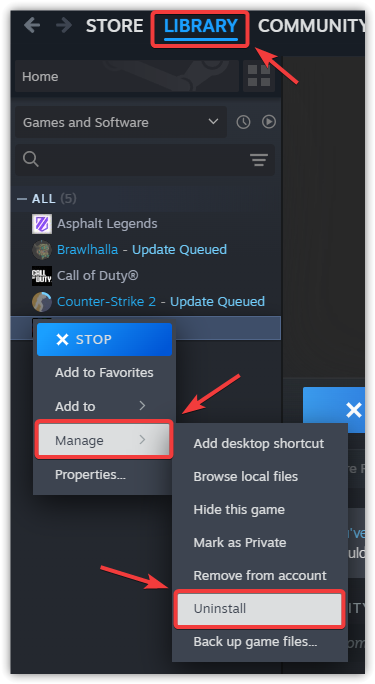
- 蒸汽 ← 圖書館 ← 右鍵單擊 安排1 ← 卸載.
![]()
- 重新啟動計算機。
- 重新安裝遊戲。
- 安裝完成後執行遊戲進行測試。

評論被關閉。