


當您遇到錯誤時與房東失去聯繫在PC版《Hell Let Loose》中,遊戲會中斷與伺服器的連線並顯示此訊息。此錯誤通常在加入遊戲後不久發生,表示與遊戲伺服器的連線已中斷。造成此問題的最常見原因之一是系統時間設定不正確。
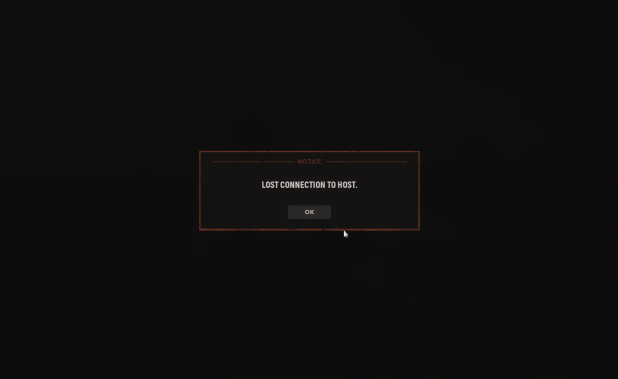
此外,過時的路由器韌體(尤其是在 Netgear 路由器中)、損壞的遊戲檔案或 Windows 防火牆的干擾也可能導致此錯誤。
在本指南中,我們將探討幾種有效的解決方案,以幫助您解決問題。
1. 將「系統時間同步」設定為自動
遊戲伺服器使用時間戳來驗證會話請求並將其與伺服器端資料進行匹配。如果您的系統時鐘不同步,遊戲可能會拒絕您的連接,認為連接無效或已過期,導致斷開連接問題,例如「與主機失去連接」錯誤。
啟用自動時間同步功能可確保系統時鐘保持準確,有助於防止連線錯誤。
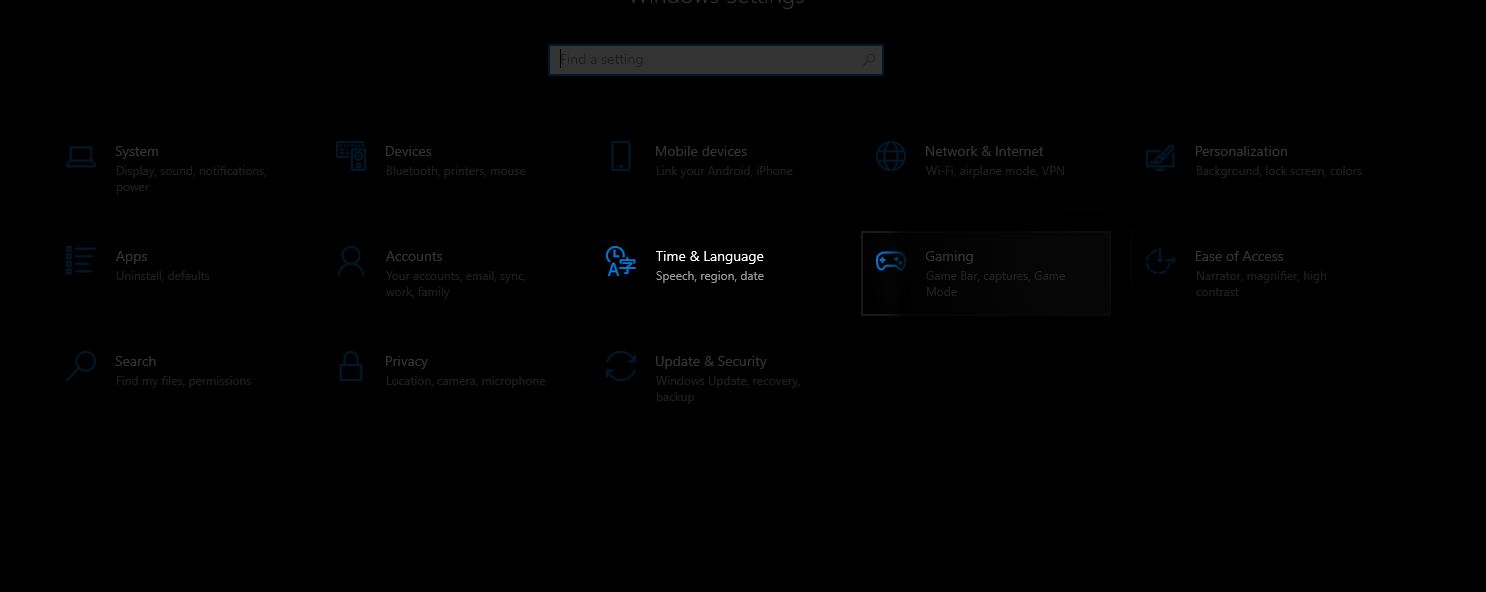
- 點擊 的Windows + I 打開 設置.
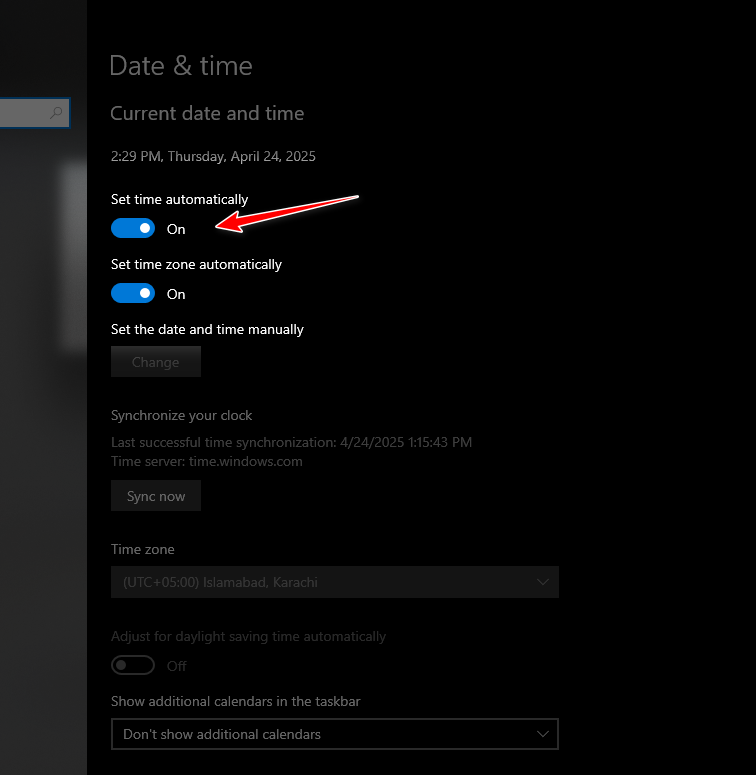
- 去 時間和語言 > 日期和時間.

- 啟用選項 “自動設定時間”.

2.禁用IPv6
雖然 IPv6 的設計初衷是為了改善網路連接,但有時它會與某些伺服器配置發生衝突。停用 IPv6 可以協助解決某些遊戲的連線問題。
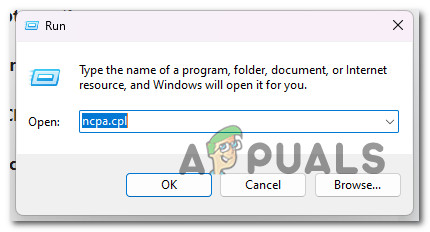
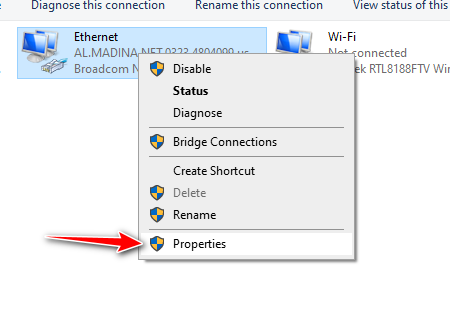
- 點擊 的Windows + R, 寫 ncpa.cpl,然後按 Enter 鍵。

- 右鍵單擊您的活動網絡並選擇 ئصائص.

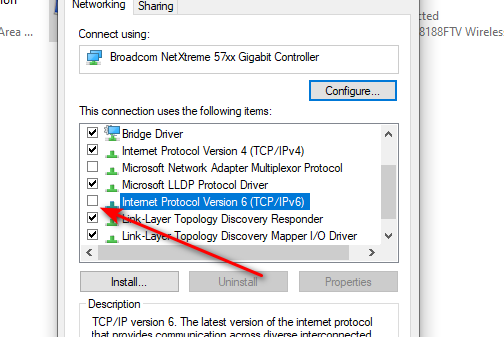
- 向下滾動到 網際網路協定版本 6 (TCP/IPv6) 取消選取該複選框。

- 重啟電腦。
3.驗證遊戲文件的完整性
遊戲檔案損壞或缺失會導致連線錯誤。透過 Steam 檢查遊戲檔案的完整性有助於檢測和修復這些問題。
- 打開 蒸汽 然後去 圖書館.

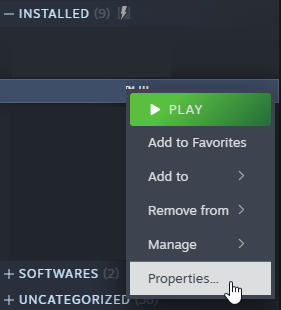
- 右鍵單擊遊戲並選擇 ئصائص.

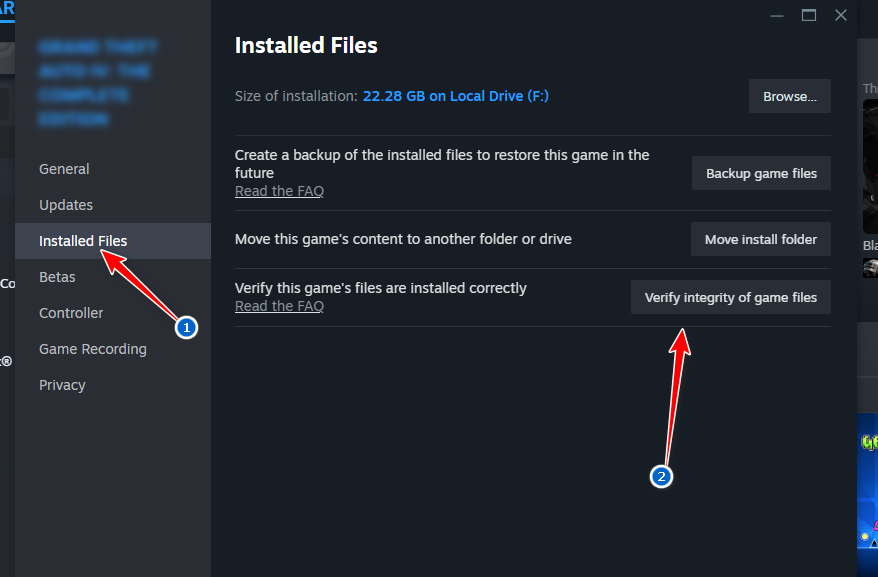
- 轉到選項卡 本地文件 然後點擊 檢查遊戲文件的完整性.

- 請等到考試結束後再進行。

4. 清除網域名稱系統 (DNS) 快取
隨著時間的推移,您的系統會儲存過時的 DNS 訊息,這可能會導致與遊戲伺服器的連接問題。清除 DNS 快取可以刪除這些記錄,讓您的電腦從網路上取得最新數據,從而有可能解決此問題。
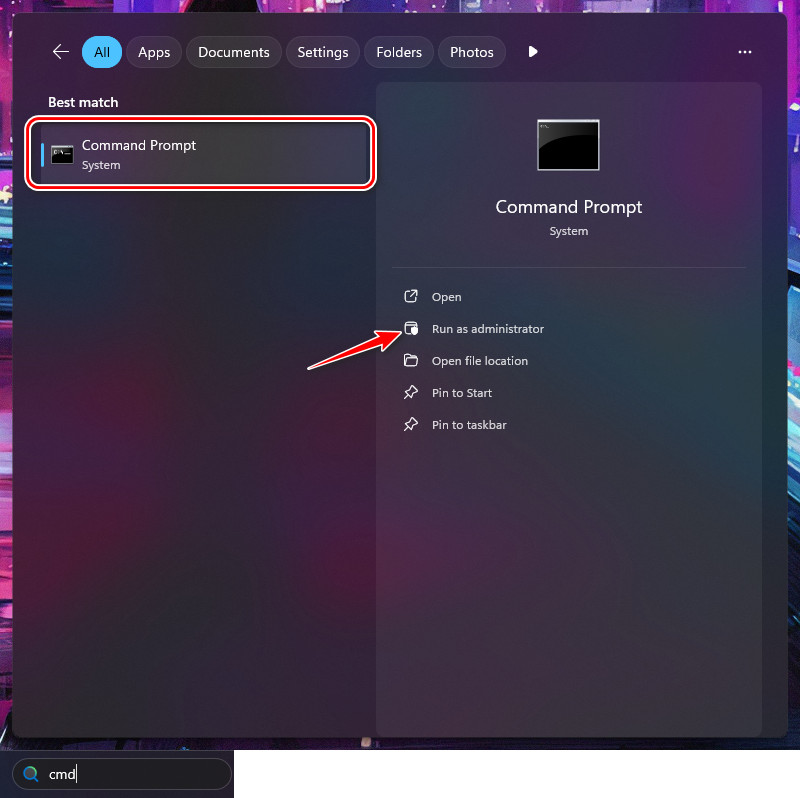
- 點擊 的Windows + S, 寫 CMD,然後右鍵單擊 命令提示符 並選擇 以管理員身份運行.

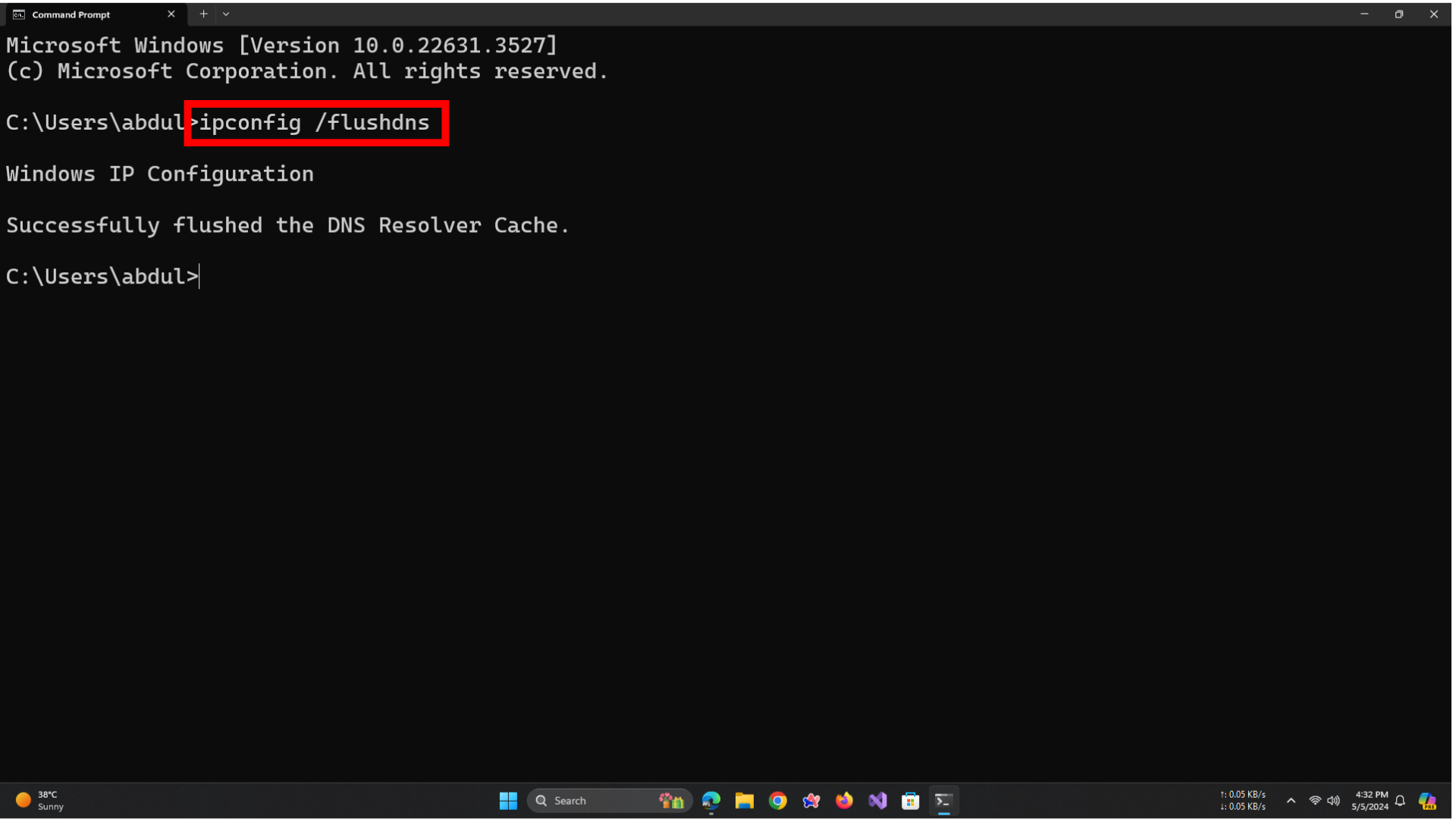
- 在命令提示字元視窗中,鍵入以下命令並按 Enter 鍵:
IPCONFIG / FLUSHDNS的

- 您將看到一則訊息,確認 DNS 快取已成功清除。
- 重新啟動電腦並重新啟動遊戲。
5. 使用 Google DNS
連接某些遊戲伺服器時,您的預設 DNS 伺服器(通常由您的網際網路服務供應商提供)可能速度較慢或不穩定。切換到 Google 的公共 DNS 可以提高伺服器解析速度和網路穩定性。
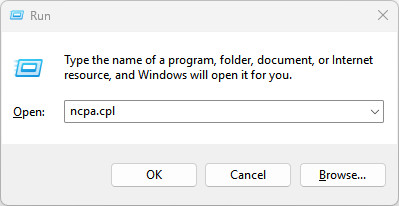
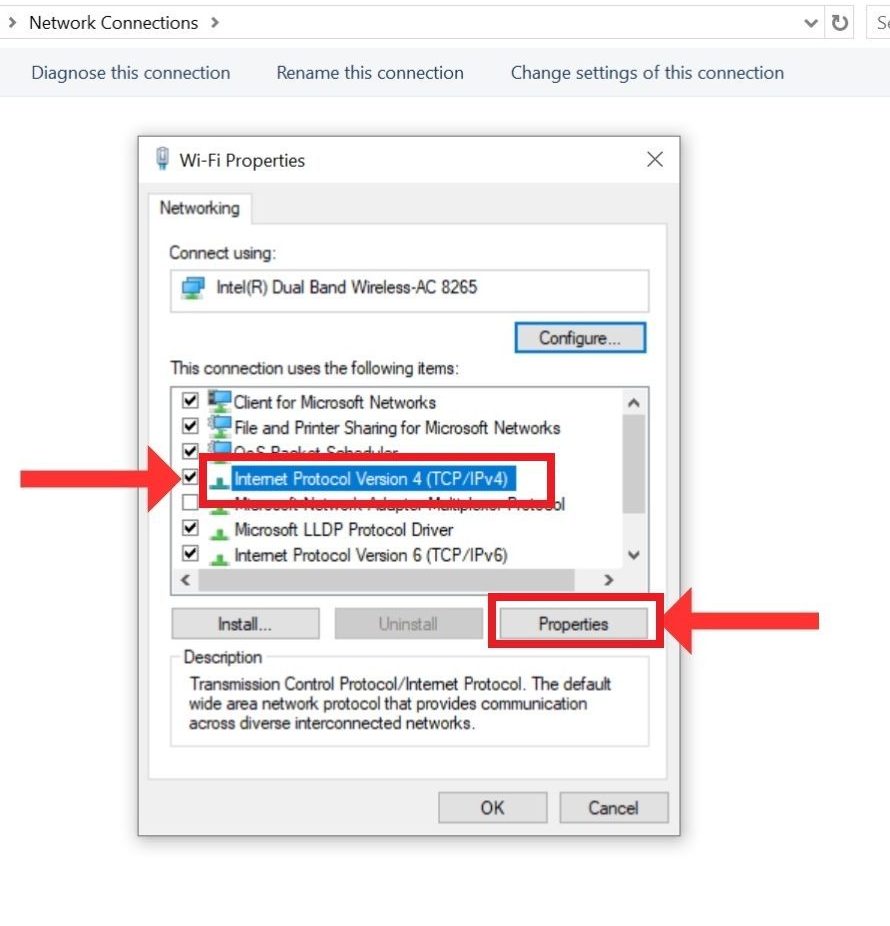
- 點擊 的Windows + R,然後鍵入 ncpa.cpl,然後按 Enter。

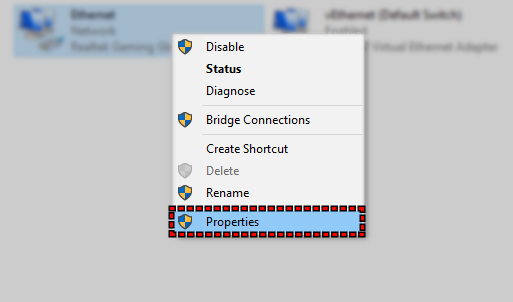
- 右鍵單擊目前網路連線並選擇 ئصائص.

- 定位 網際網路協定版本 4 (TCP/IPv4) 然後點擊 ئصائص

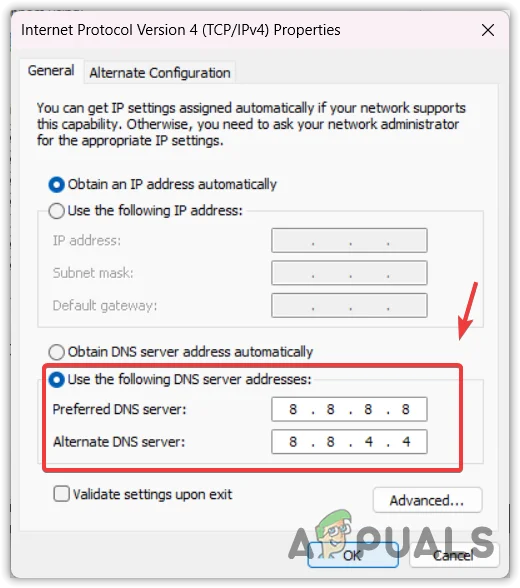
- 選擇 使用以下 DNS 服務器地址 然後輸入:
首選 DNS 服務器: 8.8.8.8
備用 DNS 服務器: 8.8.4.4

- 輕按 好的 儲存設定並重新啟動電腦。
6. 將遊戲加入防火牆例外清單。
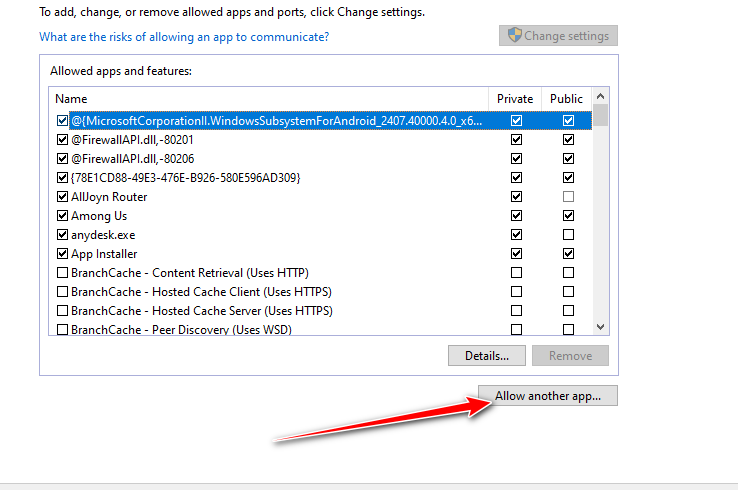
Windows 防火牆可能會阻止遊戲與伺服器的連線。手動將遊戲新增至防火牆的例外清單中,可確保更流暢的網路連接,並防止斷線問題。
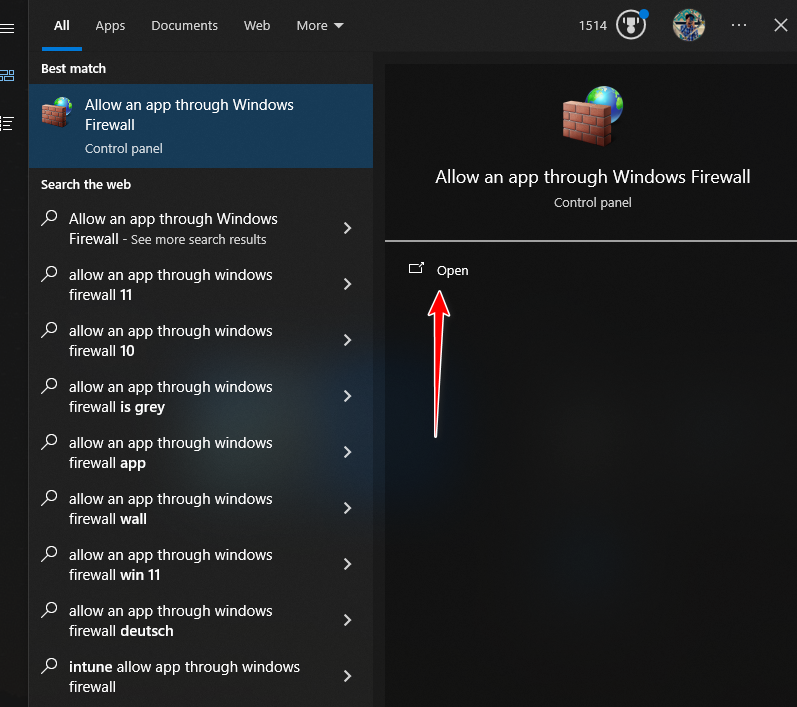
- ابحثعن 允許應用程式透過 Windows 防火牆 並打開它。

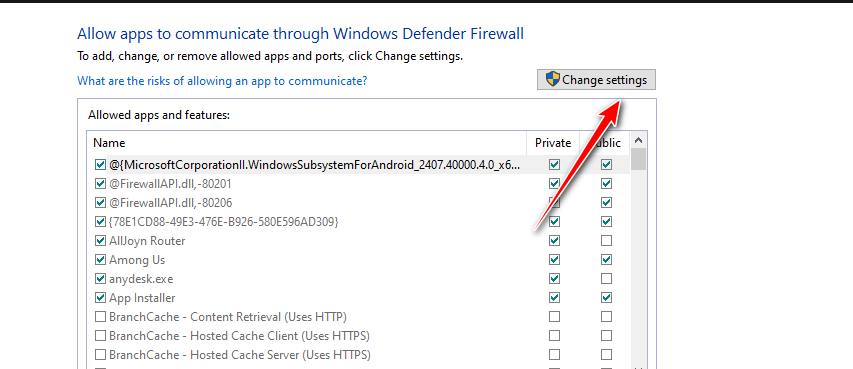
- 輕按 更改設置.

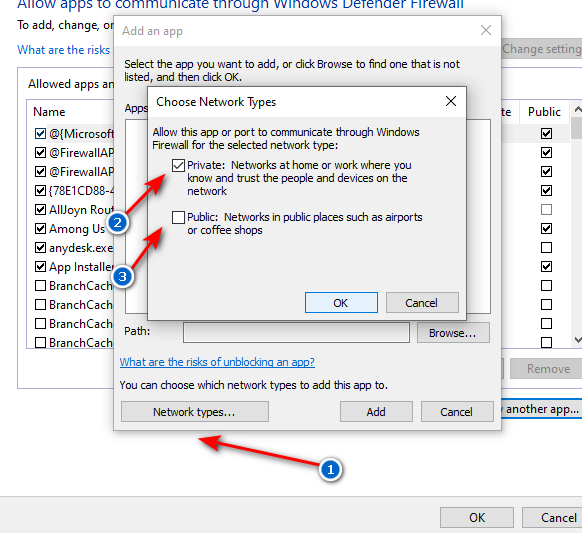
- 定位 新增另一個應用,然後輕點 審查 找到遊戲的可執行檔。

- 輕按 網路類型 選擇兩個選項 特別的 و一般的.
- 輕按 添加,然後按 好的 以保存更改。

7. 重定向所需連接埠(僅限進階使用者)
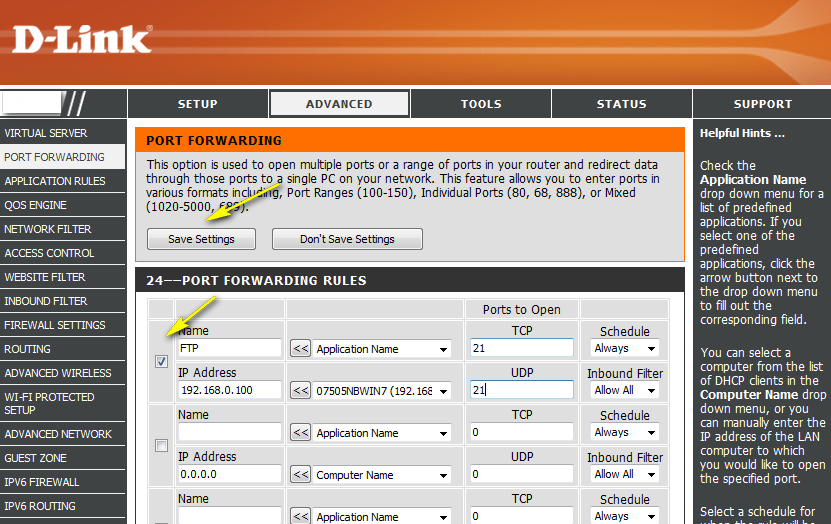
如果您的網路封鎖了某些端口,遊戲可能難以保持穩定的連線。連接埠轉送可以透過手動開啟必要的連接埠來解決這個問題,從而確保您的電腦或遊戲主機與遊戲伺服器之間能夠不間斷地通訊。
- 開啟網頁瀏覽器,輸入路由器的 IP 位址(通常會印在路由器背面)。
- 使用路由器的預設使用者名稱和密碼登入。
- 去 連接埠轉送它通常位於設定中。 先進的 أ或者 NAT.
- 請輸入以下連接埠號碼:
適用於電腦TCP:27015、27036;UDP:27015、27031–27036

適用於 Xbox 和 PlayStationTCP:3074;UDP:88、500、3074、3544、4500
- 保存更改。

8. 更新路由器韌體(僅限進階用戶)
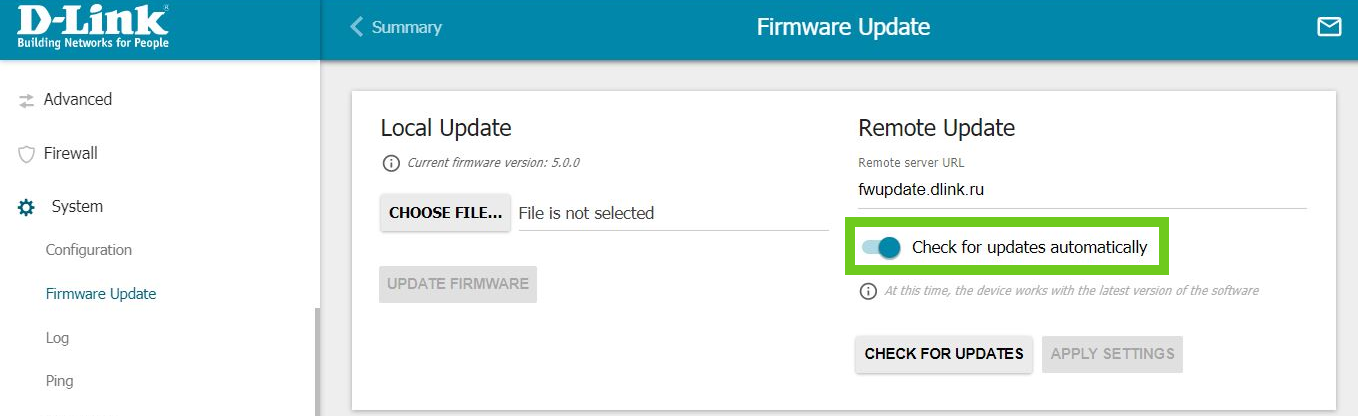
更新路由器韌體可以提高網路穩定性、提升效能並修復已知漏洞。這有助於減少遊戲過程中的連線中斷。
- 使用路由器標籤上列出的 IP 位址和憑證登入路由器(通常位於背面)。
- 轉到部分 固件升級 أ或者 系統通常可以在設定中找到。 先進的.
- 輕按 檢查更新如有可用更新,請下載並安裝更新。

- 更新完成後請重新啟動路由器。

評論被關閉。