


防止錯誤 育碧錯誤代碼 17013 用戶正在安裝新遊戲或執行 Ubisoft Connect。此錯誤通常是由於以下原因造成的: 磁碟空間不足 在安裝引擎上或 喪失官方權力 這是應用程式所要求的。
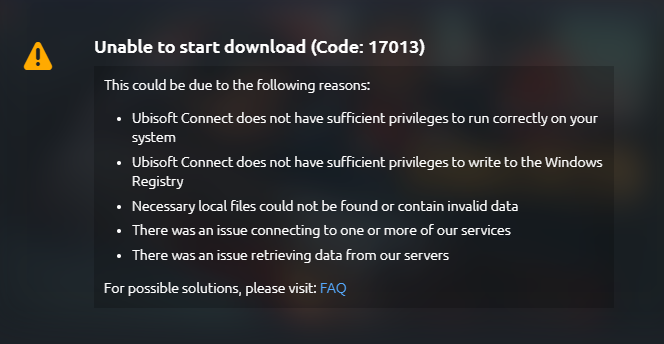
此錯誤通常出現在儲存空間接近滿格或 Ubisoft Connect 沒有被授予存取系統資料夾所需權限的系統上。以下是幾種解決此錯誤並重新訪問遊戲的有效方法。
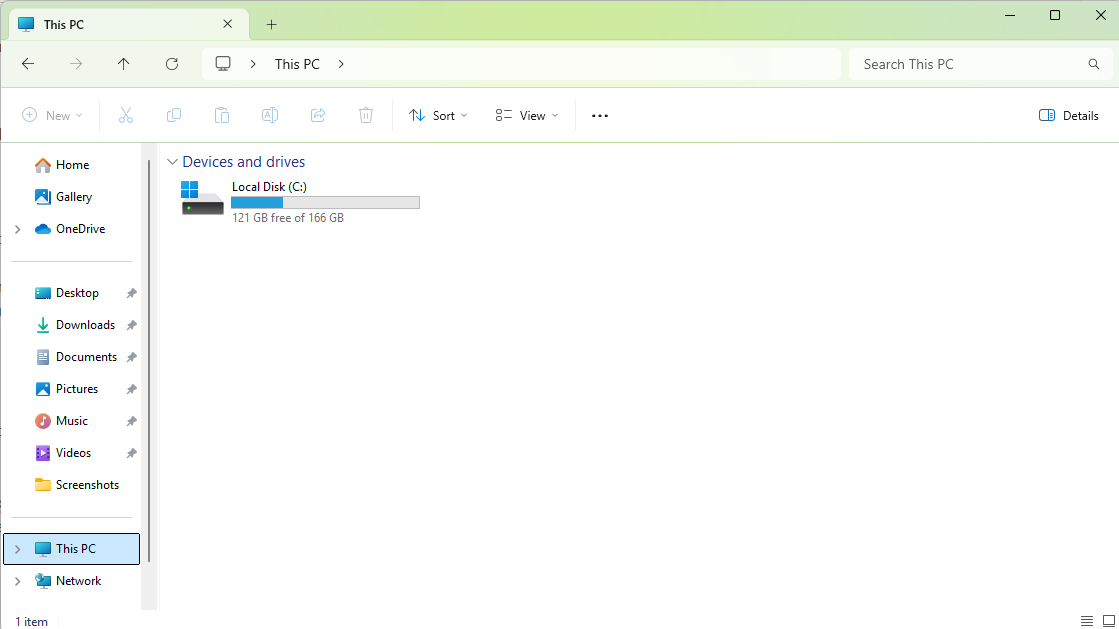
1. 請確保您至少有 20-30 GB 的可用空間。
- 打開 檔案總管 然後點擊 這台電腦.
- 查看 Ubisoft Connect 或您的遊戲庫所在磁碟機底部的儲存空間欄。
- 如果硬碟空間幾乎已滿,請刪除未使用的檔案或將大檔案移至其他位置。
![]()
2. 以管理者身分執行 Ubisoft Connect
Ubisoft Connect 有時需要完整的系統存取權限才能安裝或更新遊戲。以管理員身分執行可確保其能夠正確寫入受保護的資料夾並執行必要的操作。
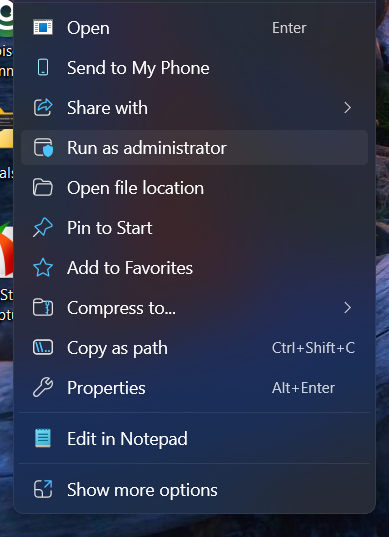
- 右鍵單擊圖標 育碧連接 在桌面上。
- 選擇 以管理員身份運行.
![]()
- 輕按 نعم 當系統提示您取得使用者帳號控制權限 (UAC) 時。
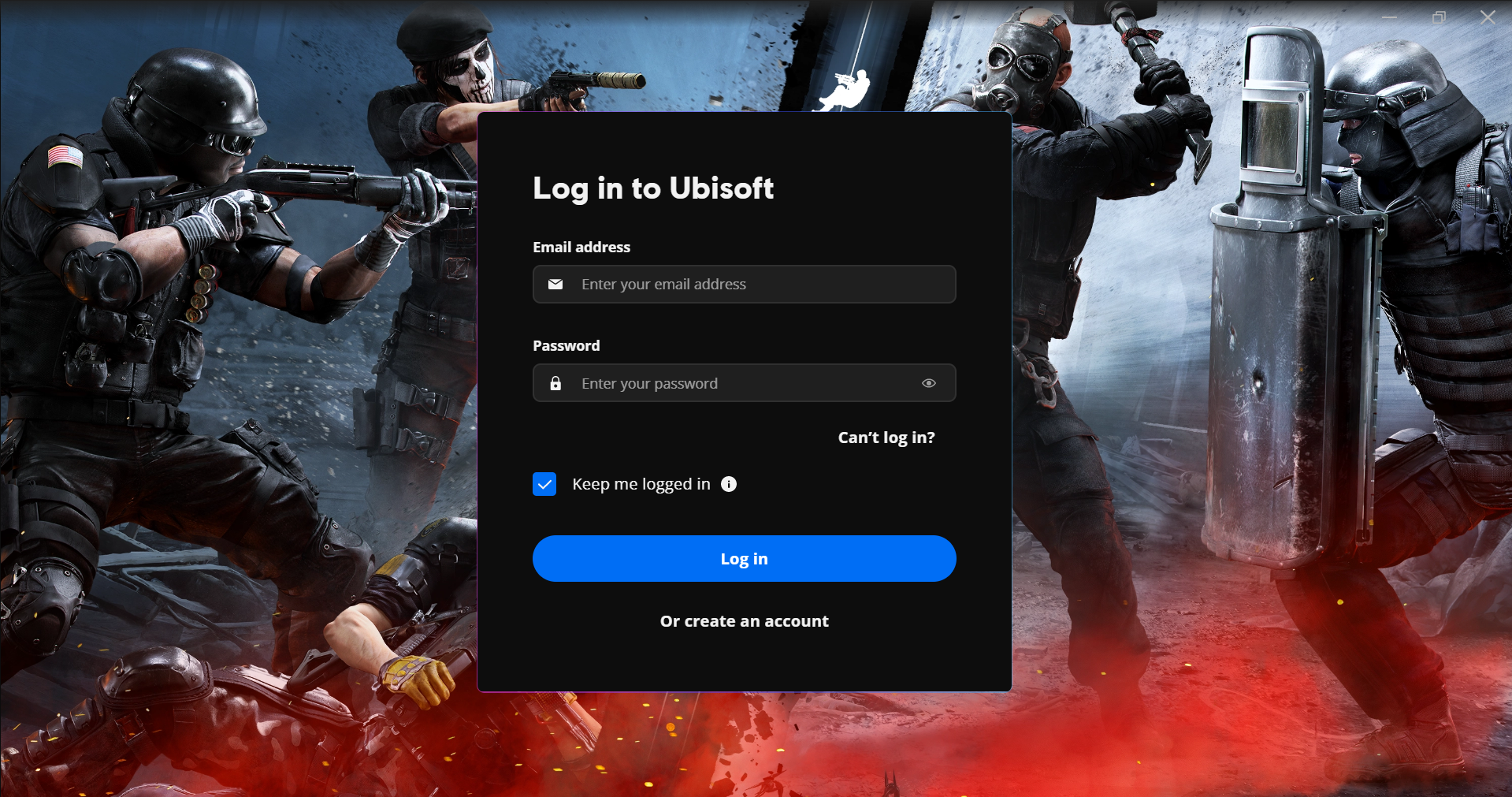
- 請重新登入您的 Ubisoft 帳號,並檢查錯誤是否已解決。
![]()
3. 清除 Ubisoft Connect 緩存
快取損壞或過期會導致 Ubisoft Connect 載入損壞或過時的數據,從而造成程式運作異常。這會影響遊戲下載、登入和應用程式穩定性。清除快取會刪除舊的設定文件,使應用程式能夠重新啟動,而不會影響您已安裝的遊戲。
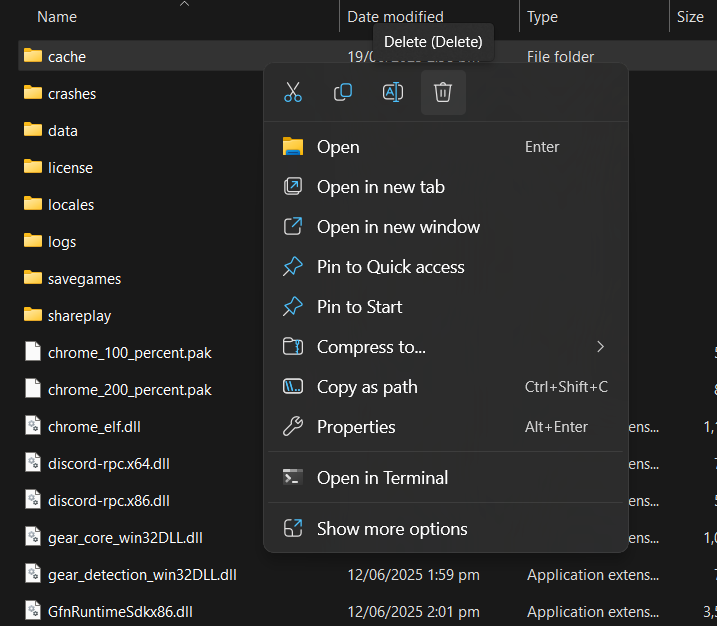
- 開啟檔案總管,並導覽至以下路徑:
C:\Program Files (x86)\Ubisoft\Ubisoft Game Launcher
- 找到指定的文件夾 高速緩存.
- 右鍵單擊資料夾並選擇 刪除.
![]()
- 重新啟動 Ubisoft Connect 並以管理員身份再次執行。
4. 掃描 DNS 並重設網路設置
在某些情況下,不正確的網路設定可能會導致 Ubisoft Connect 無法存取其伺服器。清除 DNS 快取並重置網路協定堆疊可以解決這些根本性的連線問題。
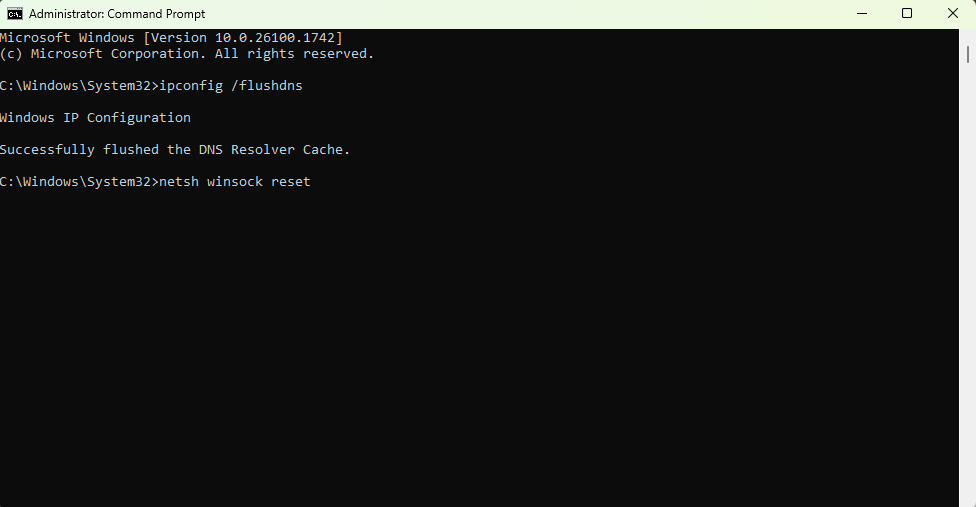
- 點擊“開始”,然後搜尋 命令提示符然後右鍵單擊並選擇 以管理員身份運行.
- 輸入以下內容並按下回車鍵:
IPCONFIG / FLUSHDNS的
- 然後輸入以下內容並按下回車鍵:
netsh winsock重置
- 重新啟動電腦後再執行 Ubisoft Connect。
![]()
5. 重新安裝 Ubisoft Connect(保留遊戲檔案)
如果以上方法都無效,重新安裝 Ubisoft Connect 或許可以解決與其設定檔相關的更深層問題。您可以在重新安裝過程中選擇保留遊戲文件,避免再次下載。
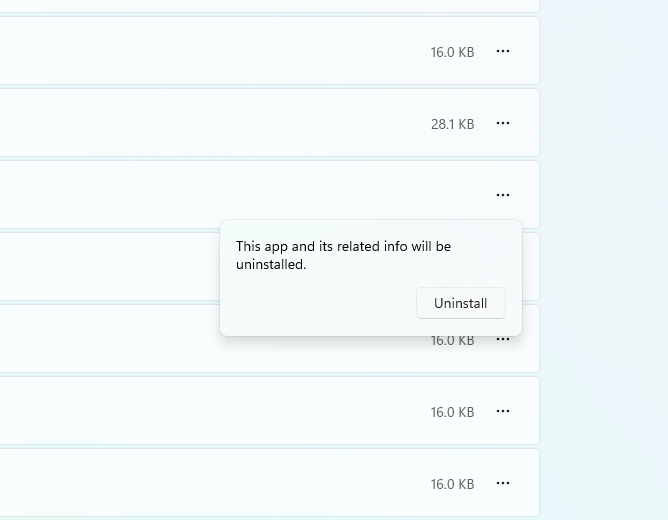
- 去 設置 ← 應用領域 ← 已安裝的應用程序.
- ابحثعن 育碧連接點選旁邊的三個點,然後選擇 卸載.
![]()
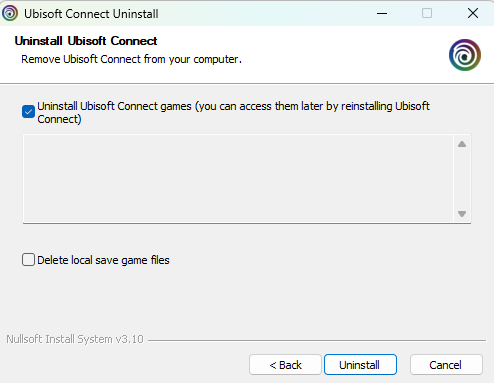
- 卸載過程中,選擇一個選項 儲存遊戲文件.
![]()
- 卸載完成後,訪問 育碧官方網站 下載最新版本的Ubisoft Connect。
5.更改DNS
切換到可靠的 DNS 服務商可以提升 Ubisoft Connect 與其伺服器之間的連線穩定性和速度。如果您目前的 DNS 服務商出現問題,此變更或許可以解決問題。
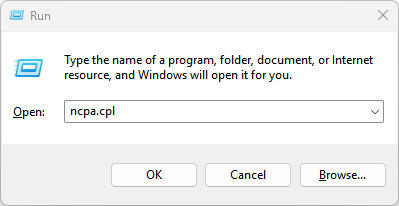
- 按下 Windows 鍵 + R,輸入 ncpa.cpl,然後按 Enter。
![]()
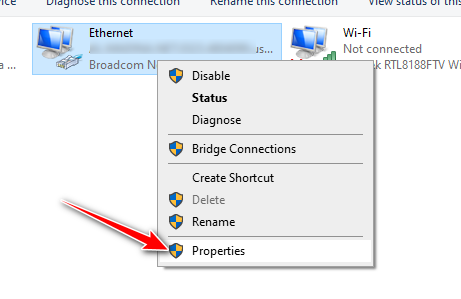
- 右鍵單擊當前活動的網路連線並選擇 ئصائص.
![]()
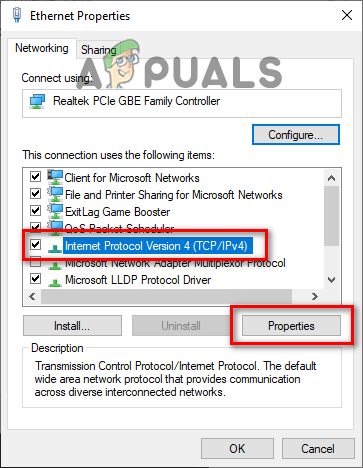
- 定位“網際網路協定版本 4 (TCP/IPv4)並點擊 ئصائص.
![]()
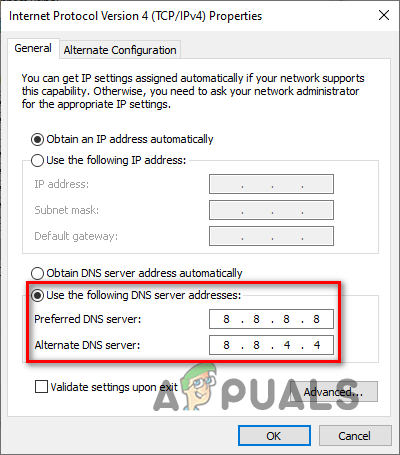
- 選擇“使用下列 DNS 伺服器位址”,然後輸入以下任何位址:Google 首選 DNS 伺服器:8.8.8.8 備用 DNS 伺服器:8.8.4.4 的CloudFlare 首選 DNS 伺服器:1.1.1.1 備用 DNS 伺服器:1.0.0.1
![]()
- 按一下“確定”儲存變更。
- 重啟 Ubisoft Connect。

評論被關閉。